Comment compresser un PDF sans perdre en qualité
Les compresseurs réduisent soit les images d’un PDF, soit transforment chaque page en image. Nous avons testé les deux sur trois types de documents. L’une a ramené une brochure de 47 Mo à 287 Ko sans perdre un mot ; l’autre a rendu un rapport cinq fois plus lourd.
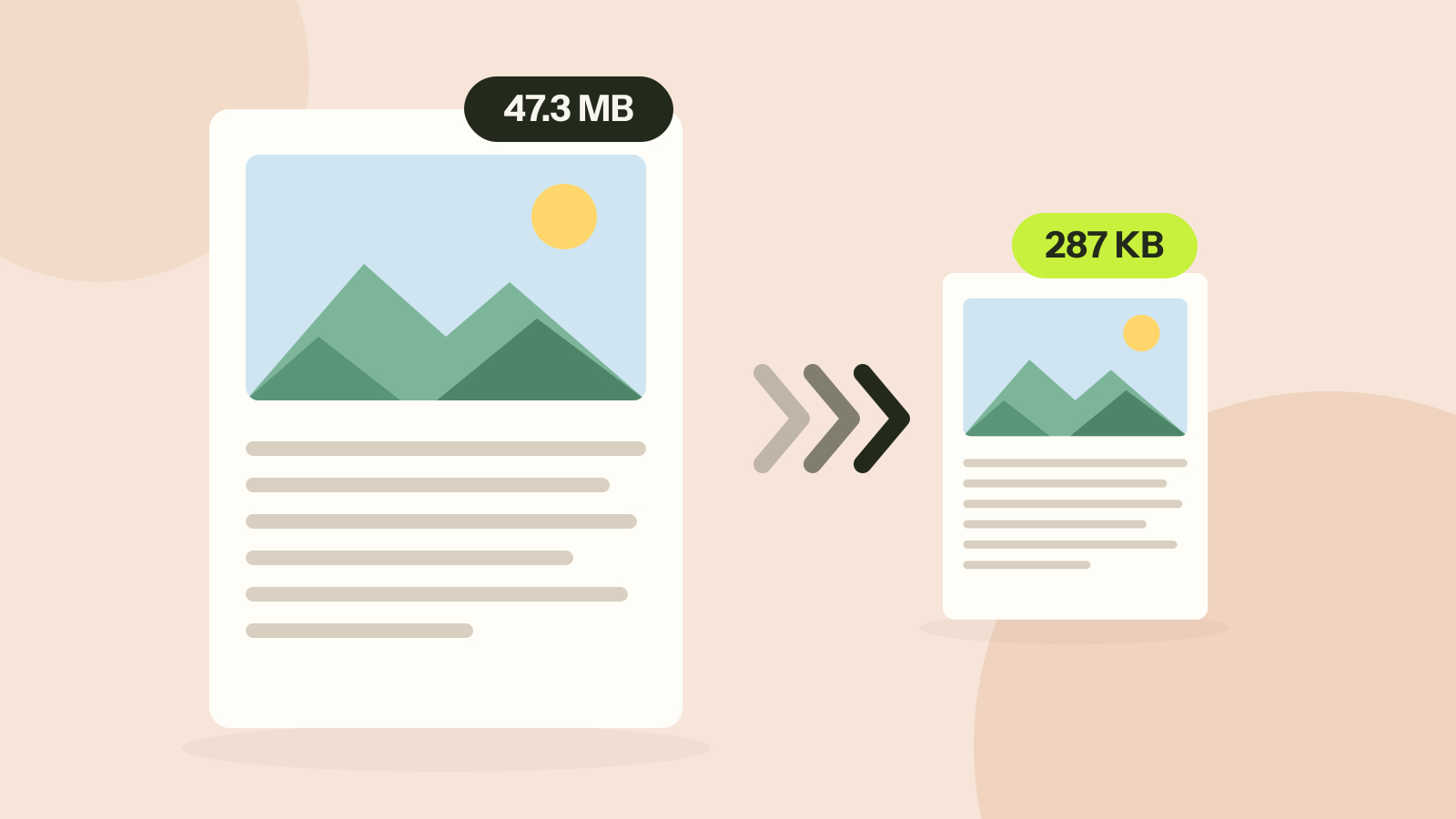
Les outils de compression PDF font en général l’une de deux choses, et les fichiers obtenus sont très différents. L’une réduit les images du PDF et laisse le texte tranquille. L’autre transforme chaque page en image. Nous avons testé les deux sur trois types de documents pour voir laquelle préserve la qualité, et ce que qualité veut dire pour un PDF.
Deux façons d’alléger un PDF
Une page PDF n’est pas une image. Le texte y est stocké sous forme de caractères et d’une police, les traits et graphiques sous forme d’instructions de dessin, et seules les photos et les scans sous forme d’images. C’est pourquoi le texte d’un bon PDF reste net à tout zoom, et pourquoi on peut y chercher et y copier.
- Conserver le texte (parfois appelée compression intelligente ou structurelle) ne réduit que les images. Chacune est rééchantillonnée à la résolution à laquelle elle est réellement affichée sur la page, puis réenregistrée en JPEG. Le texte, les liens, les signets et les champs de formulaire ne sont pas touchés.
- Aplatir les pages (aussi appelée rastérisation) rend chaque page sous forme d’une grande image et construit un nouveau PDF à partir de ces images. Elle traite tous les PDF de la même façon, mais le texte devient des pixels.
Le compresseur PDF propose les deux, avec Conserver le texte par défaut. Nous avons appliqué chaque méthode aux trois mêmes fichiers.
Les documents de test
- Une brochure : 8 pages de texte avec quatre photos sorties d’un appareil photo, de 5 654 à 6 302 pixels de large, collées en taille réelle. 47,3 Mo.
- Un rapport : 11 pages de texte avec deux polices intégrées en entier et aucune image. 745 Ko.
- Un scan : 10 pages scannées à 300 dpi en couleur et stockées en images JPEG, comme le font la plupart des scanners de bureau et des applications de scan sur téléphone. 9,4 Mo.
Résultats
Chaque résultat de Conserver le texte garde les 13 531 caractères de texte. Le fichier aplati n’en a plus aucun.
| Document | Original | Conserver le texte, 150 dpi | Aplatir, 150 dpi |
|---|---|---|---|
| Brochure, 8 pages | 47,3 Mo | 287 Ko | 1,5 Mo |
| Rapport, 11 pages | 745 Ko | 745 Ko | 3,6 Mo |
| Scan, 10 pages | 9,4 Mo | 2,2 Mo | 2,8 Mo |
La brochure est le PDF trop lourd classique. Ses quatre photos représentent 99,96 % du fichier. Affichée sur 6,6 pouces (17 cm) de large sur une page A4, une photo de 6 000 pixels compte environ 900 pixels par pouce, six fois plus dans chaque direction que ce qu’un écran ou une imprimante de bureau peut exploiter, et 36 fois plus de pixels au total. Ramener les photos à 150 pixels par pouce a supprimé 99,4 % du fichier, sans rien changer d’autre sur la page.
Aplatir la même brochure a donné un fichier cinq fois plus lourd qu’avec Conserver le texte : 1,5 Mo contre 287 Ko. Cette méthode transforme aussi le papier blanc et chaque lettre en pixels JPEG, et les bords nets des lettres coûtent cher à stocker en image.
Le rapport montre le piège inverse. Il n’a pas d’images : Conserver le texte n’a rien à réduire et l’outil rend l’original. L’aplatir l’a rendu presque cinq fois plus lourd, 3,6 Mo, et a transformé un texte consultable en images de texte.
Le scan est le seul cas où les deux méthodes ont du sens, puisque ses pages sont déjà des images. Conserver le texte était quand même plus léger, et laisse intact tout ce qui ne fait pas partie du scan, comme une couche de texte ajoutée par l’OCR, que l’aplatissement jetterait.
Ce que l’on voit
Avec Conserver le texte, les lettres sont exactement celles de l’original : même police, mêmes formes, redessinées à chaque niveau de zoom. Aplatir à 150 dpi les fige à 150 pixels par pouce. C’est correct à taille normale et flou dès que l’on zoome ou imprime.
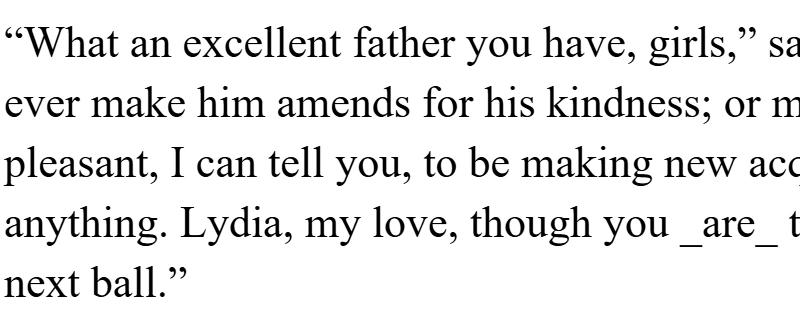
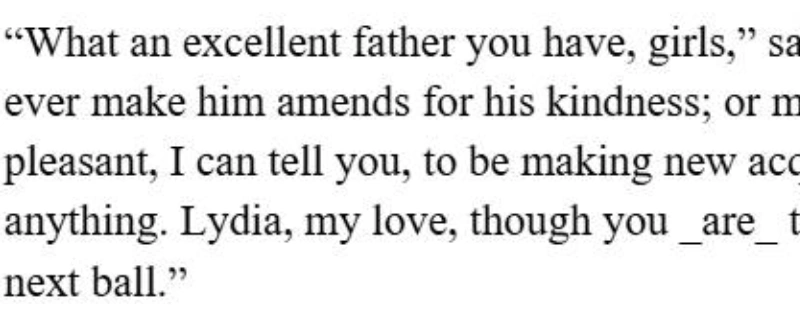
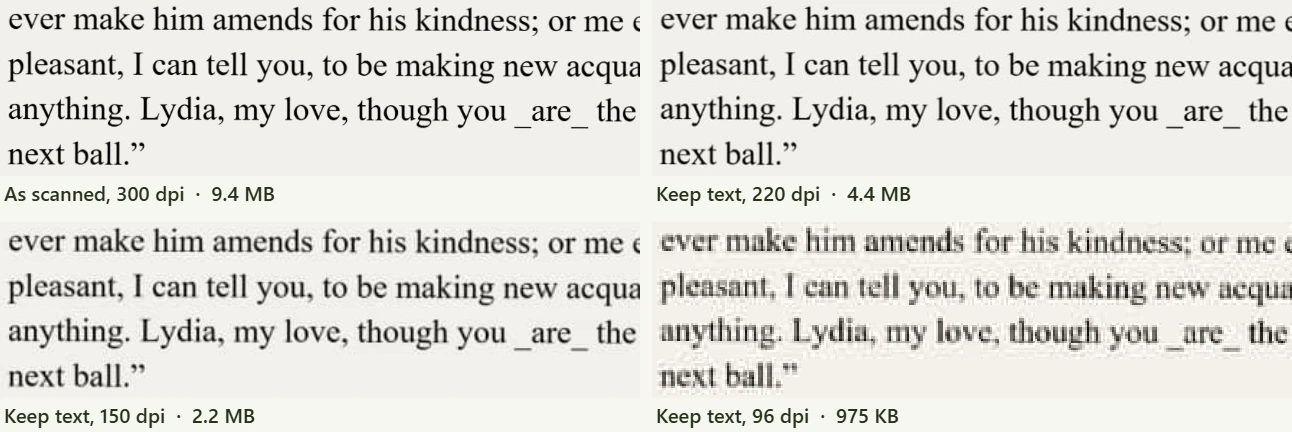
Les images perdent du détail avec l’une ou l’autre méthode, et c’est le but : le détail supprimé est un détail que la page ne peut de toute façon pas montrer. La question est de savoir jusqu’où aller. Voici le scan à quatre réglages, agrandi.
Quelle résolution choisir
| Usage | Résolution | Préréglage de l’outil |
|---|---|---|
| E-mail, partage, lecture à l’écran | 150 dpi | Équilibré |
| Formulaires avec une limite de poids stricte | 96 à 110 dpi | Léger |
| Impression au bureau | 150 à 200 dpi | Équilibré ou Net |
| Impression professionnelle, livres photo | 300 dpi | Prêt à imprimer |
Le curseur de qualité JPEG compte moins que la résolution. 70 est un bon réglage par défaut. En dessous de 50, des blocs apparaissent dans les photos, et au-dessus de 85 le fichier grossit vite pour peu de gain, la même courbe que nous avons mesurée dans notre test de qualité JPEG.
Pour les scans de documents ordinaires, l’option niveaux de gris fait moins qu’on ne le croit. Sur notre scan de texte noir sur papier gris, elle n’a fait gagner que 3 % à 150 dpi (2,17 Mo contre 2,24 Mo), car une page presque grise contient très peu d’information de couleur au départ. C’est la résolution qui fait varier le poids.
Quand un PDF ne veut pas maigrir
Si un compresseur change à peine votre fichier, le poids n’est probablement pas dans les images. Les raisons habituelles :
- Des polices intégrées en entier. Notre rapport consacre 89 % de ses 745 Ko à deux polices. Aucun compresseur ne peut les retirer sans changer l’aspect du texte, mais réexporter depuis le document d’origine règle généralement le problème. Nous avons démonté ce fichier dans pourquoi mon PDF est-il si lourd.
- Des images déjà compressées. Si les photos ont déjà été réduites, il reste peu à gagner, et l’outil garde votre original plutôt que de vous rendre un fichier plus lourd.
- Beaucoup de pages. Un manuel de 300 pages est lourd parce qu’il est long. Le diviser ou retirer les pages inutiles fait plus que la compression.
Aplatir est rarement la solution dans ces cas. Cela ne gagne que sur des documents qui sont déjà des images, et même là, toute couche de texte disparaît.
Étape par étape
- Ouvrez le compresseur PDF et ajoutez votre fichier. Rien n’est envoyé : le travail se fait dans votre navigateur.
- Laissez la méthode sur Conserver le texte et la résolution sur Équilibré (150 dpi).
- Compressez et vérifiez le nouveau poids. Ouvrez le résultat et zoomez sur une photo pour vous assurer qu’elle reste correcte.
- Si c’est encore trop lourd, essayez Léger (110 dpi) ou baissez la qualité JPEG à 60. Pour l’impression, allez dans l’autre sens, vers Net ou Prêt à imprimer.
- N’utilisez Aplatir les pages que pour les scans, ou quand vous voulez des pages difficiles à modifier ou à copier, et gardez l’original.
Questions et réponses
Compresser un PDF réduit-il sa qualité ?
Avec un compresseur qui conserve le texte, le texte et les dessins ne changent pas du tout. Les images sont réduites à la résolution choisie, qui à 150 dpi ressemble à l’original à l’écran.
Quel est le meilleur DPI pour un PDF compressé ?
150 dpi pour l’écran, l’e-mail et l’impression au bureau. 200 à 300 dpi pour l’impression professionnelle. 96 à 110 dpi seulement quand une limite d’envoi l’impose.
Pourquoi mon PDF compressé est-il plus lourd que l’original ?
Généralement parce que les pages ont été aplaties en images. Dans notre test, cela a fait passer un rapport texte de 745 Ko à 3,6 Mo. Utilisez une méthode qui conserve le texte.
Peut-on compresser un PDF sans l’envoyer en ligne ?
Oui. Le compresseur PDF de Tooloat fonctionne dans votre navigateur : le fichier reste sur votre appareil.
Les outils de cet article
À lire aussi sur le blog
Comment caviarder un PDF correctement
Nous avons masqué les informations privées d’un relevé de quatre façons, puis tenté de les retrouver. Les cadres noirs et une copie scannée ont tout révélé. Une seule méthode n’a rien laissé.
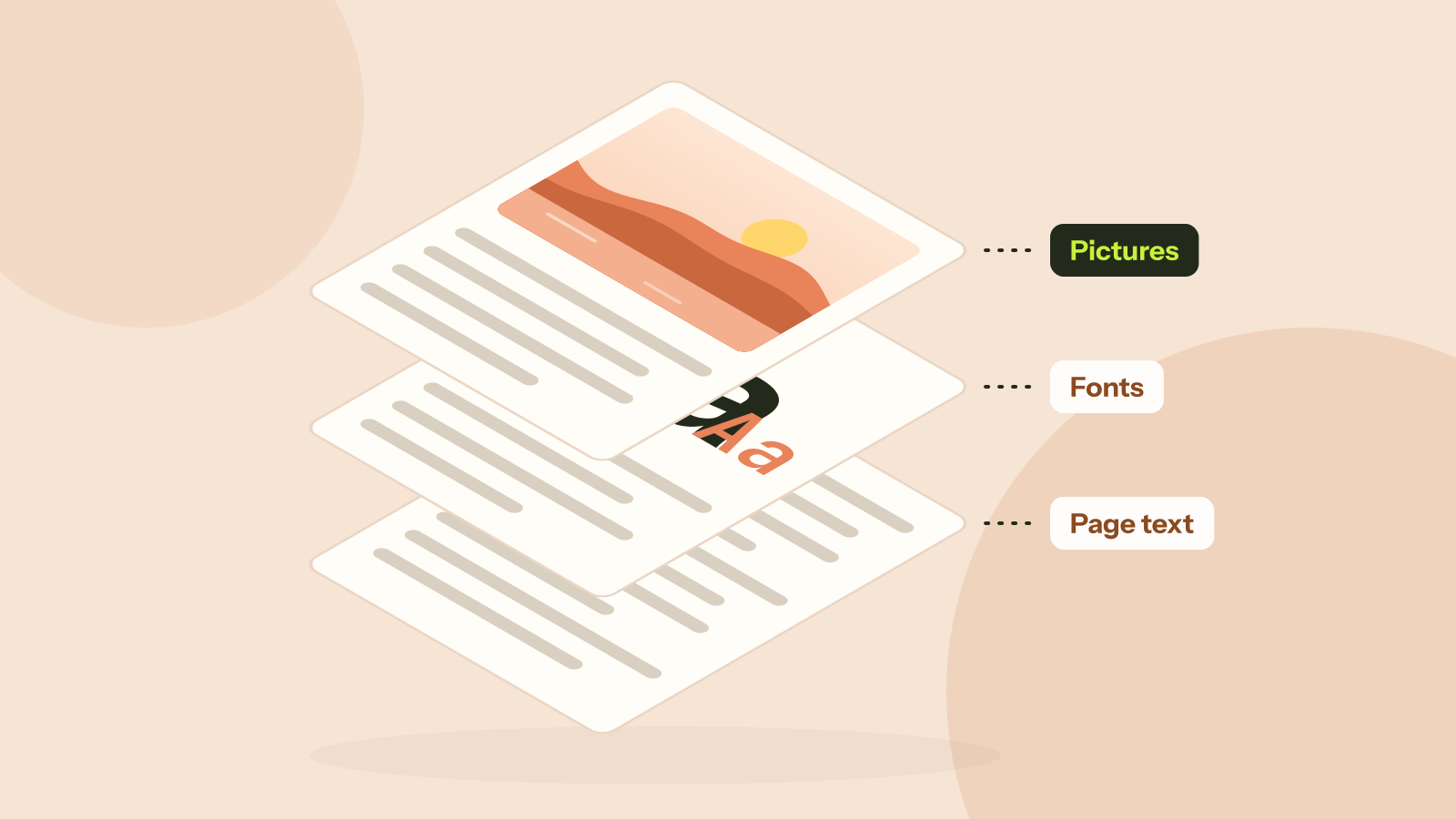
Pourquoi mon PDF est-il si lourd ?
Deux PDF avec le même nombre de pages peuvent avoir un poids qui varie de un à mille. Nous avons démonté cinq vrais types de PDF et mesuré ce qui les remplit : photos, scans, polices ou dessins. Chaque cause a sa solution.
JPG, PNG, WebP ou AVIF : quel format choisir
Nous avons enregistré six photos et un graphique dans les quatre formats à la même qualité visuelle et comparé les tailles. Les formats récents l’emportent largement sur les photos, mais chacun garde son usage.