Como comprimir um PDF sem perder qualidade
Os compressores reduzem as imagens dentro de um PDF ou transformam cada página em imagem. Testamos os dois em três tipos de documento. Um levou um folheto de 47 MB a 287 KB sem perder uma palavra; o outro deixou um relatório de texto cinco vezes maior.
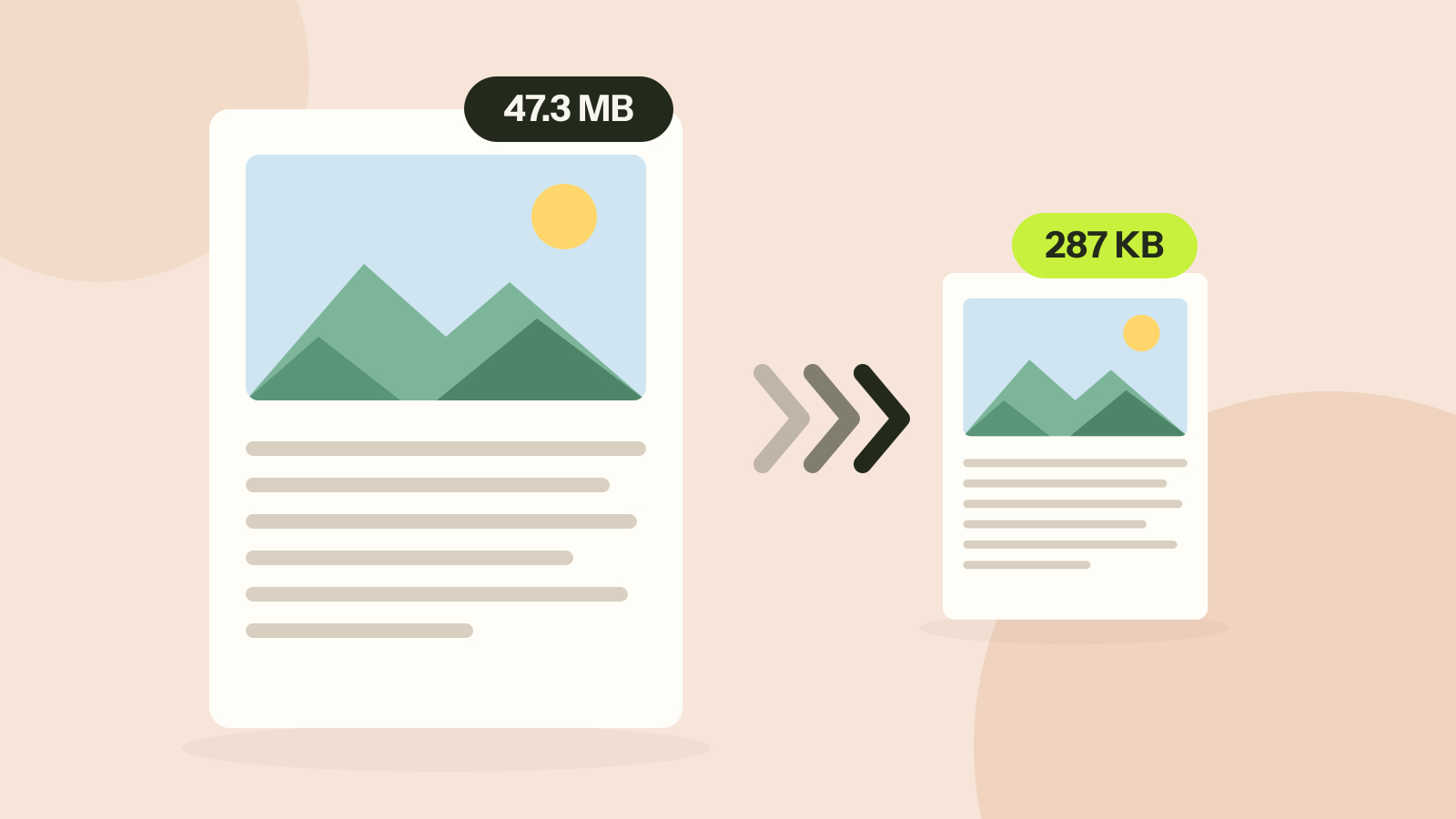
As ferramentas que comprimem PDF costumam fazer uma de duas coisas, e os arquivos que entregam são bem diferentes. Uma reduz as imagens dentro do PDF e deixa o texto em paz. A outra transforma cada página numa imagem. Testamos as duas em três tipos de documento para ver qual mantém a qualidade, e o que qualidade sequer significa num PDF.
Dois jeitos de deixar um PDF menor
Uma página de PDF não é uma imagem. O texto é guardado como caracteres e uma fonte, linhas e gráficos como instruções de desenho, e só fotos e digitalizações como imagens. Por isso o texto de um bom PDF fica nítido em qualquer zoom, e por isso você pode buscar nele e copiar.
- Manter o texto (às vezes chamada de compressão inteligente ou estrutural) reduz só as imagens. Cada uma é reamostrada para a resolução em que realmente aparece na página e salva de novo como JPEG. Texto, links, marcadores e campos de formulário não são tocados.
- Achatar páginas (também chamado de rasterizar) renderiza cada página como uma imagem grande e monta um PDF novo com essas imagens. Trata todo PDF do mesmo jeito, mas o texto vira pixels.
O compressor de PDF tem os dois, com Manter o texto como padrão. Rodamos cada método nos mesmos três arquivos.
Os documentos de teste
- Um folheto: 8 páginas de texto com quatro fotos direto da câmera, de 5.654 a 6.302 pixels de largura, coladas em tamanho original. 47,3 MB.
- Um relatório: 11 páginas de texto com duas fontes incorporadas por inteiro e nenhuma imagem. 745 KB.
- Uma digitalização: 10 páginas digitalizadas a 300 dpi em cores e guardadas como imagens JPEG, como fazem a maioria dos scanners de escritório e apps de digitalização do celular. 9,4 MB.
Resultados
Todo resultado de Manter o texto ainda tem os 13.531 caracteres de texto. O arquivo achatado não tem nenhum.
| Documento | Original | Manter o texto, 150 dpi | Achatar, 150 dpi |
|---|---|---|---|
| Folheto, 8 páginas | 47,3 MB | 287 KB | 1,5 MB |
| Relatório, 11 páginas | 745 KB | 745 KB | 3,6 MB |
| Digitalização, 10 páginas | 9,4 MB | 2,2 MB | 2,8 MB |
O folheto é o clássico PDF grande demais. Suas quatro fotos ocupam 99,96% do arquivo. Mostrada com 6,6 polegadas de largura numa página A4, uma foto de 6.000 pixels tem cerca de 900 pixels por polegada, seis vezes mais em cada direção do que uma tela ou uma impressora de escritório consegue usar, e 36 vezes mais pixels no total. Levar as fotos a 150 pixels por polegada removeu 99,4% do arquivo, e nada mais na página mudou.
Achatar o mesmo folheto deu um arquivo cinco vezes maior que Manter o texto: 1,5 MB contra 287 KB. Ele transforma também o papel branco e cada letra em pixels JPEG, e as bordas nítidas das letras custam caro para guardar como imagem.
O relatório mostra a armadilha oposta. Ele não tem imagens, então Manter o texto não tem o que reduzir e a ferramenta devolve o original. Achatar o deixou quase cinco vezes maior, 3,6 MB, e transformou texto pesquisável em imagens de texto.
A digitalização é o único caso em que os dois métodos fazem sentido, já que suas páginas já são imagens. Manter o texto ainda ficou menor aqui, e não mexe no que não faz parte da digitalização, como uma camada de texto adicionada por OCR, que o achatamento jogaria fora.
O que você vê
Com Manter o texto, as letras são exatamente as do original: mesma fonte, mesmos formatos, desenhadas de novo em qualquer zoom. Achatar a 150 dpi as congela em 150 pixels por polegada. Isso fica bom em tamanho normal e borrado assim que você dá zoom ou imprime.
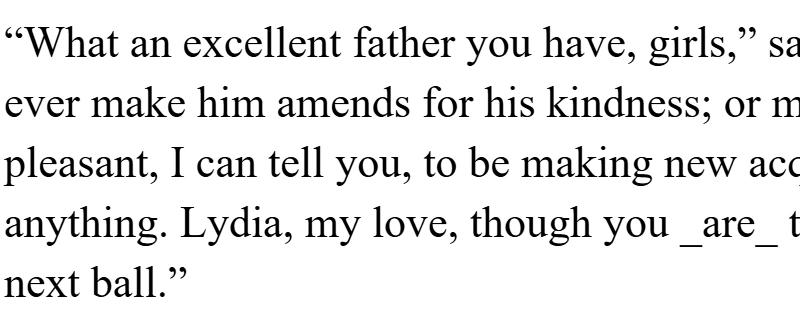
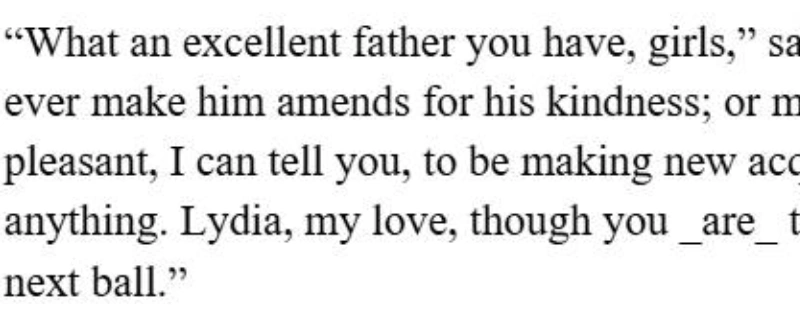
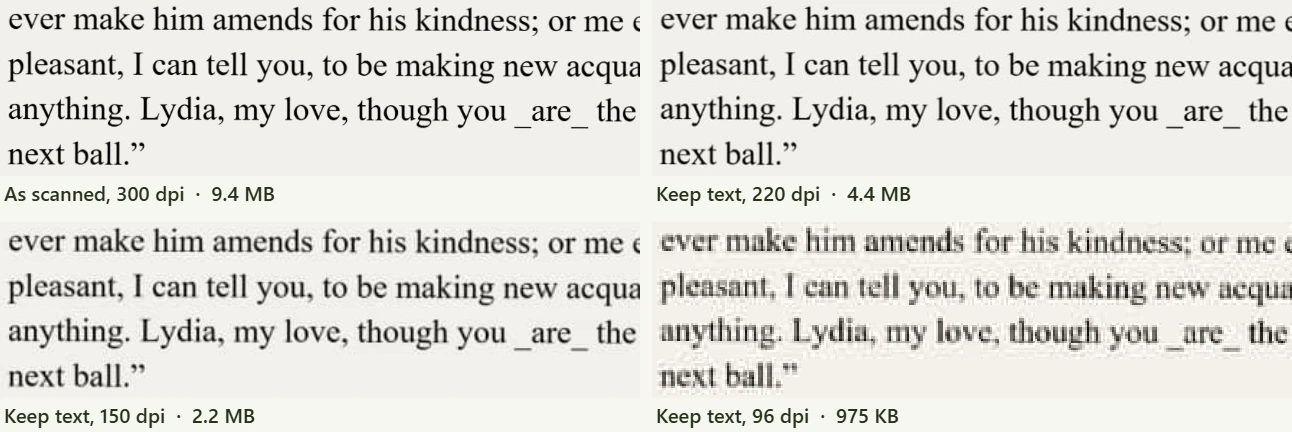
As imagens perdem detalhe com os dois métodos, e essa é a ideia: o detalhe removido é detalhe que a página não consegue mostrar de qualquer forma. A pergunta é até onde ir. Esta é a digitalização em quatro ajustes, ampliada.
Qual resolução escolher
| Uso | Resolução | Predefinição na ferramenta |
|---|---|---|
| E-mail, compartilhar, ler na tela | 150 dpi | Equilibrado |
| Formulários com limite de tamanho rígido | De 96 a 110 dpi | Leve |
| Impressão de escritório | De 150 a 200 dpi | Equilibrado ou Nítido |
| Gráfica profissional, fotolivros | 300 dpi | Pronto para impressão |
O controle de qualidade JPEG importa menos que a resolução. 70 é um bom padrão. Abaixo de 50, começam a aparecer blocos nas fotos, e acima de 85 o arquivo cresce rápido para pouco ganho, a mesma curva que medimos no nosso teste de qualidade JPEG.
Em digitalizações de documentos simples, a escala de cinza faz menos do que se espera. Na nossa digitalização de texto preto sobre papel cinza, ela economizou só 3% a 150 dpi (2,17 MB contra 2,24 MB), porque uma página quase cinza quase não tem informação de cor. O que move o tamanho é a resolução.
Quando um PDF não diminui
Se um compressor mal muda seu arquivo, o tamanho provavelmente não está nas imagens. Os motivos mais comuns:
- Fontes incorporadas por inteiro. Nosso relatório gasta 89% dos seus 745 KB em duas fontes. Nenhum compressor consegue removê-las sem mudar a aparência do texto, mas exportar de novo a partir do documento original costuma resolver. Desmontamos esse arquivo em por que meu PDF é tão grande.
- Imagens já comprimidas. Se as fotos já foram reduzidas antes, sobra pouco a ganhar, e a ferramenta mantém seu original em vez de entregar um arquivo maior.
- Muitas páginas. Um manual de 300 páginas é grande porque é longo. Dividi-lo ou remover as páginas de que você não precisa adianta mais que a compressão.
Achatar raramente é a resposta nesses casos. Só vence em documentos que já são imagens, e mesmo assim descarta qualquer camada de texto.
Passo a passo
- Abra o compressor de PDF e adicione seu arquivo. Nada é enviado: o trabalho acontece no seu navegador.
- Deixe o método em Manter o texto e a resolução em Equilibrado (150 dpi).
- Comprima e confira o novo tamanho. Abra o resultado e dê zoom numa foto para ter certeza de que ainda está boa.
- Se ainda estiver grande demais, tente Leve (110 dpi) ou baixe a qualidade JPEG para 60. Para impressão, vá no sentido contrário, para Nítido ou Pronto para impressão.
- Use Achatar páginas só para digitalizações, ou quando quiser páginas difíceis de editar ou de copiar, e guarde o original.
Perguntas e respostas
Comprimir um PDF reduz a qualidade?
Com um compressor que mantém o texto, texto e desenhos não mudam nada. As imagens são reduzidas à resolução que você escolher, que a 150 dpi fica na tela igual ao original.
Qual o melhor DPI para um PDF comprimido?
150 dpi para telas, e-mail e impressão de escritório. De 200 a 300 dpi para gráfica profissional. De 96 a 110 dpi só quando um limite de envio obrigar.
Por que meu PDF comprimido ficou maior que o original?
Geralmente porque as páginas foram achatadas em imagens. No nosso teste isso transformou um relatório de texto de 745 KB em 3,6 MB. Use um método que mantém o texto.
Posso comprimir um PDF sem enviá-lo?
Sim. O compressor de PDF do Tooloat roda no seu navegador, então o arquivo fica no seu dispositivo.
Ferramentas deste artigo
Mais do blog
Como tarjar um PDF do jeito certo
Escondemos os dados privados de um extrato de quatro jeitos e depois tentamos recuperá-los. As caixas pretas e uma cópia digitalizada revelaram tudo. Só um método não deixou nada para trás.
Por que meu PDF é tão grande?
Dois PDF com o mesmo número de páginas podem ter tamanhos mil vezes diferentes. Desmontamos cinco tipos reais de PDF e medimos o que os enche: fotos, digitalizações, fontes ou desenhos. Cada causa tem sua solução.
JPG, PNG, WebP ou AVIF: qual formato usar
Salvamos seis fotos e um gráfico nos quatro formatos com a mesma qualidade visual e comparamos os tamanhos. Os formatos novos ganham com folga nas fotos, mas cada formato ainda tem seu uso.