Como funciona
- Solte seus arquivos PDF.
- Manter o texto já vem ativado. Escolha a resolução das imagens e a qualidade JPEG.
- Baixe os PDFs comprimidos.
Por que usar
- Texto, links e formulários continuam selecionáveis e pesquisáveis.
- Imagens ajustadas entre 72 e 300 DPI no tamanho em que aparecem.
- Mantém o original quando ele já é menor.
- Em lote com download em ZIP.
Comprimir um PDF: o que diminui e o que fica
De onde vem o tamanho de um PDF
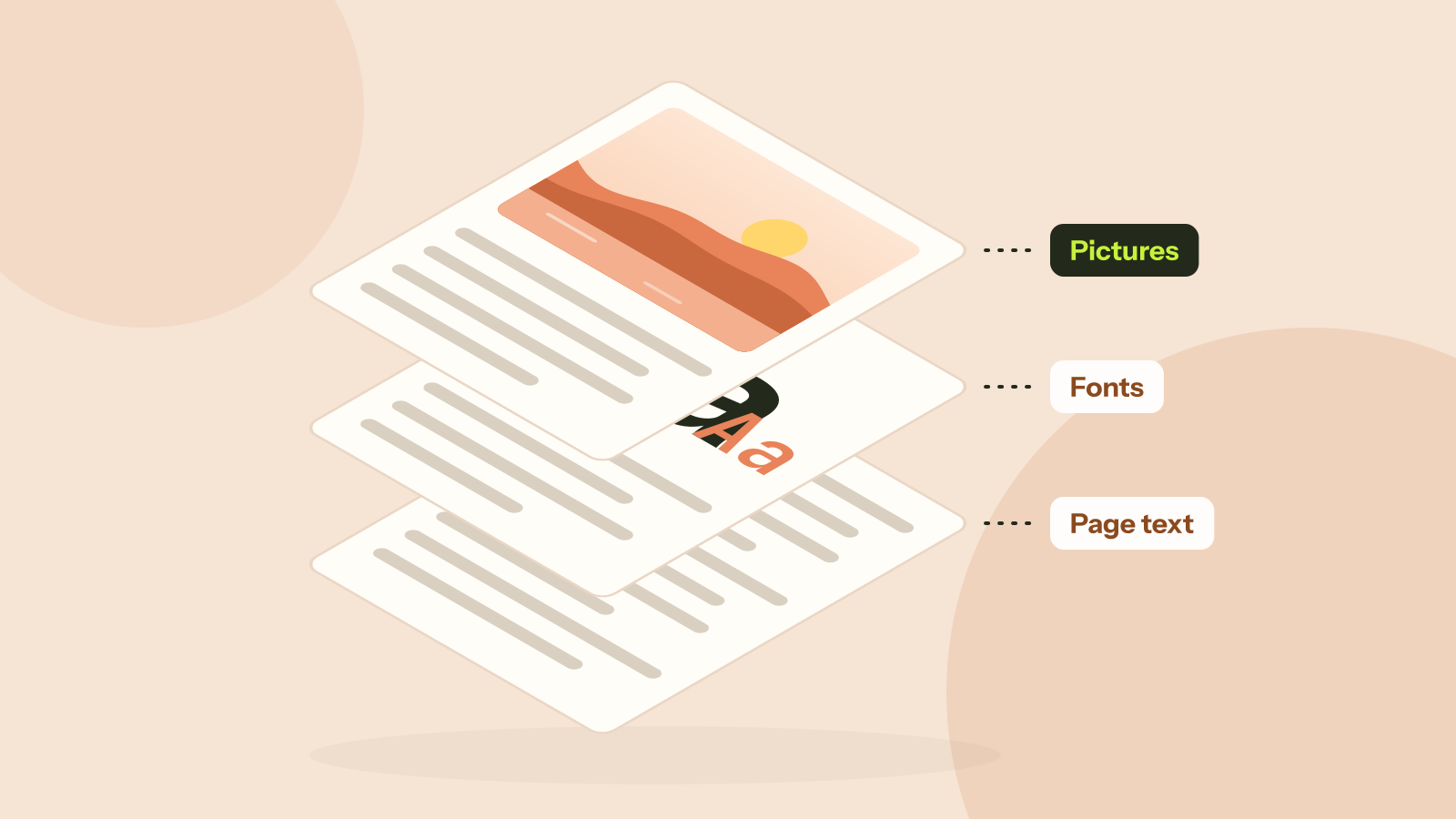
Texto quase não custa nada num PDF: uma página de palavras tem poucos kilobytes. O tamanho vem das imagens, como fotos coladas direto da câmera ou páginas digitalizadas em cores, e às vezes de fontes incorporadas por inteiro. Um compressor só consegue agir sobre as primeiras. É por isso que um PDF encolhe 99% e outro quase não muda.
Manter o texto: reduzir só as imagens
O método padrão encontra cada imagem do arquivo e calcula em que tamanho a página realmente a mostra. Uma foto de 6.000 pixels impressa com 16 centímetros de largura tem cerca de 950 pixels por polegada, muito mais do que qualquer tela ou impressora de escritório consegue usar, então ela é reamostrada para a resolução que você escolher e salva de novo como JPEG. Gráficos e desenhos com poucas cores continuam sem perda, para que as bordas fiquem limpas.
Ele também compacta dados não comprimidos, descarta dados que só o programa que criou o PDF lê e remove objetos que nada no arquivo usa. Imagens que ele não consegue tratar com segurança, como imagens de impressão CMYK, máscaras e JPEG 2000, ficam exatamente como estavam, e uma imagem só é substituída quando a nova é claramente menor. Rodamos em três documentos:
| Documento | Original | 96 dpi | 150 dpi | 220 dpi | Achatado |
|---|---|---|---|---|---|
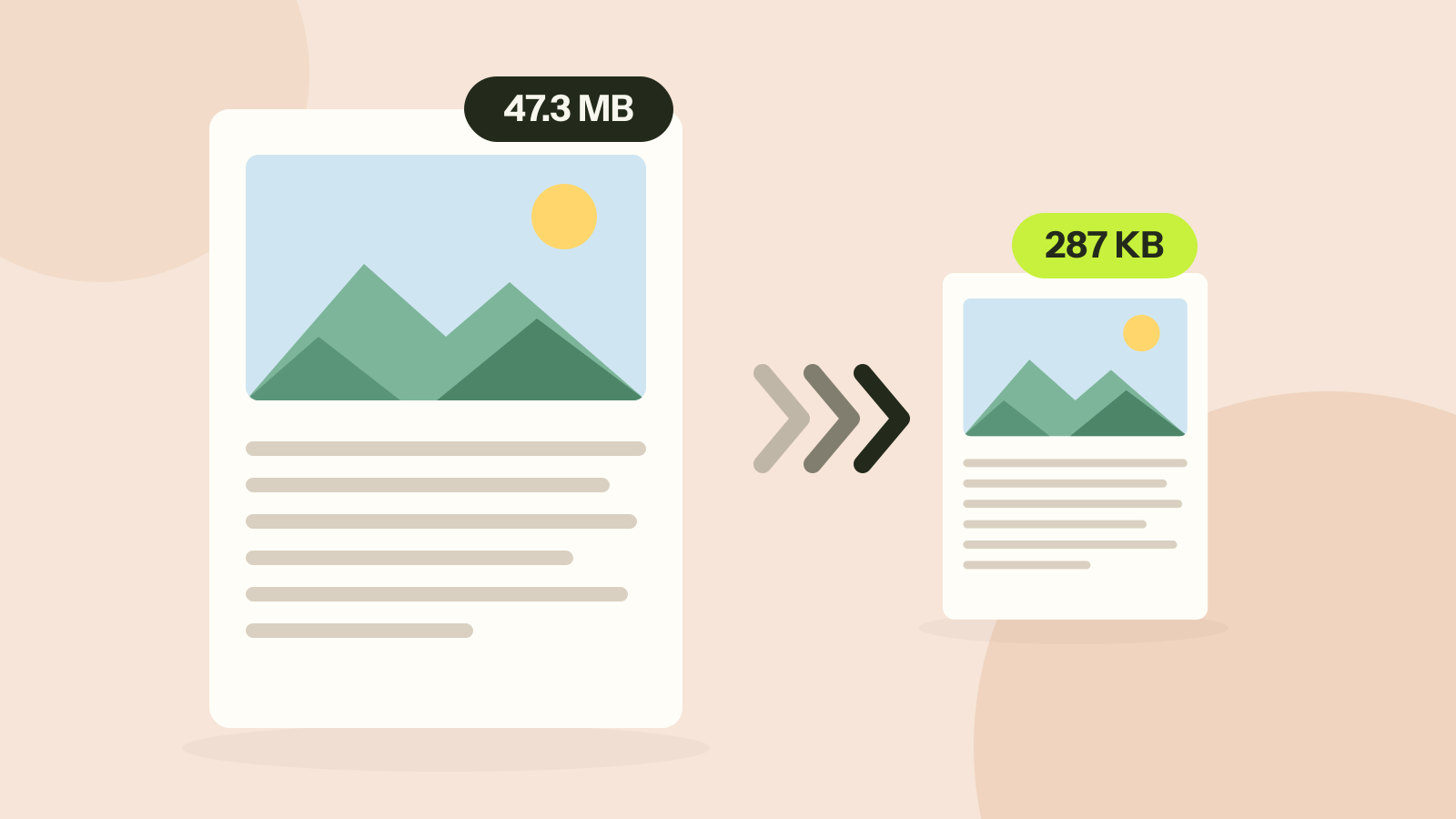
| Folheto com 4 fotos de câmera | 47,3 MB | 126 KB | 287 KB | 785 KB | 1,5 MB |
| Digitalização, 10 páginas | 9,4 MB | 975 KB | 2,24 MB | 4,4 MB | 2,75 MB |
| Relatório, só texto | 745 KB | 745 KB | 745 KB | 745 KB | 3,6 MB |
Cada palavra do folheto e do relatório continuou selecionável e pesquisável com Manter o texto. O relatório não tem imagens, então não havia o que reduzir e a ferramenta o devolveu sem mudanças.
Escolher a resolução
As predefinições dizem para que é o arquivo: Tela a 72 dpi, Leve a 110, Equilibrado a 150, Nítido a 200 e Pronto para impressão a 300. Na nossa digitalização, 150 e 220 dpi se liam tão bem quanto o original de 300 dpi. A 96 dpi o texto ainda era legível na tela, mas as letras começavam a se desfazer e imprimiriam mal. Equilibrado serve para e-mail, leitura na tela e impressoras de escritório; use Pronto para impressão só para uma gráfica.
Os tons de cinza fazem menos do que se espera: na nossa digitalização de texto preto sobre papel cinza, economizaram 3% a 150 dpi, porque uma página quase cinza já tem pouca cor.
Achatar páginas, e quando não usar
Achatar desenha cada página como uma imagem e monta um PDF novo com essas imagens. É uma redução forte para digitalizações, cujas páginas já são imagens, e um jeito de criar um arquivo difícil de editar. Em todo o resto sai pela culatra: o folheto ficou cinco vezes maior que com Manter o texto, e o relatório de texto passou de 745 KB para 3,6 MB, com o texto deixando de ser pesquisável. Guarde o original quando achatar.
Se o PDF quase não diminui
- Tem poucas imagens ou nenhuma. Texto e desenhos já são compactos. Não há o que remover sem mudar o documento.
- As fontes estão incorporadas por inteiro. No nosso relatório, duas fontes eram 89% do arquivo. Exportá-lo de novo a partir do documento original, incorporando só os caracteres usados, costuma resolver. Por que meu PDF é tão grande? mostra como descobrir.
- As imagens já são pequenas ou estão num formato incomum. Ficam como estão de propósito.
- Está protegido por senha. Abra antes com desbloquear PDF, se você tiver o direito.
Como testamos. Três PDF criados para o teste: um folheto de 8 páginas com quatro fotos de câmera de 5.654 a 6.302 pixels de largura, uma digitalização colorida de 10 páginas a 300 dpi e um relatório de texto de 11 páginas exportado do Word. Comprimidos com esta ferramenta no Chrome; texto conferido com pdf.js antes e depois.
Perguntas e respostas
O texto vai continuar selecionável?
Sim. Manter o texto, o modo padrão, só muda as imagens. Achatar páginas transforma cada página em uma imagem: comprime mais as digitalizações, mas o texto deixa de ser selecionável.
Qual configuração gera o menor arquivo?
Menos resolução e menos qualidade JPEG. De 100 a 150 DPI basta para ler na tela, e a escala de cinza ajuda com digitalizações de texto.
Meus documentos são enviados?
Não, tudo é processado no seu dispositivo.
Guias relacionados
Como comprimir um PDF sem perder qualidade
Os compressores reduzem as imagens dentro de um PDF ou transformam cada página em imagem. Testamos os dois em três tipos de documento. Um levou um folheto de 47 MB a 287 KB sem perder uma palavra; o outro deixou um relatório de texto cinco vezes maior.
Por que meu PDF é tão grande?
Dois PDF com o mesmo número de páginas podem ter tamanhos mil vezes diferentes. Desmontamos cinco tipos reais de PDF e medimos o que os enche: fotos, digitalizações, fontes ou desenhos. Cada causa tem sua solução.