Cómo funciona
- Suelta tus archivos PDF.
- Conservar el texto viene activado. Elige la resolución de las imágenes y la calidad JPEG.
- Descarga los PDF comprimidos.
Por qué usarla
- El texto, los enlaces y los formularios siguen siendo seleccionables y se pueden buscar.
- Imágenes llevadas a entre 72 y 300 ppp según el tamaño al que se muestran.
- Conserva el original cuando ya es más pequeño.
- En lote con descarga en ZIP.
Comprimir un PDF: qué se reduce y qué se queda
De dónde viene el peso de un PDF
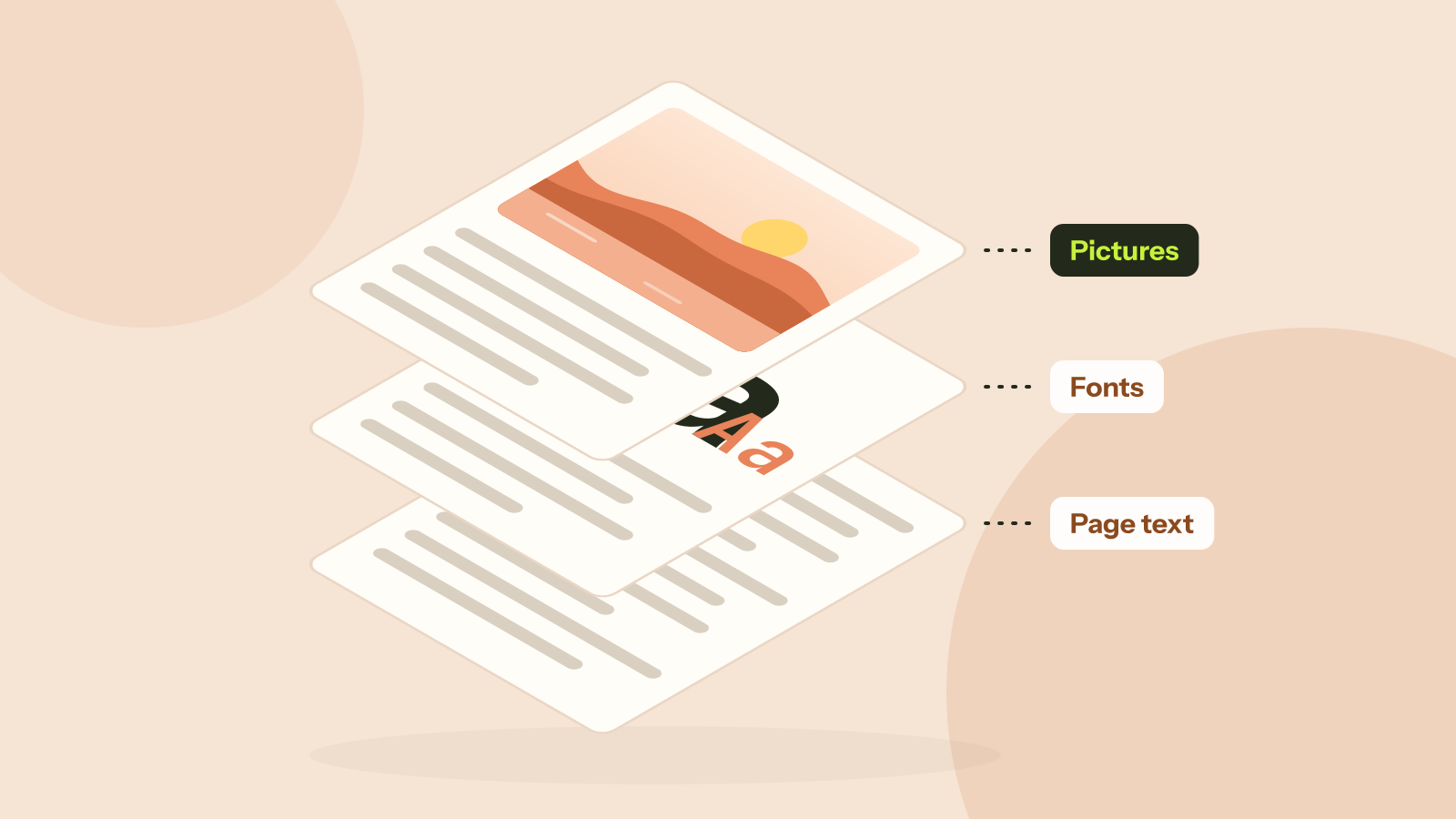
El texto no cuesta casi nada en un PDF: una página de palabras son unos pocos kilobytes. El peso viene de las imágenes, como fotos pegadas directamente desde una cámara o páginas escaneadas en color, y a veces de fuentes incrustadas completas. Un compresor solo puede hacer algo con las primeras. Por eso un PDF se reduce un 99 % y otro apenas se mueve.
Conservar el texto: reducir solo las imágenes
El método por defecto encuentra cada imagen del archivo y calcula a qué tamaño la muestra realmente la página. Una foto de 6000 píxeles impresa a 16 centímetros de ancho tiene unos 950 píxeles por pulgada, mucho más de lo que puede aprovechar cualquier pantalla o impresora de oficina, así que se remuestrea a la resolución que elijas y se vuelve a guardar en JPEG. Los gráficos y dibujos con pocos colores siguen sin pérdida, para que sus bordes queden limpios.
También empaqueta los datos sin comprimir, descarta los datos que solo lee el programa que creó el PDF y elimina los objetos que nada usa en el archivo. Las imágenes que no puede tratar con seguridad, como las imágenes de impresión CMYK, las máscaras y JPEG 2000, se dejan exactamente como estaban, y una imagen solo se sustituye cuando la nueva es claramente más ligera. Lo probamos con tres documentos:
| Documento | Original | 96 ppp | 150 ppp | 220 ppp | Aplanado |
|---|---|---|---|---|---|
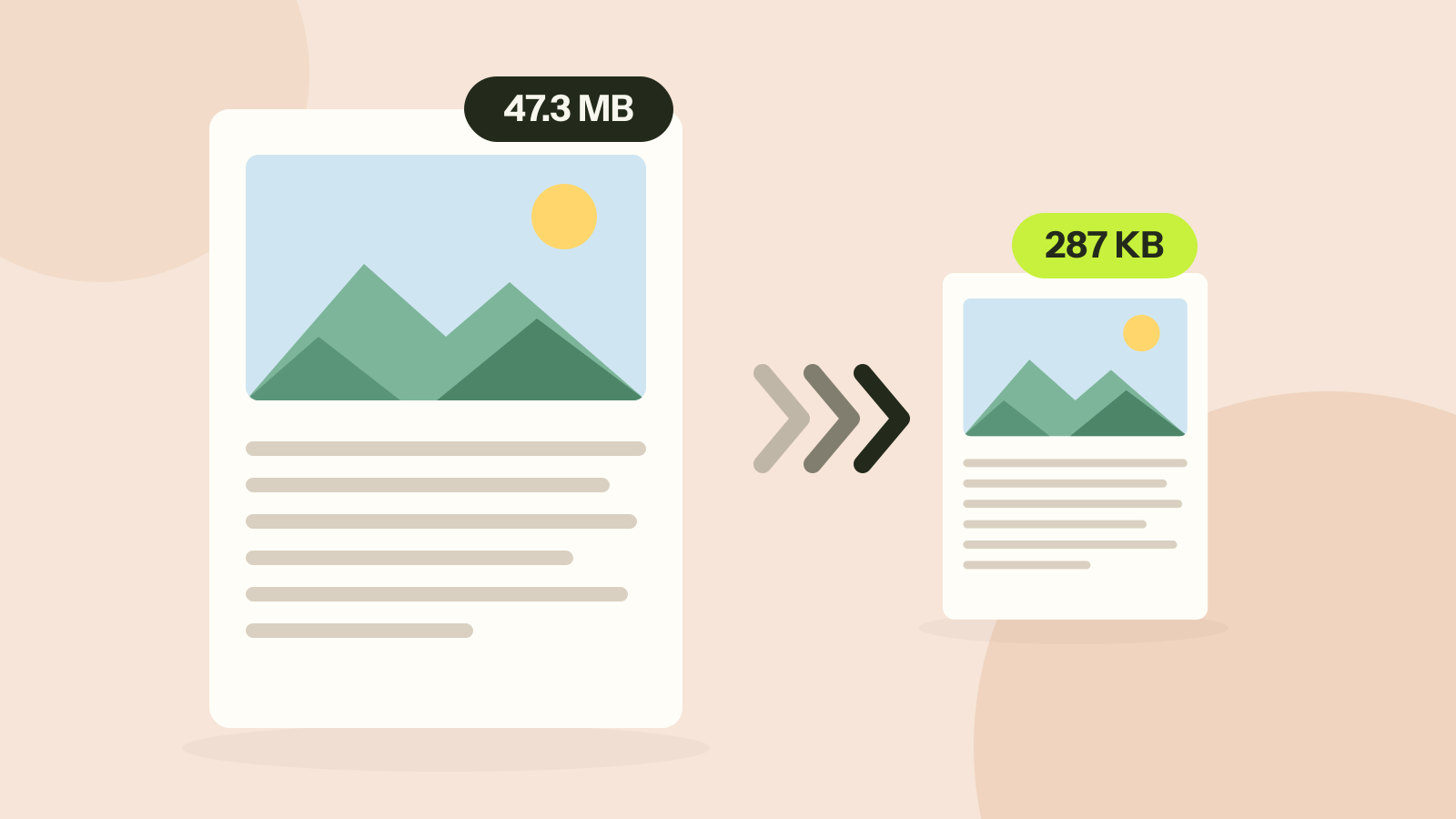
| Folleto con 4 fotos de cámara | 47,3 MB | 126 KB | 287 KB | 785 KB | 1,5 MB |
| Escaneo, 10 páginas | 9,4 MB | 975 KB | 2,24 MB | 4,4 MB | 2,75 MB |
| Informe, solo texto | 745 KB | 745 KB | 745 KB | 745 KB | 3,6 MB |
Cada palabra del folleto y del informe siguió siendo seleccionable y se podía buscar con Conservar el texto. El informe no tiene imágenes, así que no había nada que reducir y la herramienta lo devolvió sin cambios.
Elegir la resolución
Los ajustes predefinidos dicen para qué es el archivo: Pantalla a 72 ppp, Ligero a 110, Equilibrado a 150, Nítido a 200 y Listo para imprimir a 300. En nuestro escaneo, 150 y 220 ppp se leían tan bien como el original de 300 ppp. A 96 ppp el texto seguía siendo legible en pantalla, pero las letras empezaban a deshacerse y se imprimiría mal. Equilibrado sirve para correo, lectura en pantalla e impresoras de oficina; usa Listo para imprimir solo para una imprenta.
La escala de grises hace menos de lo que se espera: en nuestro escaneo de texto negro sobre papel gris ahorró un 3 % a 150 ppp, porque una página casi gris ya contiene poco color.
Aplanar páginas, y cuándo no usarlo
El aplanado dibuja cada página como una imagen y crea un PDF nuevo con esas imágenes. Es una reducción fuerte para los escaneos, cuyas páginas ya son imágenes, y una forma de crear un archivo difícil de editar. En todo lo demás sale mal: el folleto quedó cinco veces más pesado que con Conservar el texto, y el informe de texto pasó de 745 KB a 3,6 MB, con un texto en el que ya no se puede buscar. Conserva el original cuando aplanes.
Si el PDF apenas se reduce
- Tiene pocas imágenes o ninguna. El texto y los dibujos ya son compactos. No hay nada que quitar sin cambiar el documento.
- Sus fuentes están incrustadas completas. En nuestro informe, dos fuentes eran el 89 % del archivo. Volver a exportarlo desde el documento original, incrustando solo los caracteres usados, suele resolverlo. ¿Por qué mi PDF pesa tanto? muestra cómo averiguarlo.
- Sus imágenes ya son pequeñas o están en un formato poco común. Se dejan como están a propósito.
- Está protegido con contraseña. Ábrelo primero con desbloquear PDF, si tienes derecho a hacerlo.
Cómo lo probamos. Tres PDF creados para la prueba: un folleto de 8 páginas con cuatro fotos de cámara de entre 5654 y 6302 píxeles de ancho, un escaneo en color de 10 páginas a 300 ppp y un informe de texto de 11 páginas exportado desde Word. Comprimidos con esta herramienta en Chrome; el texto se comprobó con pdf.js antes y después.
Preguntas y respuestas
¿Se podrá seguir seleccionando el texto?
Sí. Conservar el texto, el modo por defecto, solo cambia las imágenes. Aplanar páginas convierte cada página en una imagen: comprime más los escaneos, pero el texto deja de poder seleccionarse.
¿Qué ajuste da el archivo más pequeño?
Menos resolución y menos calidad JPEG. De 100 a 150 ppp basta para leer en pantalla, y la escala de grises ayuda con los escaneos de texto.
¿Se suben mis documentos?
No, todo se procesa en tu dispositivo.
Guías relacionadas
Cómo comprimir un PDF sin perder calidad
Los compresores reducen las imágenes de un PDF o convierten cada página en imagen. Probamos ambos con tres tipos de documentos. Uno llevó un folleto de 47 MB a 287 KB sin perder una palabra; el otro hizo un informe de texto cinco veces más pesado.
¿Por qué mi PDF pesa tanto?
Dos PDF con el mismo número de páginas pueden pesar mil veces más uno que otro. Desmontamos cinco tipos reales de PDF y medimos qué los llena: fotos, escaneos, fuentes o dibujos. Cada causa tiene su solución.