Cómo funciona
- Suelta tus imágenes.
- Fija un tamaño objetivo o elige un nivel de calidad.
- Revisa la vista previa y descarga.
Por qué usarla
- La búsqueda por tamaño objetivo encuentra la mejor calidad que cabe en tu límite.
- Vista previa en directo de antes y después, lado a lado.
- Archivos PNG más pequeños gracias a la reducción de paleta y a OxiPNG.
- En lote con descarga en ZIP.
Comprimir imágenes por debajo de un límite: cómo funciona la búsqueda
Cómo funciona el tamaño objetivo
Los formularios de subida piden una foto de menos de 100 KB o de 2 MB, no un ajuste de calidad, así que el objetivo por defecto es un peso. El compresor prueba primero la foto con calidad 95; si ya cabe, la recibes. Si no, busca la calidad más alta entre 45 y 95 que quede por debajo del límite. Solo cuando incluso la calidad 45 pesa demasiado reduce la imagen en píxeles y vuelve a buscar. Por debajo de 45 más o menos, JPG empieza a mostrar sus bloques de 8 píxeles, y una imagen más pequeña con una calidad decente se ve mejor que una a tamaño completo llena de bloques.
Le dimos seis fotos recién salidas de cámaras y teléfonos:
| Foto | Original | Por debajo de 100 KB | Por debajo de 500 KB |
|---|---|---|---|
| Puesta de sol | 2560 × 1920, 1,86 MB | Tamaño completo, calidad 51 | Tamaño completo, calidad 91 |
| Gato, fondo suave | 3872 × 2592, 2,62 MB | 3097 × 2073, calidad 45 | Tamaño completo, calidad 87 |
| Plumas de guacamayo | 6000 × 4000, 1,87 MB | 2229 × 1486, calidad 48 | 4933 × 3289, calidad 59 |
| Café con guantes de punto | 6302 × 4789, 15,5 MB | 2115 × 1607, calidad 48 | 5798 × 4406, calidad 51 |
| Letrero de neón de noche | 5654 × 3597, 22,8 MB | 1541 × 980, calidad 45 | 4405 × 2803, calidad 45 |
| Lago y bosque | 6000 × 4000, 7,13 MB | 1241 × 827, calidad 48 | 3319 × 2213, calidad 46 |
Lo que decide el resultado es cuánto detalle tiene una foto, no cuánto pesaba su archivo. La puesta de sol, suave, cupo por debajo de 100 KB a tamaño completo, mientras que el lago, lleno de hojas y ondas, tuvo que bajar a unos 1200 píxeles de ancho. Eso sigue siendo más de lo que necesita un formulario de pasaporte o una foto de perfil. Si un formulario pide además dimensiones exactas en píxeles, fíjalas primero con redimensionar imágenes.
El objetivo Calidad
Elige Calidad para comprimir según un ajuste en lugar de un peso; el valor por defecto es 80. A 80, el gato pasó de 2,62 MB a 361 KB y la foto del café de 15,5 MB a 1,74 MB. El guacamayo hizo lo contrario: su cámara ya lo había guardado de forma compacta, y la calidad 80 lo dejó en 2,03 MB, más que el original de 1,87 MB. Cuando eso pasa, el compresor conserva el original y te lo indica. ¿Qué calidad JPEG deberías usar? muestra qué cambia cada escalón de la escala.
Elegir el formato
- Conservar el formato de cada archivo, el valor por defecto, mantiene JPG como JPG y PNG como PNG, así que nada cambia para quien recibe el archivo.
- WebP crea archivos más ligeros que JPG con el mismo aspecto y se abre en todos los navegadores actuales, pero algunos formularios y programas antiguos lo rechazan.
- AVIF pesa aún menos en la mayoría de las fotos y es el más lento de codificar. Úsalo para sitios web, no para formularios.
- PNG sirve para capturas de pantalla, logotipos y gráficos. Con menos colores y tramado, el compresor los aligera mucho manteniendo el texto nítido.
Sin pérdida
El objetivo Sin pérdida cambia el archivo sin cambiar la imagen cuando el formato lo permite. PNG se reempaqueta con OxiPNG y queda idéntico píxel a píxel; WebP usa su modo sin pérdida. JPG no se puede reempaquetar así, de modo que se vuelve a guardar con calidad 95, que se ve igual pero no es idéntico bit a bit. Siempre que se escribe un archivo nuevo, se omiten los metadatos de la foto, incluida su ubicación.
Si algo sale mal
- Dice que no pudo alcanzar el objetivo. El límite es muy pequeño para esta imagen. Sube el objetivo, o elige un lado más largo menor para que la búsqueda parta de menos píxeles.
- Va lento. Cada búsqueda de objetivo codifica la foto varias veces. Las fotos grandes de cámara tardaron de 7 a 65 segundos cada una en nuestra prueba; limitar el lado más largo a 2560 o 1920 píxeles lo hace mucho más rápido.
- El texto de una captura de pantalla se ve borroso. Elige PNG como formato, o una calidad de 90 o más.
Cómo lo probamos. Seis fotos CC0 de Unsplash vía Wikimedia Commons, tal como se publicaron, de entre 1,9 y 22,8 MB. Cada una se comprimió en JPG con el propio código de la herramienta en Chrome hacia objetivos de 100, 200 y 500 KB, y con calidad 80.
Usos populares de esta herramienta
Preguntas y respuestas
¿Cómo comprimo una imagen a 100 KB?
Elige el modo de tamaño objetivo, escribe 100 KB y añade tu imagen. La herramienta busca la calidad más alta que queda por debajo del límite y solo reduce las dimensiones si hace falta.
¿La compresión es sin pérdida?
La optimización de PNG puede ser totalmente sin pérdida. JPG y WebP tienen pérdida, pero los ajustes por defecto se ven casi igual que el original.
¿Mis imágenes salen de mi dispositivo?
No. La compresión se ejecuta en WebAssembly dentro de la pestaña de tu navegador.
Guías relacionadas
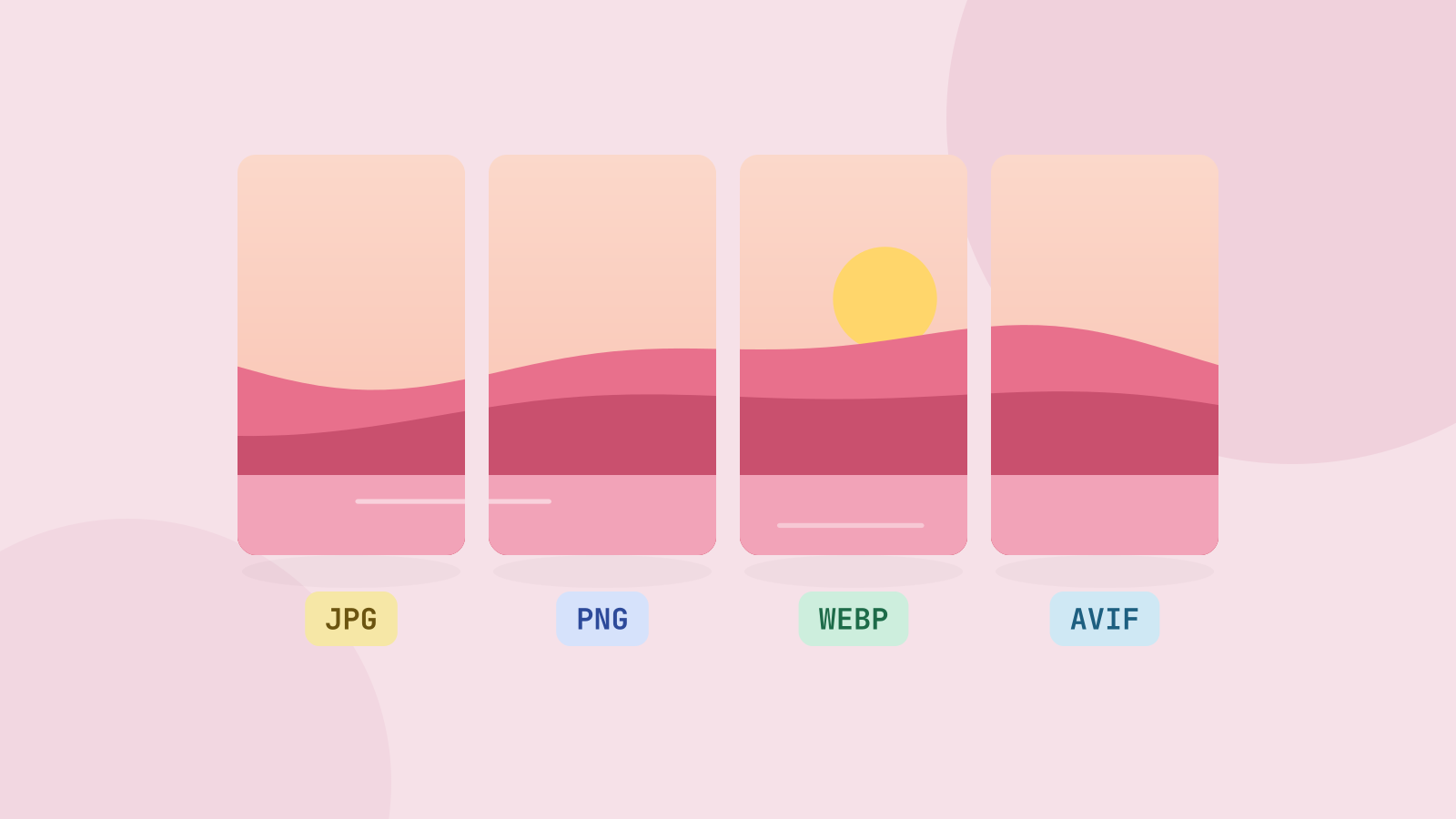
JPG, PNG, WebP o AVIF: qué formato usar
Guardamos seis fotos y un gráfico en los cuatro formatos con la misma calidad visual y comparamos los tamaños. Los formatos nuevos ganan con holgura en fotos, pero cada uno sigue teniendo su uso.
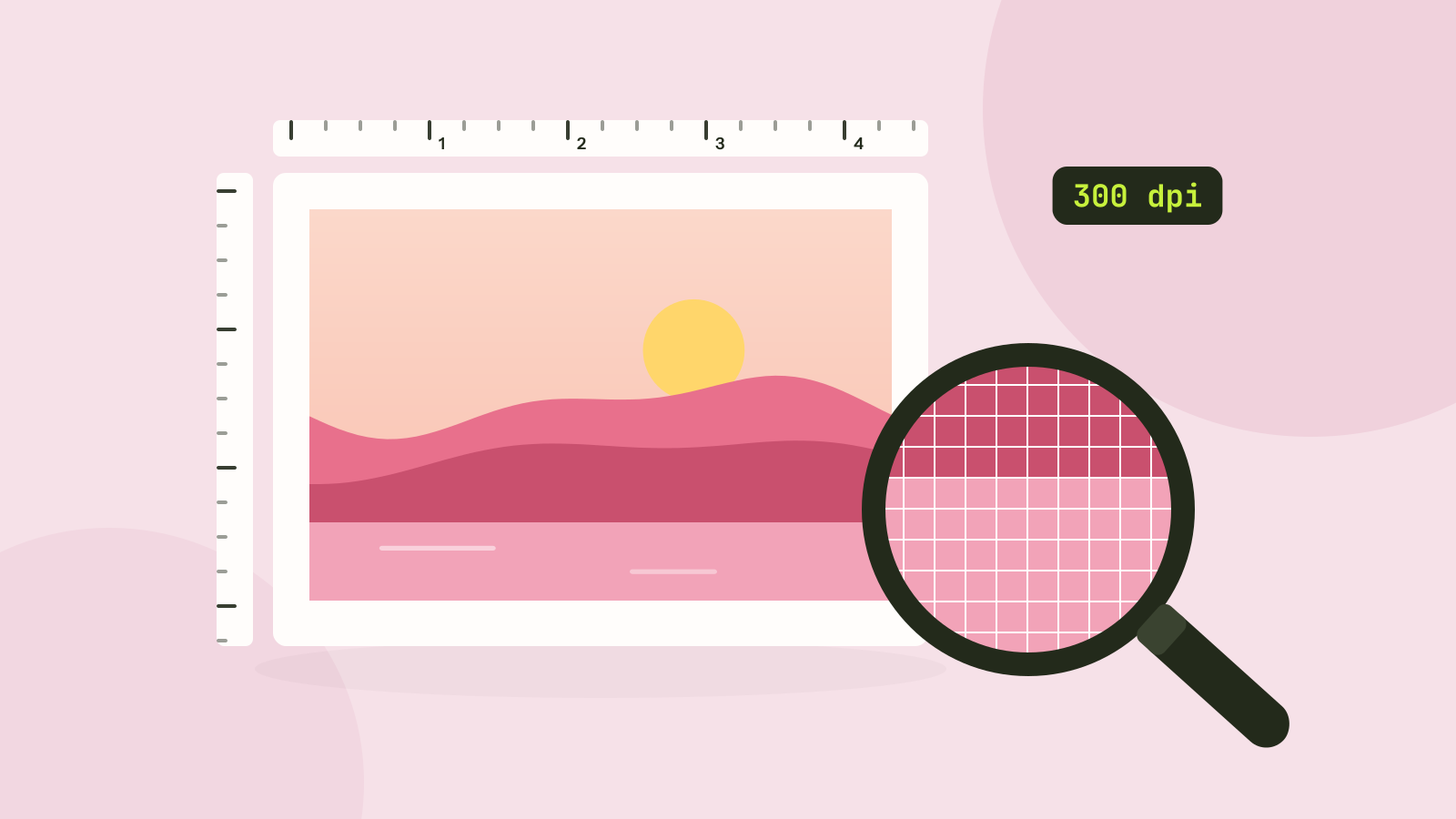
Píxeles, ppp y peso: ¿qué tamaño necesita una foto?
Los formularios piden 300 ppp, las imprentas alta resolución y los teléfonos hacen fotos de 12 megapíxeles. Probamos qué hace de verdad el número de ppp, cómo el peso sigue al número de píxeles y cuántos píxeles necesita cada uso.
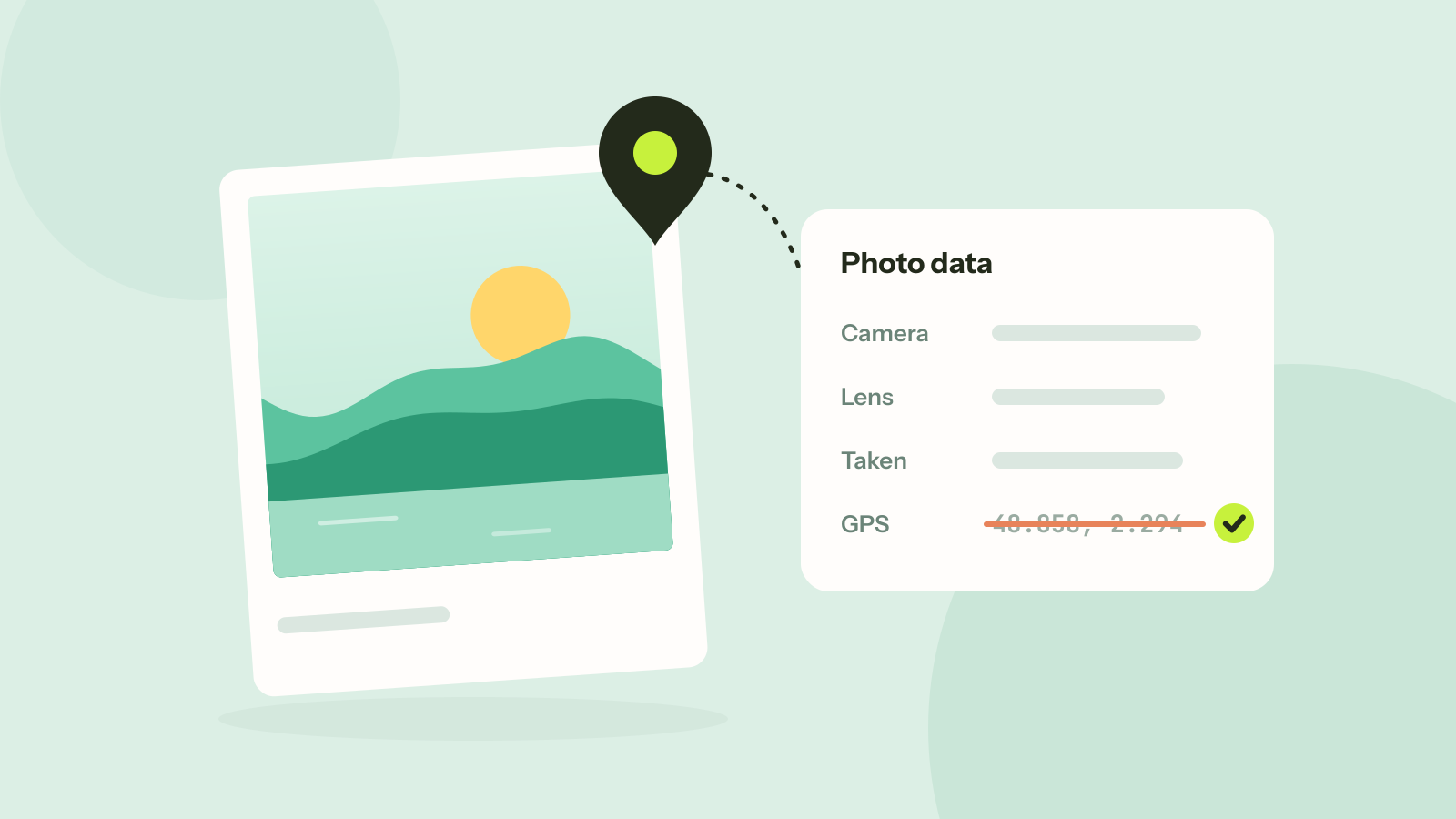
Cómo quitar la ubicación y otros metadatos de las fotos
Cada foto lleva datos ocultos sobre la cámara, la hora y a menudo el lugar. Leímos lo que aún revelaban nueve fotos publicadas, añadimos una ubicación para mostrar su precisión y comprobamos que quitarla deja la imagen intacta.