Cómo funciona
- Suelta tus fotos.
- Escribe un texto o añade tu logo.
- Ajusta la posición y la opacidad y descarga el lote.
Por qué usarla
- Marcas de agua de texto o de imagen con vista previa en directo.
- Nueve posiciones o un mosaico repetido.
- Controles de opacidad, tamaño, rotación y margen.
- Exportación del lote en ZIP.
Poner marca de agua a fotos: posición, tamaño y cuánto protege
Qué hace una marca de agua y qué no
Una marca de agua visible le dice a todo el que ve la imagen de dónde viene, y hace un poco más engorroso usar la foto sin permiso. No es un candado. Una marca pequeña en una esquina se recorta en segundos, y los editores de imagen con relleno por IA pueden pintar encima. Cuanto más difícil de quitar es una marca, más tapa la imagen, así que toda marca de agua es un equilibrio entre protección y lo bien que se ve la foto.
- Una marca en una esquina basta para mostrar la autoría en portafolios, publicaciones en redes y fotos de producto, y no estropea nada.
- Una marca sobre el sujeto, más grande y en el centro, hace inútil recortarla.
- Un patrón repetido por toda la imagen es lo más difícil de quitar y es lo que usan las vistas previas de los bancos de imágenes. Mantenlo tenue.
Un tamaño y una posición que sirven para todas las fotos
El tamaño es un porcentaje del ancho de cada foto, no un número de píxeles. Una marca fijada al 4 % ocupa la misma parte de una foto de 6000 píxeles que de una de 1200, así que un lote de tamaños mezclados sale coherente. El margen desde el borde funciona igual. Elige una de nueve posiciones, o activa Repetir por toda la imagen y fija el espacio entre copias.
La vista previa muestra la marca sobre la primera foto del lote mientras cambias los ajustes. Compruébala sobre una foto clara y una oscura si tu lote tiene ambas: el texto blanco con sombra suave, el valor por defecto, se lee bien en las dos.
Texto o logotipo
El texto es rápido: un nombre, un sitio web o una línea de copyright como «© 2026 Tu Nombre», con estilo sans, serif, monoespaciado o manuscrito, en cualquier color. Un logotipo se ve más profesional; usa un PNG o un SVG con fondo transparente para que solo se vea el logotipo, sin un recuadro blanco alrededor. Su ancho también sigue al ancho de la foto, como el texto.
Opacidad de alrededor del 40 al 70 % deja ver la foto mientras la marca sigue clara. Rotación inclina la marca, algo habitual en los patrones repetidos y que los hace más difíciles de borrar con un tampón de clonar.
Conserva tus originales
La marca de agua se dibuja en los píxeles y no se puede quitar después, así que guarda siempre una copia sin marca. Las fotos se vuelven a guardar en su propio formato, PNG y WebP tal cual y las demás como JPG con calidad del 92 %, y los archivos nuevos no llevan metadatos de cámara ni ubicación. Si además quieres aligerar los archivos para la web, pásalos después por comprimir imágenes o redimensionar imágenes. Para PDF, usa marca de agua en PDF.
Si algo sale mal
- La marca cuesta de leer en fotos claras. Mantén activada la sombra suave, sube la opacidad o usa un color más oscuro.
- El logotipo tiene un recuadro blanco alrededor. El archivo del logotipo no tiene transparencia. Usa una versión PNG o SVG con fondo transparente.
- La marca se ve diminuta en unas fotos y enorme en otras. Las fotos tienen formas muy distintas: el tamaño sigue al ancho, así que en las fotos verticales la marca queda más pequeña respecto a la altura. Procesa por separado las fotos verticales y las horizontales si eso importa.
Preguntas y respuestas
¿Puedo usar mi propio logo?
Sí. Añade un PNG con fondo transparente para obtener el resultado más limpio.
¿La marca de agua reduce la calidad de la imagen?
La salida se vuelve a codificar con la calidad que elijas. Usa un ajuste alto para que la foto se vea igual.
¿Se sube algo?
No. La marca de agua se dibuja en tu navegador.
Guías relacionadas
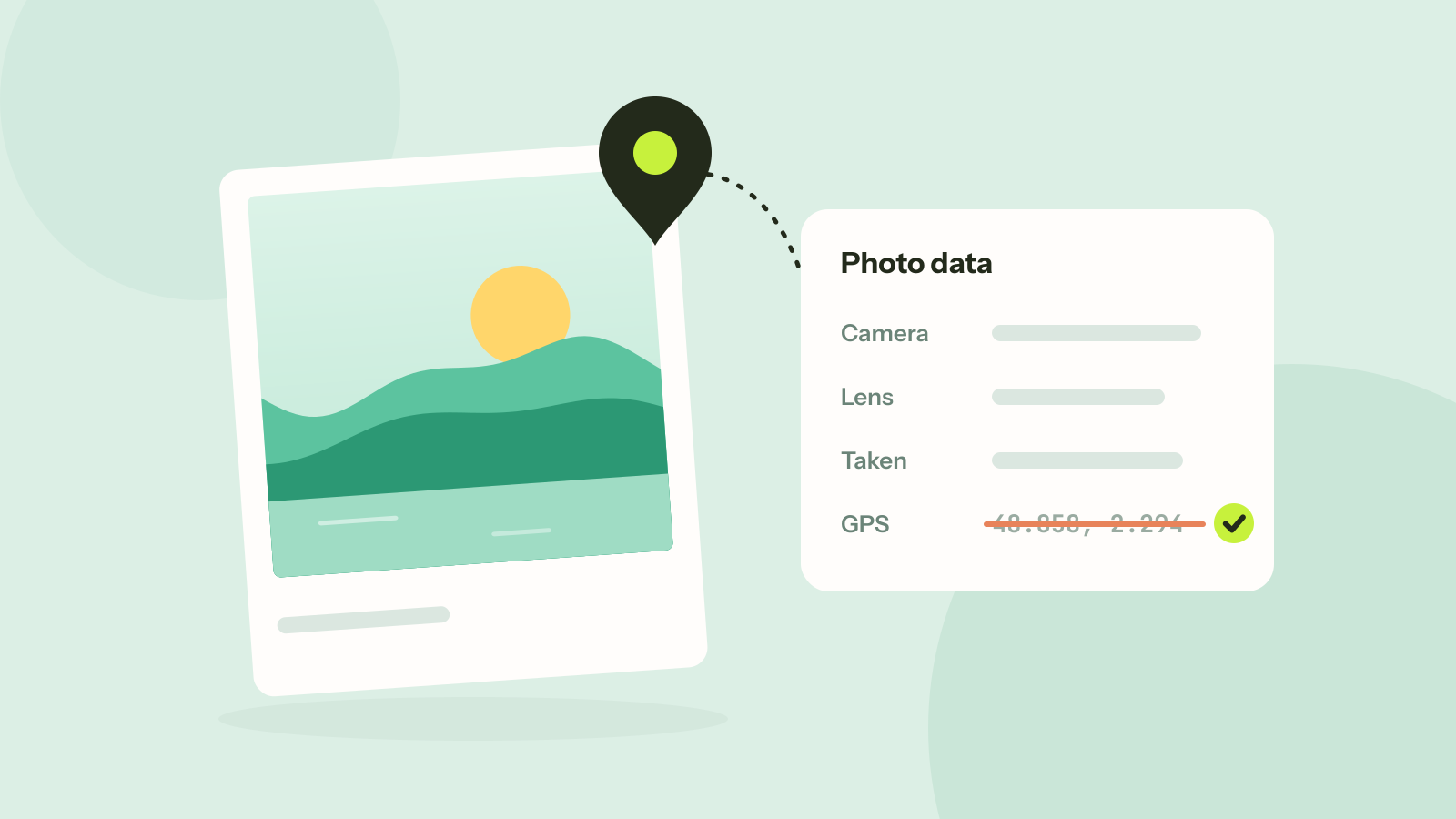
Cómo quitar la ubicación y otros metadatos de las fotos
Cada foto lleva datos ocultos sobre la cámara, la hora y a menudo el lugar. Leímos lo que aún revelaban nueve fotos publicadas, añadimos una ubicación para mostrar su precisión y comprobamos que quitarla deja la imagen intacta.