Cómo funciona
- Suelta tus hojas de cálculo o archivos CSV.
- Elige la dirección y las opciones de salida.
- Descarga los archivos convertidos.
Por qué usarla
- Entrada XLSX, XLSM, XLS, XLSB y ODS.
- Salida CSV, TSV, JSON o XLSX.
- Opción BOM para un UTF-8 compatible con Excel.
- Todas las hojas o solo la primera.
Excel a CSV y viceversa: hojas, formatos y codificación
Qué conserva la conversión a CSV
Un libro contiene mucho más de lo que cabe en un CSV: varias hojas, fórmulas, formato, gráficos, comentarios e imágenes. Un CSV contiene una sola tabla de texto. Así que la conversión conserva los valores y descarta el resto:
- Las fórmulas conservan su último valor calculado. Si el libro lo guardó un programa que no las calculó, las celdas pueden quedar vacías; ábrelo y guárdalo antes en Excel.
- Cada hoja se convierte en su propio archivo CSV, con el nombre de la hoja, con Todas las hojas activado; desactivado, solo se convierte la primera.
- Los gráficos, las macros, las imágenes y el formato no se trasladan.
Valores mostrados o guardados
Excel guarda una fecha como un número de días y la muestra con formato, y guarda 0,5 pero puede mostrar 50 %. Valores tal como se muestran, activado por defecto, escribe lo que ves en Excel: 12/10/2026 y 50%. Desactívalo para escribir los valores guardados, 46307 y 0.5, que a menudo es mejor para importar en una base de datos o en un script que aplica su propio formato. Elijas lo que elijas, revisa algunas columnas de fechas después de convertir, ya que los formatos de fecha son donde las hojas de cálculo y los archivos CSV más discrepan.
Que Excel abra bien el CSV
Excel adivina cómo se escribió un CSV, y dos de sus suposiciones suelen fallar. Añadir un BOM para Excel, activado por defecto, pone al principio del archivo una marca invisible que le dice a Excel que es UTF-8, para que las letras acentuadas, el árabe o el chino no se conviertan en símbolos raros. Y en los países que escriben los decimales con coma, como España, Francia, Alemania y Brasil, Excel espera un punto y coma entre los campos; elige allí Punto y coma, o cada fila acabará en una sola columna.
Del CSV a un libro
Cambia la dirección para crear un XLSX a partir de archivos CSV, TSV o JSON. Detectar números guarda los números como números, para que Excel pueda sumarlos y ordenarlos, mientras que los códigos con ceros a la izquierda como 007 y los códigos postales siguen siendo texto. Cada archivo se convierte en un libro; el JSON debe ser una lista de objetos, uno por fila. La misma dirección vuelve a guardar los antiguos archivos XLS y ODS como XLSX moderno.
En nuestra prueba, la misma tabla de 100 000 filas pesó 5,0 MB en CSV y 4,5 MB como XLSX guardado por Excel; leer el XLSX en JavaScript tardó 10 segundos frente a medio segundo para el CSV. CSV, Excel o JSON tiene la comparación completa. Para revisar un CSV grande sin Excel, el visor de CSV lo abre con búsqueda y filtros.
Si algo sale mal
- Todo queda en una columna en Excel. Tu Excel espera punto y coma. Convierte de nuevo con Punto y coma.
- Los acentos se ven mal. Mantén activado Añadir un BOM para Excel.
- Las fechas se convirtieron en números. Valores tal como se muestran estaba desactivado. Actívalo.
- Un libro protegido con contraseña no se abre. Quita primero la contraseña en Excel; aquí no se pueden leer archivos protegidos.
Usos populares de esta herramienta
Preguntas y respuestas
¿Cómo convierto Excel a CSV?
Suelta el libro, deja CSV seleccionado y descarga. Cada hoja se convierte en su propio archivo.
¿Por qué las tildes se ven mal en Excel?
Excel necesita una marca de orden de bytes para leer UTF-8. Deja activado Añadir un BOM para Excel.
¿Se conservan las fórmulas?
Se escriben los últimos valores calculados. Las fórmulas en sí no pasan al CSV.
Guías relacionadas
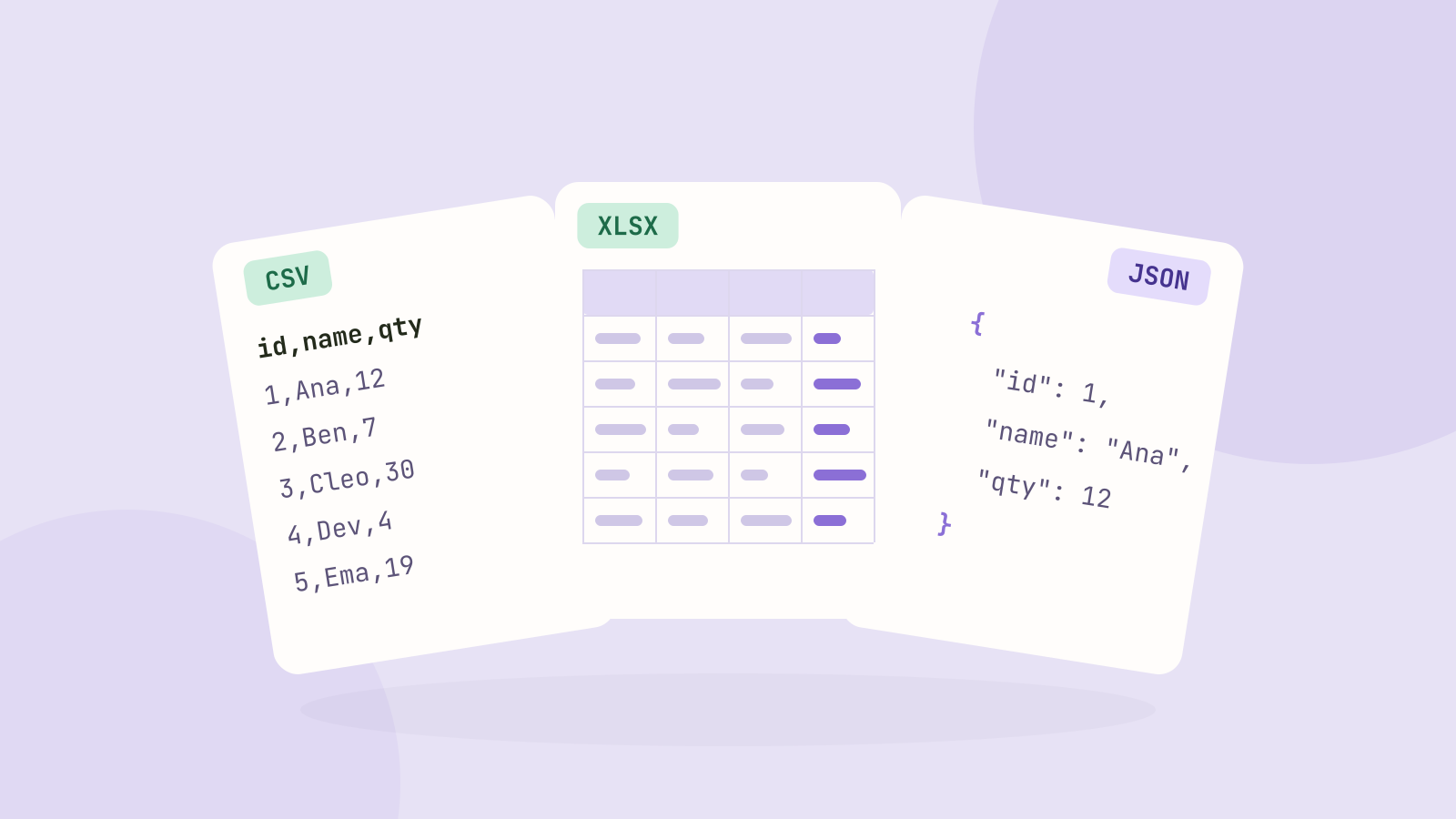
CSV, Excel o JSON: ¿qué formato para tus datos?
Guardamos la misma tabla de 100 000 filas en CSV, en un libro de Excel y en JSON, y comparamos los pesos, la velocidad de lectura en código y lo que falla con las fechas, los ceros a la izquierda y los números largos.