Como funciona
- Solte suas planilhas ou arquivos CSV.
- Escolha a direção e as opções de saída.
- Baixe os arquivos convertidos.
Por que usar
- Entrada XLSX, XLSM, XLS, XLSB e ODS.
- Saída CSV, TSV, JSON ou XLSX.
- Opção de BOM para um UTF-8 compatível com o Excel.
- Todas as planilhas ou só a primeira.
Excel para CSV e de volta: planilhas, formatos e codificação
O que a conversão para CSV mantém
Uma pasta de trabalho guarda muito mais do que um CSV comporta: várias planilhas, fórmulas, formatação, gráficos, comentários e imagens. Um CSV guarda uma tabela de texto. Então a conversão mantém os valores e descarta o resto:
- As fórmulas mantêm o último valor calculado. Se a pasta de trabalho foi salva por um programa que não as calculou, as células podem ficar vazias; abra e salve no Excel antes.
- Cada planilha vira seu próprio arquivo CSV, com o nome da planilha, com Todas as planilhas ativado; desativado, só a primeira é convertida.
- Gráficos, macros, imagens e formatação não são levados.
Valores exibidos ou guardados
O Excel guarda uma data como um número de dias e a mostra formatada, e guarda 0,5 mas pode mostrar 50%. Valores como são exibidos, ativado por padrão, grava o que você vê no Excel: 12/10/2026 e 50%. Desative para gravar os valores guardados, 46307 e 0.5, o que muitas vezes é melhor para importar num banco de dados ou num script que faz a própria formatação. Seja qual for a escolha, confira algumas colunas de datas depois de converter, já que os formatos de data são onde planilhas e arquivos CSV mais discordam.
Fazer o Excel abrir o CSV direito
O Excel adivinha como um CSV foi gravado, e dois desses palpites costumam errar. Adicionar um BOM para o Excel, ativado por padrão, põe no início do arquivo uma marca invisível que avisa ao Excel que é UTF-8, para que letras acentuadas, árabe ou chinês não virem símbolos estranhos. E nos países que escrevem decimais com vírgula, como o Brasil, Portugal, a França e a Alemanha, o Excel espera ponto e vírgula entre os campos; escolha Ponto e vírgula nesses casos, ou cada linha vai parar numa só coluna.
Do CSV para uma pasta de trabalho
Inverta o sentido para criar um XLSX a partir de arquivos CSV, TSV ou JSON. Detectar números guarda os números como números, para o Excel poder somá-los e ordená-los, enquanto códigos com zeros à esquerda como 007 e CEPs continuam como texto. Cada arquivo vira uma pasta de trabalho; o JSON deve ser uma lista de objetos, um por linha. O mesmo sentido salva de novo arquivos XLS e ODS antigos como XLSX moderno.
No nosso teste, a mesma tabela de 100 mil linhas teve 5,0 MB em CSV e 4,5 MB como XLSX salvo pelo Excel; ler o XLSX em JavaScript levou 10 segundos contra meio segundo do CSV. CSV, Excel ou JSON tem a comparação completa. Para olhar um CSV grande sem o Excel, o visualizador de CSV o abre com pesquisa e filtros.
Se algo der errado
- Tudo fica numa coluna no Excel. Seu Excel espera ponto e vírgula. Converta de novo com Ponto e vírgula.
- Os acentos aparecem errados. Mantenha Adicionar um BOM para o Excel ativado.
- As datas viraram números. Valores como são exibidos estava desativado. Ative.
- Uma pasta de trabalho protegida por senha não abre. Remova a senha no Excel antes; arquivos protegidos não podem ser lidos aqui.
Usos populares desta ferramenta
Perguntas e respostas
Como converto Excel em CSV?
Solte a pasta de trabalho, mantenha CSV selecionado e baixe. Cada planilha vira um arquivo próprio.
Por que os acentos aparecem errados no Excel?
O Excel precisa de uma marca de ordem de bytes para ler UTF-8. Deixe ativado Adicionar um BOM para o Excel.
As fórmulas são mantidas?
Os últimos valores calculados são gravados. As fórmulas em si não passam para o CSV.
Guias relacionados
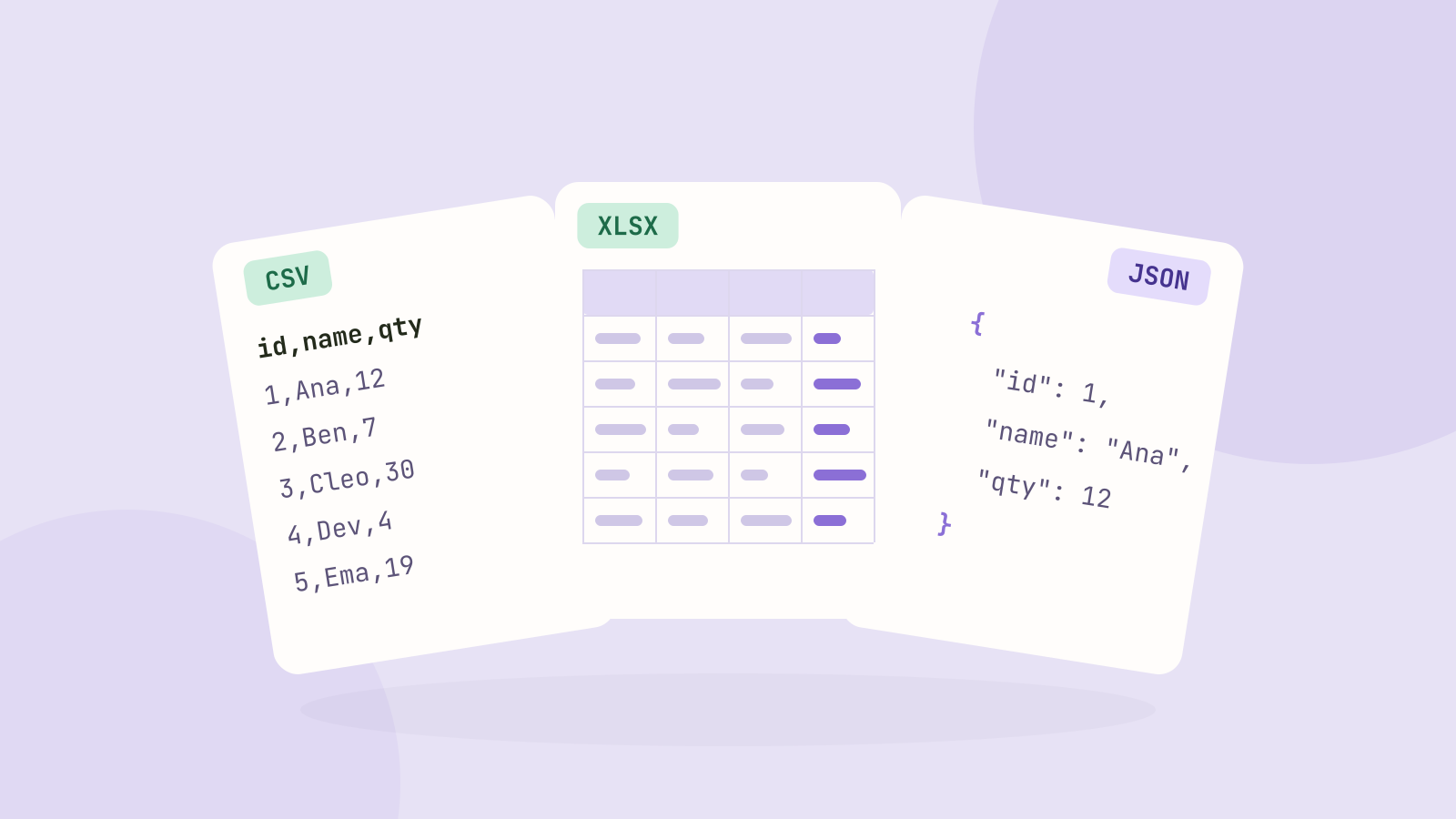
CSV, Excel ou JSON: qual formato para seus dados?
Salvamos a mesma tabela de 100 mil linhas em CSV, em uma pasta de trabalho do Excel e em JSON, e comparamos os tamanhos, a velocidade de leitura no código e o que dá errado com datas, zeros à esquerda e números longos.