Como funciona
- Solte um ou vários PDFs.
- Arraste, gire ou exclua páginas.
- Crie e baixe o novo PDF.
Por que usar
- Miniaturas ao vivo de cada página.
- Girar para a esquerda ou para a direita, excluir, inverter, selecionar tudo.
- Combina páginas de vários PDFs.
- Um único PDF ou um por arquivo.
Organizar as páginas de um PDF: reordenar, girar, excluir e combinar
Todas as suas páginas numa só visão
Solte um PDF ou vários, e cada página aparece como miniatura numa única grade. Dali você resolve quase tudo o que dá errado em documentos digitalizados ou montados: páginas fora de ordem, páginas digitalizadas de lado ou de cabeça para baixo, páginas em branco e páginas que pertencem a outro arquivo. Nada é gravado até você apertar Criar PDF, então dá para reorganizar à vontade.
Trabalhar com as páginas
- Reordenar arrastando uma página para o novo lugar. Com o teclado, aperte espaço numa página para pegá-la, mova com as setas e aperte espaço de novo para soltá-la.
- Girar uma página com os botões que aparecem nela, ou selecionar várias e girá-las juntas. A rotação vira a página em quartos de volta sem redesenhá-la, então nada perde qualidade.
- Excluir páginas em branco ou indesejadas do mesmo jeito.
- Inverter vira a ordem do documento inteiro, o que conserta uma pilha que passou pelo scanner com a face para baixo.
- Desfazer volta por cada mudança.
Clique na caixa de seleção de uma página para selecioná-la, ou use Selecionar tudo, e então gire ou exclua a seleção de uma vez. O controle de tamanho da miniatura aumenta as páginas para lê-las, ou diminui para ver um documento longo de uma vez.
Combinar páginas de vários arquivos
Adicione mais PDF a qualquer momento e as páginas deles entram na grade, para você encaixar a página assinada de um arquivo noutro, ou montar um documento com partes de vários. Cada miniatura mostra de que arquivo veio. Ao exportar, escolha Um único PDF para um documento na ordem mostrada, ou Um por arquivo para manter as páginas agrupadas pelo arquivo de origem, cada um salvo separadamente num ZIP.
Para tarefas mais simples há ferramentas mais rápidas: juntar PDF une arquivos inteiros em ordem, dividir PDF corta um em partes, e excluir páginas de um PDF remove páginas pelo número.
O que é mantido
As páginas são copiadas, não redesenhadas. O texto continua selecionável e pesquisável, as imagens mantêm a qualidade e os links nas páginas continuam funcionando. Marcadores e campos de formulário pertencem ao documento original como um todo, não às páginas, então não são levados para o arquivo novo. Uma página girada mantém o conteúdo exatamente igual; só muda a direção em que é mostrada.
Se algo der errado
- Um arquivo foi ignorado. Não é um PDF, ou está danificado. Só PDF podem ser organizados aqui; transforme imagens num PDF antes com JPG para PDF.
- Diz que um PDF está protegido por senha. Desbloqueie antes com desbloquear PDF, se você tiver o direito.
- Todas as páginas sumiram. Todas foram excluídas. Desfazer as traz de volta.
Usos populares desta ferramenta
Perguntas e respostas
Como giro uma única página de um PDF?
Passe o ponteiro sobre a página e use os botões de girar, ou selecione-a e clique em Girar para a direita. Depois crie o PDF.
Posso adicionar páginas de outro arquivo?
Sim. Adicione mais PDFs e arraste as páginas para a ordem que quiser.
O original é modificado?
Não. Você baixa um arquivo novo.
Guias relacionados
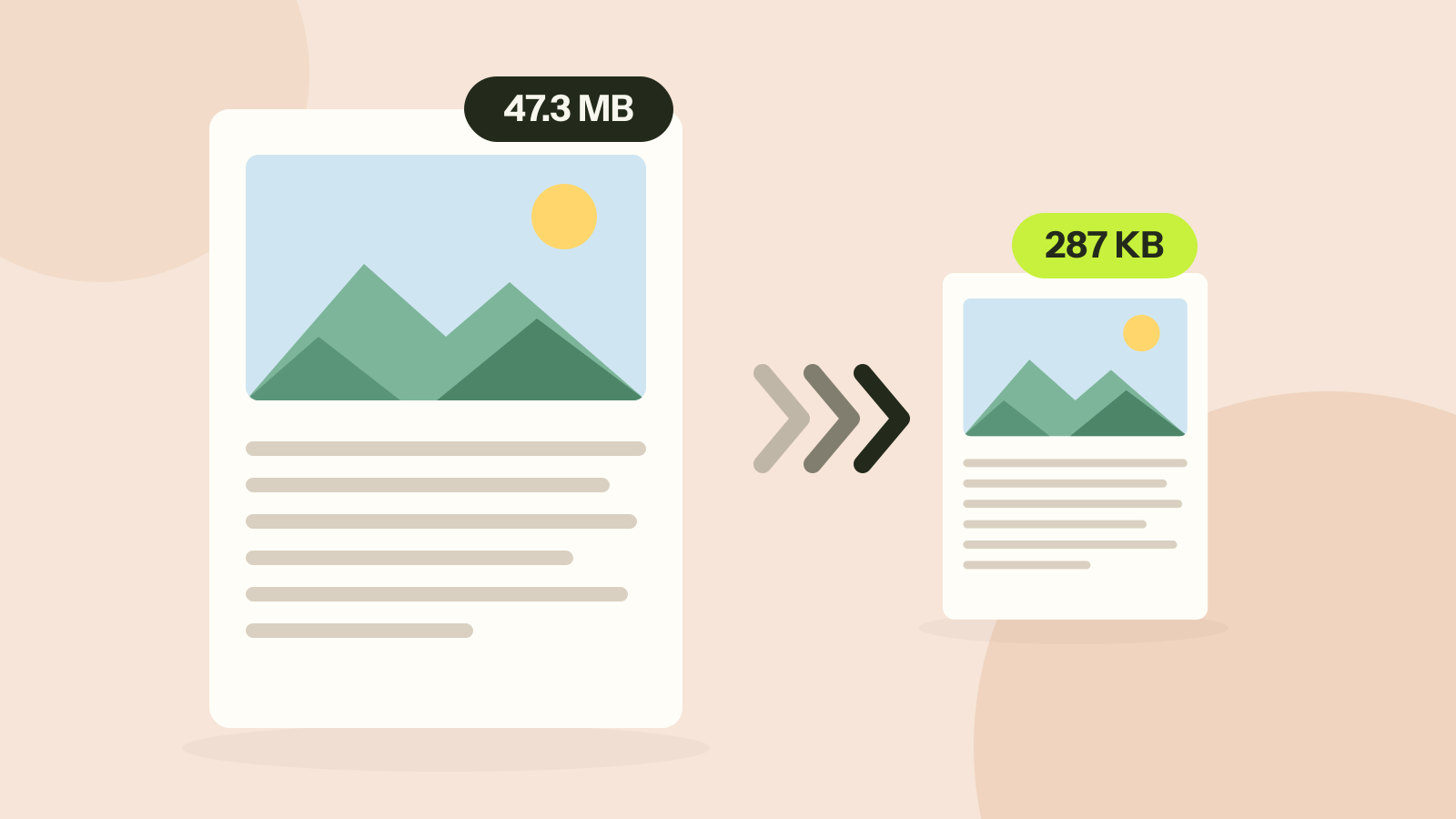
Como comprimir um PDF sem perder qualidade
Os compressores reduzem as imagens dentro de um PDF ou transformam cada página em imagem. Testamos os dois em três tipos de documento. Um levou um folheto de 47 MB a 287 KB sem perder uma palavra; o outro deixou um relatório de texto cinco vezes maior.