Como funciona
- Adicione suas imagens.
- Arraste para ordenar e escolha o tamanho da página e a margem.
- Crie o PDF e baixe.
Por que usar
- Vários JPGs em um único PDF.
- A4, Carta e mais, em retrato ou paisagem.
- Sem nova compressão.
- Privado, sem upload.
JPG para PDF: tamanho da página, qualidade e tamanho do arquivo
O que acontece com suas fotos
Por padrão, um JPG ou PNG entra no PDF byte a byte, exatamente como está. Nada é comprimido de novo, então a foto mantém toda a qualidade, e o PDF tem mais ou menos o tamanho das imagens juntas. Pusemos seis fotos de câmera, 51,8 MB no total, num PDF: ele saiu 4 KB maior que as fotos.
Outros formatos são convertidos na entrada. Imagens HEIC, WebP, AVIF, GIF e BMP viram JPG com qualidade de 85%, incluindo as áreas transparentes, que ficam brancas. Um JPG que só aparece na posição certa por causa de uma marcação de rotação nos dados é redesenhado na posição certa, para nunca cair de lado no PDF.
Deixar o PDF menor
Fotos de celular são muito maiores do que uma página precisa. Desative Manter JPG e PNG como estão e aparecem mais dois ajustes: o lado maior de cada imagem e a qualidade JPEG. Com as mesmas seis fotos:
| Ajuste | Tamanho do PDF |
|---|---|
| Fotos como estão | 51,8 MB |
| Lado maior 2000 px, qualidade 85 | 1,97 MB |
| Lado maior 1400 px, qualidade 85 | 1,02 MB |
Numa página A4 com as margens padrão, o lado maior de uma foto é impresso com 25 a 28 centímetros. Com 2000 pixels isso dá cerca de 180 a 200 pixels por polegada, nítido na tela e numa impressora de escritório; 1400 pixels dão cerca de 130 a 140. Mantenha as fotos como estão só para impressão profissional ou quando cada detalhe importa. Um PDF que você já tem pode ser reduzido do mesmo jeito com comprimir PDF.
Tamanho da página, orientação e ajuste
- Tamanho da página. O A4 é o padrão em quase todo lugar; a Carta, nos Estados Unidos e no Canadá. Igual a cada imagem faz cada página exatamente do tamanho da sua imagem, sem margem, o que serve para slides e capturas de tela.
- Orientação. Auto põe fotos horizontais em páginas horizontais e fotos verticais em páginas verticais, para cada uma ocupar o máximo da página.
- Margem. De 0 a 40 mm de branco em volta de cada imagem. 10 mm mantêm as fotos longe da borda que muitas impressoras não alcançam.
- Ajuste mostra a imagem inteira, com espaço branco onde os formatos diferem. Preenchimento cobre a página e corta o excesso a partir do centro. Esticar preenche a página deformando a imagem, o que raramente é o que você quer.
Ordem, e um arquivo por imagem
As páginas seguem a ordem da lista: arraste as linhas para mudá-la. Você também pode colar imagens direto da área de transferência. Para mandar cada imagem como seu próprio PDF, ative Um PDF por imagem; os arquivos chegam juntos num ZIP. Para juntar o resultado com outros PDF, use juntar PDF.
Se algo der errado
- O PDF ficou grande demais para o e-mail. Desative a opção de manter os originais e escolha 2000 ou 1400 pixels.
- Uma foto saiu cortada. Preenchimento está selecionado; passe para Ajuste para ver a imagem inteira.
- Uma digitalização parece cinza ou apagada. O PDF mostra a imagem exatamente como ela é. Clareie antes de converter, ou digitalize de novo com mais luz.
Como testamos. Seis fotos de câmera CC0 entre 1,9 e 22,8 MB, colocadas em páginas A4 com margens de 10 mm pelo código desta ferramenta no Chrome, uma vez como estavam e outra redimensionadas e salvas de novo com qualidade 85.
Perguntas e respostas
Como junto vários JPGs em um único PDF?
Adicione todos, ordene e clique em Criar PDF.
Posso escolher o tamanho da página?
Sim. A4, Carta (EUA), Legal (EUA), A3, A5 ou cada página ajustada à sua imagem.
Guias relacionados
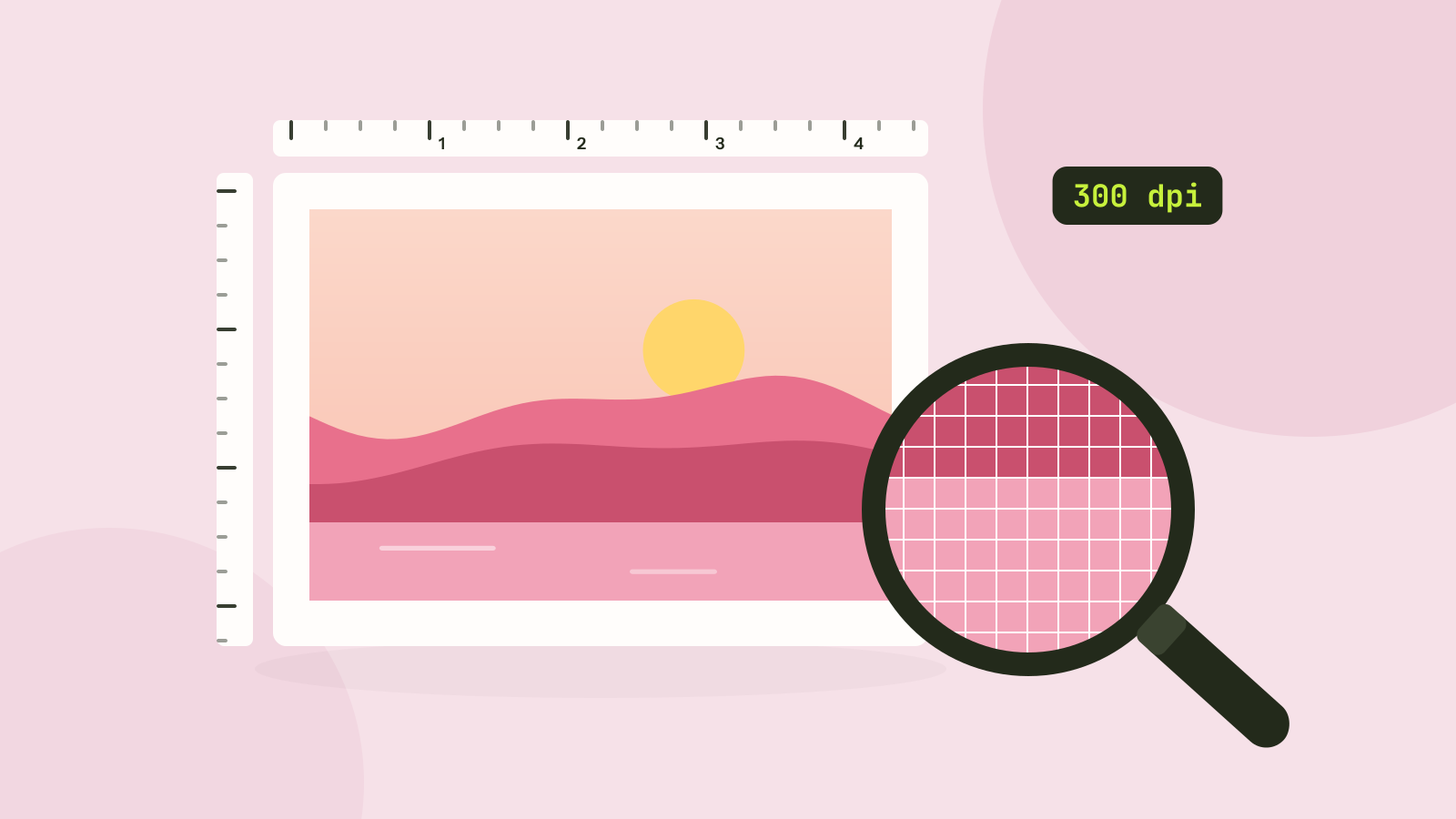
Pixels, DPI e tamanho do arquivo: de quanto uma foto precisa?
Formulários pedem 300 DPI, gráficas pedem alta resolução e celulares salvam fotos de 12 megapixels. Testamos o que o número de DPI realmente faz, como o tamanho do arquivo acompanha os pixels e quantos pixels cada uso precisa.
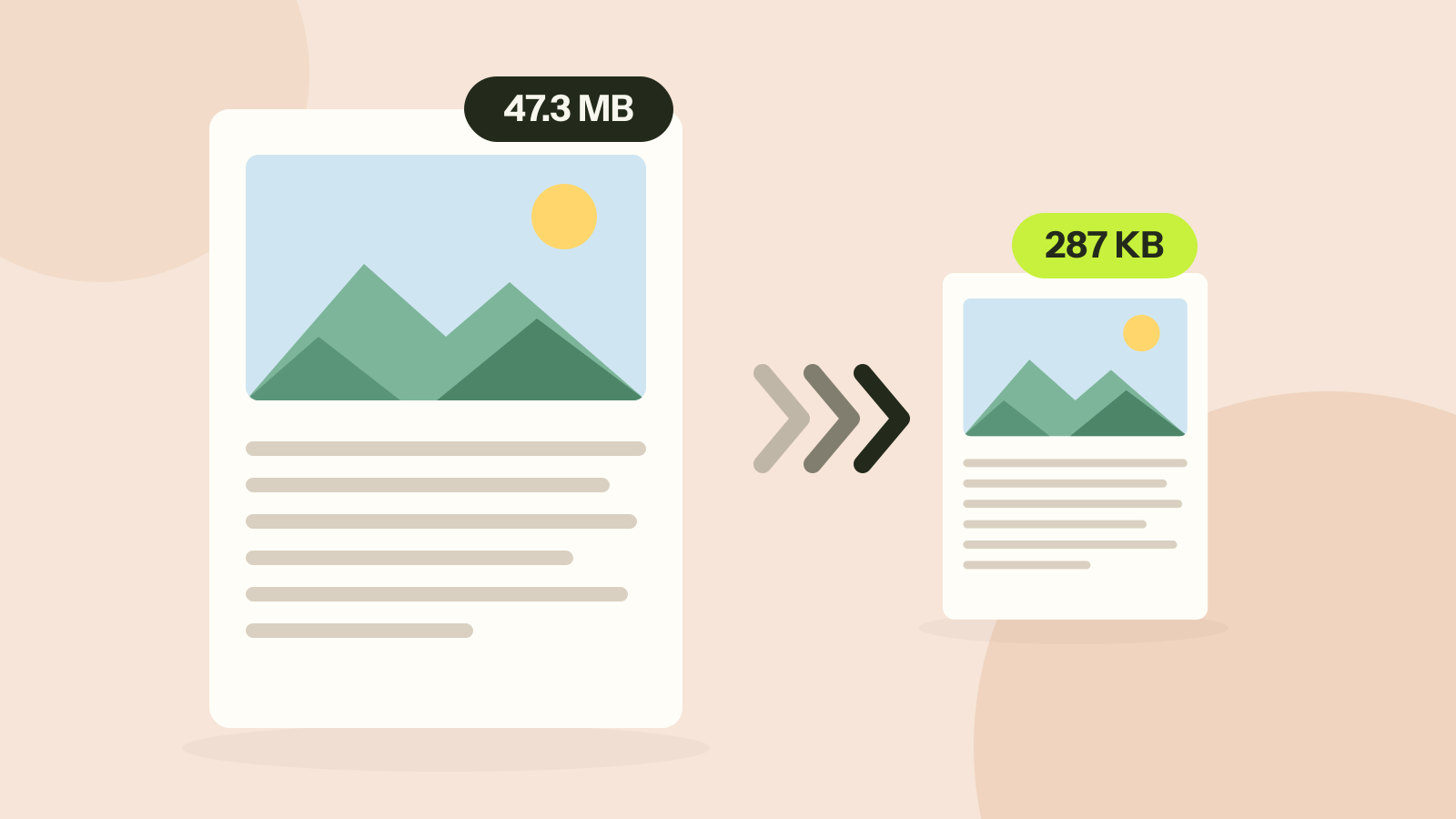
Como comprimir um PDF sem perder qualidade
Os compressores reduzem as imagens dentro de um PDF ou transformam cada página em imagem. Testamos os dois em três tipos de documento. Um levou um folheto de 47 MB a 287 KB sem perder uma palavra; o outro deixou um relatório de texto cinco vezes maior.
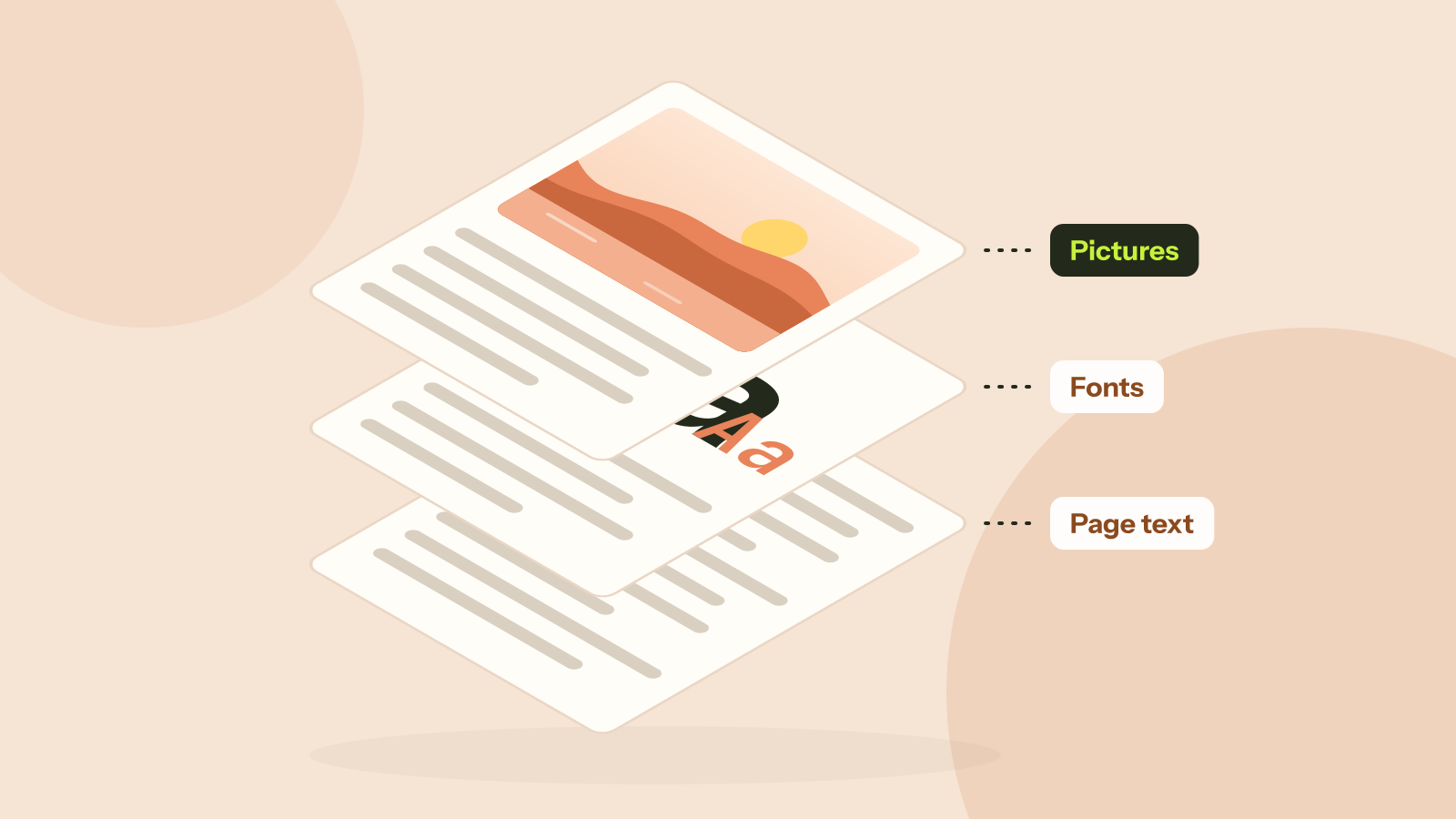
Por que meu PDF é tão grande?
Dois PDF com o mesmo número de páginas podem ter tamanhos mil vezes diferentes. Desmontamos cinco tipos reais de PDF e medimos o que os enche: fotos, digitalizações, fontes ou desenhos. Cada causa tem sua solução.