Como funciona
- Solte seus vídeos.
- Escolha um limite de tamanho ou um nível de qualidade.
- Baixe o MP4 ou WebM comprimido.
Por que usar
- Modo de tamanho-alvo com predefinições comuns.
- Controle da resolução, dos quadros por segundo e da taxa de bits do áudio.
- MP4 com H.264 ou WebM com VP9.
- Sem marca d’água e sem limite de duração.
Comprimir um vídeo para caber num limite de tamanho
Como o tamanho-alvo funciona
Um arquivo de vídeo é sua taxa de bits, a quantidade de dados por segundo, multiplicada pela duração. Então, quando você define um limite, o compressor calcula uma taxa de bits: pega 93% do limite como margem de segurança, reserva espaço para o som e divide o resto pela duração do vídeo. Codificadores de hardware nem sempre acertam uma taxa de bits exata, então ele confere o arquivo pronto e, se saiu grande demais, codifica de novo com uma taxa corrigida, até três passagens no total.
Por isso a duração do vídeo decide a qualidade que você consegue. Estas são as taxas de bits de vídeo que o compressor busca com som a 128 kbps:
| Duração | Limite de 10 MB | Limite de 25 MB |
|---|---|---|
| 30 segundos | 2,5 Mbit/s | 6,4 Mbit/s |
| 1 minuto | 1,2 Mbit/s | 3,1 Mbit/s |
| 2 minutos | 0,52 Mbit/s | 1,5 Mbit/s |
| 5 minutos | 0,13 Mbit/s | 0,52 Mbit/s |
Como essas taxas de bits ficam
Nos nossos testes, um clipe de 10 segundos de imagens de câmera em Full HD usou cerca de 3,6 Mbit/s no ajuste Equilibrado. Apertado para 1,5 Mbit/s com um tamanho-alvo, pontuou exatamente igual à versão 720p, e texturas finas como as árvores ficaram suaves. Uma gravação de tela de um app em Full HD precisou de menos de 0,8 Mbit/s em todos os ajustes, porque a maior parte de uma tela não muda de um quadro para o outro.
Como guia aproximado para imagens de câmera: em torno de 3,5 Mbit/s fica parecido com Equilibrado em 1080p. Perto de 1,5 Mbit/s, 1080p e 720p ficam iguais, então escolha 720p se o vídeo for para celulares. Bem abaixo de 1 Mbit/s, os detalhes sofrem seja qual for a escolha, e encurtar o vídeo com o cortador de vídeo ajuda mais que qualquer ajuste. Gravações de tela, slides e pessoas falando diante de uma parede lisa se viram com muito menos. Todas as medições estão em como comprimir um vídeo.
Resolução, quadros por segundo e som
- Resolução ajuda quando a taxa de bits é baixa: menos pixels dividem os mesmos dados. Em 720p, um vídeo é pensado para celulares e janelas pequenas; mantenha 1080p quando o texto na tela precisa continuar legível.
- Quadros por segundo quase não mudam o tamanho, já que o orçamento é definido por segundo. Cortar de 30 para 15 quadros por segundo economizou só 4% no nosso teste. Baixe para slides ou alvos muito pequenos.
- Som a 128 kbps ocupa cerca de 1 MB por minuto. Para voz, 64 kbps bastam, e numa gravação de tela sem narração, remova o áudio e dê a parte dele à imagem.
MP4 ou WebM
O MP4 com H.264 roda em todo celular, computador, TV e app de mensagens, então é a escolha certa para tudo o que você envia. O WebM com VP9 saiu cerca de um quarto menor que o MP4 no mesmo ajuste de qualidade no nosso teste, com pontuações um pouco mais baixas, e roda em todo navegador atual. Use para vídeo numa página web que você controla.
Se algo der errado
- O resultado diz que está acima do alvo. O limite é pequeno demais para a duração nessa resolução. Escolha 720p ou 480p, remova o som ou corte o vídeo.
- Está lento. A codificação roda no seu próprio computador ou celular, e para se a aba for fechada. Nosso clipe Full HD de 10 segundos levou cerca de 17 segundos em 1080p e 8 segundos em 720p, então uma resolução menor também deixa tudo mais rápido.
- O navegador diz que não consegue fazer isso. O compressor precisa de WebCodecs, os codificadores de vídeo que o Chrome, o Edge, o Safari 16.4 ou mais recente e o Firefox 130 ou mais recente oferecem. Atualize o navegador ou tente outro.
- O arquivo voltou sem mudanças. Ele já estava abaixo do limite, ou, com um ajuste de qualidade, o original era menor que qualquer coisa que o compressor conseguisse gerar. Nesse caso o original é o melhor arquivo.
Como testamos. As taxas de bits da tabela vêm da própria fórmula do compressor. Os números de qualidade vêm dos nossos testes de compressão de vídeo: clipes de 10 segundos em 1920 por 1080 e 30 fps, codificados com esta ferramenta no Chrome e pontuados com SSIM contra os quadros originais.
Usos populares desta ferramenta
Perguntas e respostas
Como deixo um vídeo com menos de 10 MB?
Escolha a predefinição de 10 MB e adicione seu vídeo. A ferramenta calcula a taxa de bits a partir da duração para o resultado caber, e tenta de novo com uma taxa menor se passar um pouco.
A qualidade vai cair muito?
Depende de quanto você precisa reduzir. Resoluções menores deixam mais taxa de bits para cada pixel e muitas vezes ficam melhores que uma imagem grande com pouca taxa de bits.
Por que meu navegador precisa ter WebCodecs?
A ferramenta usa o codificador por hardware integrado ao seu dispositivo. As versões atuais do Chrome, Edge, Safari e Firefox têm suporte.
Guias relacionados

GIF, MP4 ou WebM: o mesmo clipe em cada formato
Transformamos um clipe de câmera e uma gravação de tela em GIF, MP4 e WebM do mesmo tamanho. O GIF ficou até 16 vezes maior e ainda pior. Veja por quê, e quando um GIF ainda é a escolha certa.
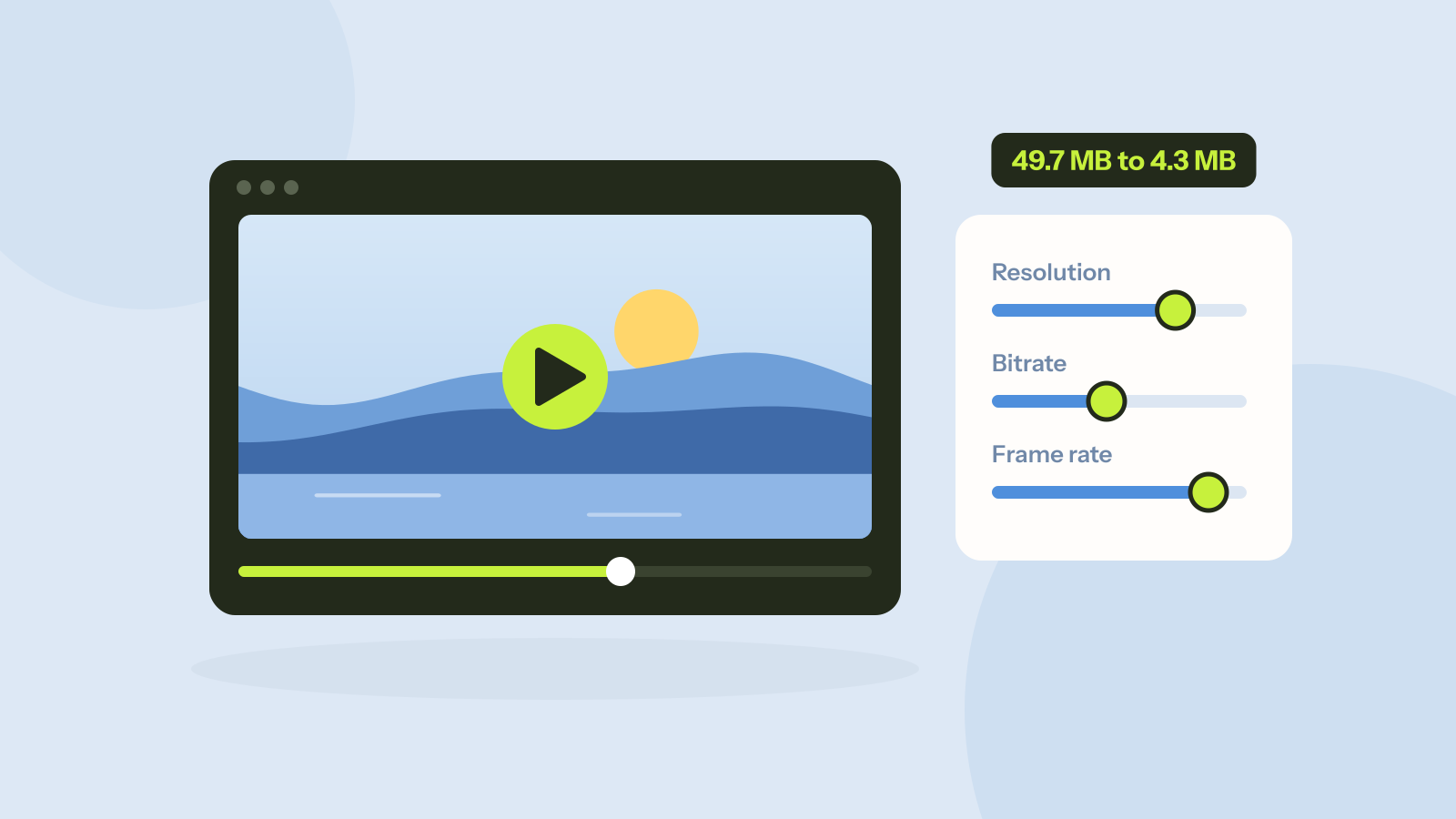
Como comprimir um vídeo: o que cada ajuste realmente faz
O tamanho de um vídeo é a taxa de bits vezes a duração, e todo ajuste age por aí. Comprimimos dois clipes Full HD em todos os ajustes e medimos o tamanho e a qualidade de cada resultado, incluindo o conselho comum de baixar a resolução.