So funktioniert es
- Legen Sie Ihre Videos ab.
- Wählen Sie ein Größenlimit oder eine Qualitätsstufe.
- Laden Sie das komprimierte MP4 oder WebM herunter.
Warum dieses Tool
- Modus Zielgröße mit gängigen Vorlagen.
- Steuerung von Auflösung, Bildrate und Audio-Bitrate.
- MP4 mit H.264 oder WebM mit VP9.
- Kein Wasserzeichen und keine Längenbegrenzung.
Ein Video auf eine Größengrenze komprimieren
Wie das Größenziel funktioniert
Eine Videodatei ist ihre Bitrate, die Datenmenge pro Sekunde, mal ihre Länge. Wenn Sie eine Grenze setzen, berechnet der Kompressor also eine Bitrate: Er nimmt 93 % der Grenze als Sicherheitsspielraum, reserviert Platz für den Ton und teilt den Rest durch die Länge des Videos. Hardware-Encoder treffen eine Bitrate nicht immer genau, also prüft er die fertige Datei und kodiert sie, falls sie zu groß ausfällt, mit korrigierter Bitrate neu, insgesamt bis zu drei Durchgänge.
Die Länge des Videos bestimmt also die erreichbare Qualität. Das sind die Video-Bitraten, die der Kompressor mit Ton bei 128 kbit/s ansteuert:
| Länge | Grenze 10 MB | Grenze 25 MB |
|---|---|---|
| 30 Sekunden | 2,5 Mbit/s | 6,4 Mbit/s |
| 1 Minute | 1,2 Mbit/s | 3,1 Mbit/s |
| 2 Minuten | 0,52 Mbit/s | 1,5 Mbit/s |
| 5 Minuten | 0,13 Mbit/s | 0,52 Mbit/s |
Wie diese Bitraten aussehen
In unseren Tests nutzte ein 10-Sekunden-Clip mit Full-HD-Kameraaufnahmen bei der Einstellung Ausgewogen etwa 3,6 Mbit/s. Mit einem Größenziel auf 1,5 Mbit/s gepresst, erzielte er genau denselben Wert wie die 720p-Version, und feine Strukturen wie Bäume wurden weich. Eine Full-HD-Bildschirmaufnahme einer App brauchte bei jeder Einstellung weniger als 0,8 Mbit/s, weil sich der größte Teil eines Bildschirms von Bild zu Bild nicht ändert.
Als grobe Orientierung für Kameraaufnahmen: Um 3,5 Mbit/s sieht es aus wie Ausgewogen in 1080p. Bei etwa 1,5 Mbit/s sehen 1080p und 720p gleich aus, wählen Sie also 720p, wenn das Video für Handys ist. Deutlich unter 1 Mbit/s leidet das Detail, was Sie auch wählen, und das Video mit Video schneiden zu kürzen, hilft mehr als jede Einstellung. Bildschirmaufnahmen, Folien und sprechende Köpfe vor einer schlichten Wand kommen mit viel weniger aus. Alle Messungen stehen in Ein Video komprimieren.
Auflösung, Bildrate und Ton
- Auflösung hilft bei niedriger Bitrate: Weniger Pixel teilen sich dieselben Daten. In 720p ist ein Video für Handys und kleine Fenster gedacht; behalten Sie 1080p, wenn Text auf dem Bildschirm lesbar bleiben muss.
- Bildrate ändert die Größe kaum, weil das Budget pro Sekunde gilt. 30 Bilder pro Sekunde auf 15 zu halbieren, sparte in unserem Test nur 4 %. Senken Sie sie bei Folien oder sehr kleinen Zielen.
- Ton braucht bei 128 kbit/s etwa 1 MB pro Minute. Für Sprache reichen 64 kbit/s völlig, und bei einer Bildschirmaufnahme ohne Kommentar entfernen Sie den Ton und geben seinen Anteil dem Bild.
MP4 oder WebM
MP4 mit H.264 läuft auf jedem Handy, Computer und Fernseher und in jedem Messenger, ist also die richtige Wahl für alles, was Sie verschicken. WebM mit VP9 war in unserem Test bei gleicher Qualitätseinstellung etwa ein Viertel kleiner als MP4, mit etwas niedrigeren Werten, und läuft in jedem aktuellen Browser. Nutzen Sie es für Video auf einer Webseite, die Sie selbst betreiben.
Wenn etwas schiefgeht
- Das Ergebnis meldet, dass es über dem Ziel liegt. Die Grenze ist für die Länge bei dieser Auflösung zu klein. Wählen Sie 720p oder 480p, entfernen Sie den Ton oder kürzen Sie das Video.
- Es ist langsam. Die Kodierung läuft auf Ihrem eigenen Computer oder Handy und stoppt, wenn der Tab geschlossen wird. Unser 10-Sekunden-Clip in Full HD brauchte in 1080p etwa 17 Sekunden und in 720p 8 Sekunden, eine niedrigere Auflösung macht es also auch schneller.
- Der Browser meldet, dass er das nicht kann. Der Kompressor braucht WebCodecs, die Video-Encoder, die Chrome, Edge, Safari ab 16.4 und Firefox ab 130 bieten. Aktualisieren Sie den Browser oder versuchen Sie einen anderen.
- Die Datei kam unverändert zurück. Sie lag schon unter der Grenze, oder bei einer Qualitätseinstellung war das Original kleiner als alles, was der Kompressor erzeugen konnte. Dann ist das Original die bessere Datei.
So haben wir getestet. Die Bitraten der Tabelle stammen aus der Formel des Kompressors. Die Qualitätswerte stammen aus unseren Tests zur Videokompression: 10-Sekunden-Clips in 1920 mal 1080 mit 30 fps, mit diesem Werkzeug in Chrome kodiert und per SSIM gegen die Originalbilder bewertet.
Beliebte Einsatzzwecke dieses Tools
Fragen und Antworten
Wie bringe ich ein Video unter 10 MB?
Wählen Sie die Vorlage 10 MB und fügen Sie Ihr Video hinzu. Das Tool berechnet die Bitrate aus der Länge, damit das Ergebnis passt, und versucht es mit niedrigerer Bitrate erneut, wenn es knapp darüber liegt.
Sinkt die Qualität stark?
Das hängt davon ab, wie stark Sie verkleinern müssen. Niedrigere Auflösungen lassen jedem Pixel mehr Bitrate und sehen oft besser aus als ein großes Bild mit knapper Bitrate.
Warum braucht mein Browser WebCodecs?
Das Tool nutzt den Hardware-Encoder Ihres Geräts. Aktuelle Versionen von Chrome, Edge, Safari und Firefox unterstützen das.
Passende Ratgeber

GIF, MP4 oder WebM: derselbe Clip in jedem Format
Wir haben eine Kameraaufnahme und eine Bildschirmaufnahme in gleicher Größe zu GIF, MP4 und WebM gemacht. Das GIF war bis zu 16-mal größer und sah trotzdem schlechter aus. Hier ist der Grund, und wann ein GIF trotzdem die richtige Wahl ist.
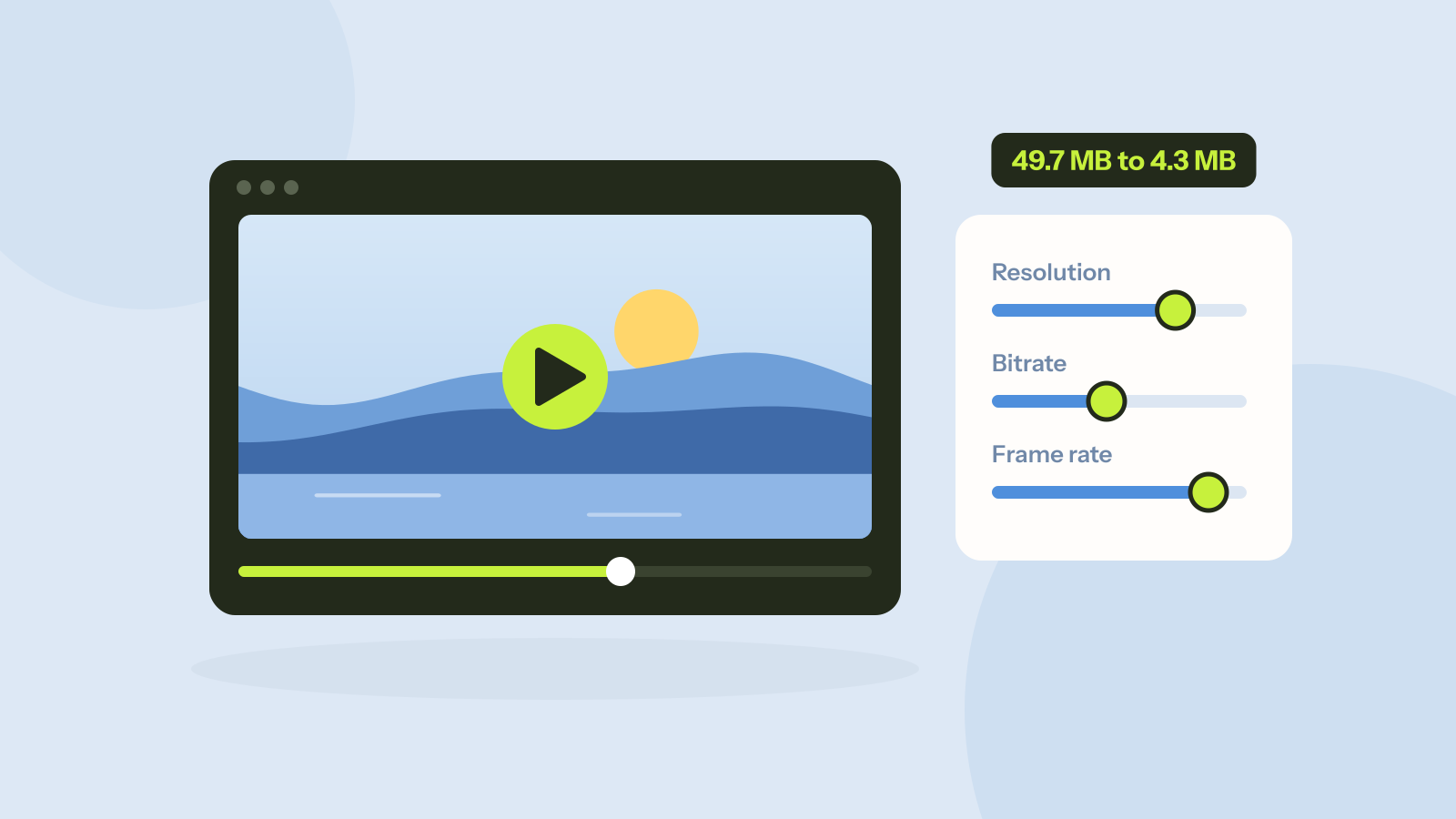
Ein Video komprimieren: was jede Einstellung wirklich bewirkt
Die Größe eines Videos ist seine Bitrate mal seine Länge, und jede Einstellung wirkt über diese Rechnung. Wir haben zwei Full-HD-Clips mit jeder Einstellung komprimiert und Größe und Qualität jedes Ergebnisses gemessen, auch den üblichen Rat, die Auflösung zu senken.