Ein Video komprimieren: was jede Einstellung wirklich bewirkt
Die Größe eines Videos ist seine Bitrate mal seine Länge, und jede Einstellung wirkt über diese Rechnung. Wir haben zwei Full-HD-Clips mit jeder Einstellung komprimiert und Größe und Qualität jedes Ergebnisses gemessen, auch den üblichen Rat, die Auflösung zu senken.
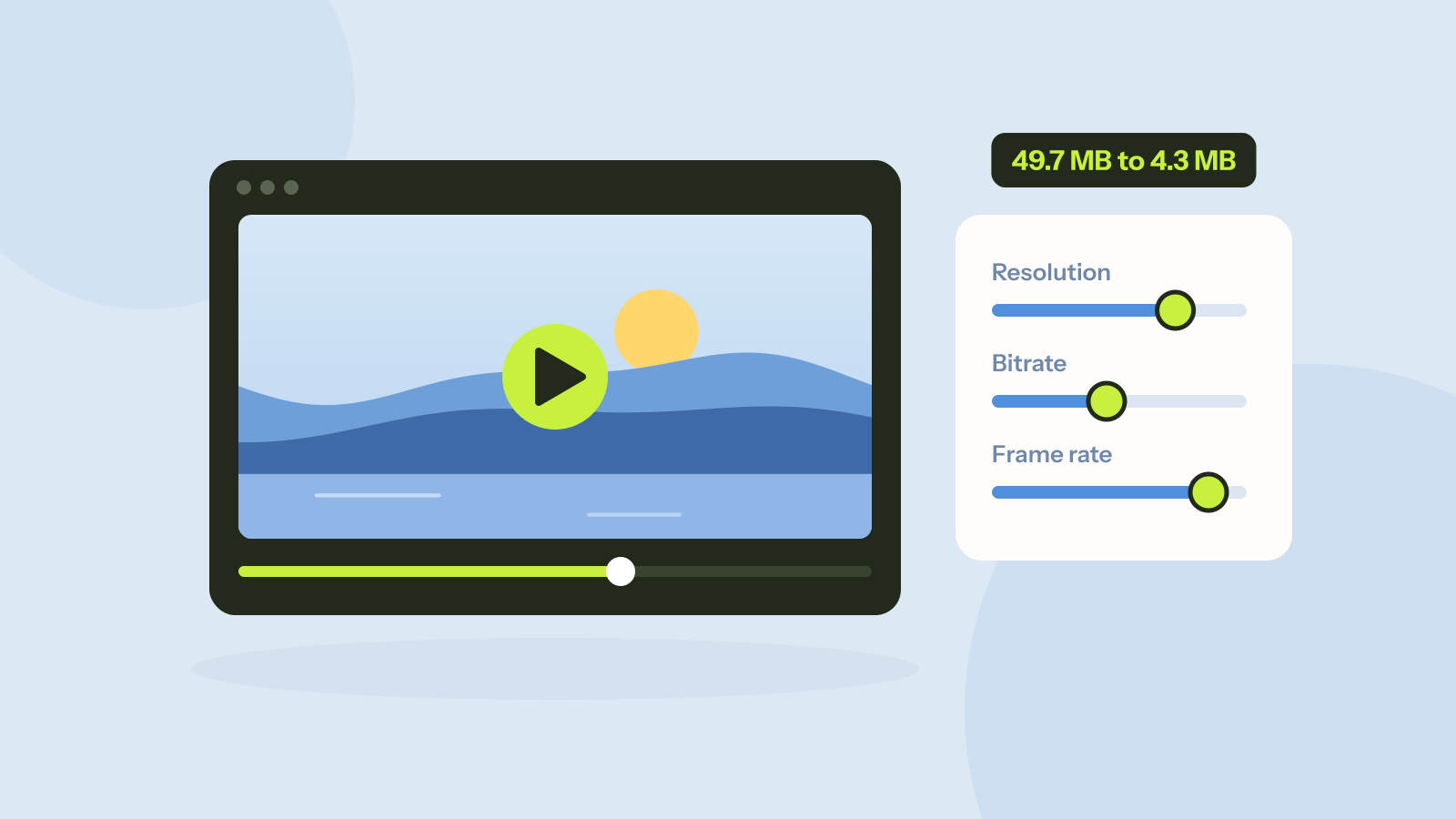
Handys nehmen Video mit Bitraten auf, die für den Schnitt gedacht sind, nicht zum Verschicken: Eine Minute Full HD hat leicht 100 MB. Das meiste davon kann weg, ohne dass es jemand merkt, aber welche Einstellung man ändern sollte, ist nicht offensichtlich. Wir haben zwei Clips mit jeder Einstellung unseres Videokompressors komprimiert und Größe und Qualität jedes Ergebnisses gemessen.
Größe ist Bitrate mal Länge
Die Bitrate ist die Datenmenge, die ein Video pro Sekunde nutzt, in Megabit pro Sekunde (Mbit/s). Mit der Länge multipliziert und durch 8 geteilt, ergibt sie die Größe in Megabyte. Bei 1 Mbit/s hat eine Minute Video etwa 7,5 MB, bei 5 Mbit/s etwa 37 MB. Auflösung, Bildrate und Qualitätsvorgaben ändern die Größe nur, weil sie die Bitrate ändern, die der Encoder ansteuert, oder wie viel er braucht.
| Video-Bitrate | Größe pro Minute | Typische Verwendung |
|---|---|---|
| 0,5 Mbit/s | 3,8 MB | Bildschirmaufnahmen, kleine Vorschauen |
| 1 Mbit/s | 7,5 MB | 720p für Handys und Chats |
| 2,5 Mbit/s | 19 MB | 1080p zum Teilen |
| 5 Mbit/s | 38 MB | 1080p mit viel Bewegung |
| 15+ Mbit/s | 110+ MB | Originale aus der Handykamera |
Der Test
Wir haben zwei 10-Sekunden-Clips in Full HD (1920 × 1080) mit 30 Bildern pro Sekunde erstellt: einen langsamen Schwenk über ein Foto eines Bergsees mit leichtem Rauschen, wie eine Handyaufnahme, und eine Bildschirmaufnahme einer App, in der Text getippt wird und ein Diagramm wächst. Jeder lief durch den Videokompressor in seinen vier Qualitätsstufen, als MP4 (H.264) und als WebM (VP9), in 720p, mit halber Bildrate und mit zwei Größenzielen. Wir haben acht Bilder jedes Ergebnisses per SSIM mit den Originalbildern verglichen, einem Wert dafür, wie ähnlich zwei Bilder aussehen, wobei 1 identisch bedeutet.
Qualitätsvorgaben: der Kameraclip
Die Quelle hatte 49,7 MB. Sehr hoch ist sechsmal so groß wie Kleine Dateien.
| Einstellung | MP4-Größe | MP4-SSIM | WebM-Größe | WebM-SSIM |
|---|---|---|---|---|
| Kleine Dateien | 2,36 MB | 0,940 | 2,01 MB | 0,935 |
| Ausgewogen | 4,33 MB | 0,945 | 3,29 MB | 0,941 |
| Hoch | 7,58 MB | 0,951 | 5,83 MB | 0,947 |
| Sehr hoch | 14,71 MB | 0,958 | 8,56 MB | 0,952 |
Von Kleine Dateien zu Sehr hoch versechsfachte sich die Datei, und der Wert stieg von 0,940 auf 0,958. Das ist auf einem großen Bildschirm ein echter Unterschied, vor allem in feiner Struktur wie den Bäumen, aber ein kleiner für den Preis. Das Rauschen im Clip ist der Grund, warum die Werte selbst bei Sehr hoch unter der Quelle bleiben: Zufälliges Rauschen ist am schwersten zu komprimieren, und Encoder glätten einen Teil davon weg. Bei wenig Licht gedrehte Videos sind aus demselben Grund groß.
WebM war auf jeder Stufe etwa ein Viertel kleiner, bei etwas niedrigeren Werten. Unsere Vorgaben geben VP9 eine niedrigere Bitrate als H.264, weil es der effizientere Codec ist, und das Ergebnis war fast ein ausgeglichener Tausch. MP4 bleibt die bessere Wahl zum Teilen, weil es überall läuft.
Der Inhalt zählt mehr als die Einstellungen
Die Bildschirmaufnahme erzählt eine andere Geschichte. Bei jeder Einstellung blieben die 10 Sekunden Full HD unter 1 MB, zwischen 585 KB bei Kleine Dateien und 911 KB bei Sehr hoch, mit Werten von 0,999 und mehr. Der größte Teil des Bildschirms ändert sich von Bild zu Bild nicht, und Videocodecs speichern nur, was sich ändert. Der Encoder nutzte schlicht weniger als sein Budget.
Deshalb führt eine feste Regel wie „1080p braucht 5 Mbit/s“ in die Irre. Ein sprechender Kopf vor einer schlichten Wand braucht weit weniger als ein Handclip einer Menschenmenge bei Nacht. Wenn ein Video bei Kleine Dateien gut aussieht, behalten Sie diese Einstellung.
Auflösung oder Bitrate?
Die Auflösung zu senken, ist der übliche Rat. Wir haben zwei Wege verglichen, den Kameraclip auf etwa 2 MB zu bringen, und beide in Full-HD-Größe beurteilt, so wie man sie auf einem Laptop sähe:
| Version | Größe | SSIM bei 1080p |
|---|---|---|
| 720p bei Ausgewogen | 1,92 MB | 0,936 |
| 1080p mit einem Ziel von 2 MB | 1,80 MB | 0,936 |
| 1080p bei Kleine Dateien | 2,36 MB | 0,940 |
Sie fielen gleich aus. Eine niedrigere Auflösung gibt dem Encoder weniger Pixel zu beschreiben, aber jedes wird dann auf dem Bildschirm gestreckt. Wählen Sie 720p, wenn das Video vor allem auf Handys angesehen wird oder das Ziel sehr klein ist, und behalten Sie 1080p, wenn Text oder feine Details auf einem großen Bildschirm lesbar bleiben müssen.
Die Bildrate zählt für die Größe kaum
Die Bildrate von 30 auf 15 Bilder pro Sekunde zu halbieren, machte die Datei nur 4 % kleiner, 4,16 MB gegen 4,33 MB. Die Bitrate gilt pro Sekunde, der Encoder verteilt also dasselbe Budget auf halb so viele Bilder, und jedes Bild wird besser: Der Wert stieg auf 0,951. Senken Sie die Bildrate nur für sehr kleine Ziele oder für Inhalte mit wenig Bewegung wie Folien, wo die flüssigere Bewegung nicht fehlt.
Auf eine Größengrenze komprimieren
Wenn eine Website oder App eine Grenze hat, stellen Sie die Größe direkt ein. Der Kompressor berechnet die Bitrate aus der Größe und der Länge des Videos, behält einen kleinen Spielraum und zieht den Ton ab. Hardware-Encoder treffen eine Bitrate nicht immer genau, also prüft er das Ergebnis und kodiert mit korrigierter Bitrate neu, wenn die Datei zu groß ausfällt, bis zu dreimal.
In unserem Test landete das Ziel von 5 MB im ersten Durchgang bei 4,95 MB. Das Ziel von 2 MB lag zuerst über der Grenze und landete im zweiten Durchgang bei 1,80 MB. Ist ein Video schon unter der Grenze, bleibt das Original unverändert.
Schritt für Schritt
- Öffnen Sie den Videokompressor und fügen Sie Ihre Videos hinzu. Sie werden in Ihrem Browser vom Video-Encoder Ihres Geräts verarbeitet, es wird also nichts hochgeladen.
- Für eine Grenze wählen Sie Zielgröße und eine Vorgabe, oder geben Sie die Größe in MB ein. Sonst wählen Sie eine Qualitätsstufe, beginnend mit Ausgewogen.
- Behalten Sie MP4, sofern Sie nicht wissen, dass das Video nur in Browsern laufen wird.
- Senken Sie die Auflösung, wenn das Ziel sehr klein ist oder das Video für Handys gedacht ist, und senken Sie die Audio-Bitrate bei Sprache.
- Komprimieren Sie und sehen Sie sich das Ergebnis an, bevor Sie es verschicken.
Um ein Video vorher zu kürzen, was mehr spart als jede Einstellung, nutzen Sie das Werkzeug Video schneiden. Um das Format zu wechseln, ohne sich um die Größe zu kümmern, gibt es den Video-Konverter.
Fragen und Antworten
Wie kann ich ein Video ohne Qualitätsverlust komprimieren?
Jede Kompression verliert etwas, aber vieles davon ist unsichtbar. In unserem Test hielt Ausgewogen einen Wert von 0,945 bei einem Zwölftel der Quellgröße, während Sehr hoch mehr als dreimal so viel für 0,958 kostete.
Was ist eine gute Bitrate für 1080p-Video?
Das hängt vom Inhalt ab. Unser Kameraclip nutzte bei Ausgewogen etwa 3,6 Mbit/s, während eine Bildschirmaufnahme in Full HD bei jeder Einstellung unter 0,8 Mbit/s brauchte.
Macht eine niedrigere Auflösung ein Video kleiner?
Ja, mit Qualitätsvorgaben: 720p bei Ausgewogen hatte 44 % der Größe von 1080p. Bei gleicher Dateigröße sah 720p aber nicht besser aus als 1080p mit niedrigerer Bitrate.
Verringert eine niedrigere Bildrate die Dateigröße?
Sehr wenig, wenn die Bitrate feststeht. Von 30 auf 15 Bilder pro Sekunde zu gehen, sparte in unserem Test 4 %; der Encoder verteilte dasselbe Budget auf weniger, bessere Bilder.
Tools in diesem Artikel
Mehr aus dem Blog

GIF, MP4 oder WebM: derselbe Clip in jedem Format
Wir haben eine Kameraaufnahme und eine Bildschirmaufnahme in gleicher Größe zu GIF, MP4 und WebM gemacht. Das GIF war bis zu 16-mal größer und sah trotzdem schlechter aus. Hier ist der Grund, und wann ein GIF trotzdem die richtige Wahl ist.
Hintergrundgeräusche aus Audio entfernen: was funktioniert
Wir haben fünf Arten von Geräuschen in echte Sprachaufnahmen gemischt und sie mit einem kleinen neuronalen Netz gereinigt, das im Browser läuft. Gleichmäßiges Rauschen verschwand fast ganz. Plötzliche Geräusche und Musik waren eine andere Geschichte.
Ein PDF richtig schwärzen
Wir haben die privaten Angaben eines Kontoauszugs auf vier Arten versteckt und dann versucht, sie zurückzuholen. Schwarze Balken und eine gescannte Kopie gaben alles preis. Nur eine Methode ließ nichts zurück.