So funktioniert es
- Fügen Sie Ihre Daten ein oder öffnen Sie eine Datei.
- Wählen Sie Eingabe- und Ausgabeformat.
- Kopieren Sie die umgewandelten Daten oder laden Sie sie herunter.
Warum dieses Tool
- JSON, CSV, YAML und XML in jede Richtung.
- Optionen für Trennzeichen, Kopfzeilen und Anführungszeichen.
- Verschachtelte Daten werden sinnvoll behandelt.
- Lokale Verarbeitung, ohne Upload.
Zwischen JSON, CSV, YAML und XML umwandeln
Vier Formate, zwei Formen
JSON, YAML und XML sind Bäume: Werte können Listen und andere Objekte enthalten, so tief verschachtelt wie nötig. CSV ist eine flache Tabelle: Zeilen und Spalten, in einer Zelle nichts als Text. Die Umwandlung zwischen den Baumformaten behält alles. Einen Baum in CSV umzuwandeln, muss ihn flach machen, und dort liegen die Entscheidungen.
| Format | Form | Typische Verwendung |
|---|---|---|
| JSON | Baum | APIs, Web-Apps, Konfiguration |
| YAML | Baum | Von Hand bearbeitete Konfigurationsdateien, CI-Pipelines, Kubernetes |
| XML | Baum mit Attributen | Ältere APIs, Feeds, Büro- und Bankformate |
| CSV | Flache Tabelle | Tabellenkalkulationen, Datenbanken, Datenexporte |
Von JSON zu CSV
Der Konverter erwartet eine Liste von Objekten, eines pro Zeile, etwa eine API-Antwort mit einem Array von Benutzern. Ein einzelner oberster Schlüssel, der diese Liste enthält, wie in {"users": [...]}, wird automatisch ausgepackt. Jeder Schlüssel wird zu einer Spalte; mit eingeschaltetem Verschachtelte Daten in Spalten auflösen wird ein verschachteltes Objekt zu mehreren Spalten, benannt nach ihrem Pfad:
{"name": "Ada", "address": {"city": "London"}, "tags": ["math", "code"]}

name,address.city,tags[0],tags[1]
Ada,London,math,code
Mit ausgeschaltetem Auflösen werden verschachtelte Werte als JSON-Text in eine Zelle geschrieben, was sie unversehrt hält, in einer Tabelle aber schwerer lesbar ist. Zeilen mit unterschiedlichen Schlüsseln passen trotzdem zusammen: Jeder Schlüssel, der irgendwo vorkommt, wird zu einer Spalte, leer, wo eine Zeile keinen Wert hat.
Von CSV zurück zu JSON
- Erste Zeile ist eine Kopfzeile nutzt die erste Zeile für die Schlüsselnamen; ausgeschaltet werden Zeilen zu einfachen Listen.
- Zahlen und Wahrheitswerte erkennen macht aus
42eine Zahl und austrueeinen Wahrheitswert statt Text. Schalten Sie es für Codes aus, die führende Nullen behalten müssen, etwa Postleitzahlen und Telefonnummern. - Verschachtelte Objekte aus Spaltennamen mit Punkten wiederherstellen verwandelt Spalten wie
address.cityzurück in verschachtelte Objekte und kehrt das Auflösen oben um. - Trennzeichen wird automatisch erkannt: Kommas, Semikolons, wie Excel sie in weiten Teilen Europas schreibt, Tabulatoren oder senkrechte Striche.
Besonderheiten von XML
XML hat Attribute ebenso wie Elemente. Mit eingeschaltetem @_-Schlüssel als Attribute behandeln werden Schlüssel, die mit @_ beginnen, zu Attributen, sodass {"item": {"@_id": "7", "name": "Pen"}} zu <item id="7"><name>Pen</name></item> wird, und das Lesen von XML liefert dieselbe Form zurück. Legen Sie beim Umwandeln in XML den Namen des Wurzelelement fest, das das Dokument umschließt.
Viele Dateien auf einmal
Wechseln Sie zu Dateien, um einen Stapel umzuwandeln, etwa einen Ordner mit JSON-Exporten in CSV, mit denselben Einstellungen für alle. Für Tabellenkalkulationen liest und schreibt Excel in CSV XLSX-Dateien, und der CSV-Viewer öffnet große CSVs zum Sortieren und Filtern. Unser Vergleich von CSV, Excel und JSON misst, wie sich die Formate in Größe und Geschwindigkeit unterscheiden.
Wenn etwas schiefgeht
- Führende Nullen verschwinden. Zahlen erkennen ist eingeschaltet. Schalten Sie es für diese Datei aus.
- Umlaute sehen falsch aus, wenn die CSV in Excel geöffnet wird. Excel rät die Kodierung. Nutzen Sie Daten, Aus Text/CSV und wählen Sie UTF-8, oder öffnen Sie die Datei über den CSV-Viewer.
- Hunderte Spalten erscheinen. Das JSON enthält in jeder Zeile lange Arrays, und jedes Element wird zu einer Spalte. Schalten Sie das Auflösen aus, um jedes Array in einer Zelle zu behalten.
Beliebte Einsatzzwecke dieses Tools
Fragen und Antworten
Wie wandle ich JSON in CSV um?
Fügen Sie ein JSON-Array von Objekten ein, wählen Sie CSV als Ausgabe, und die Schlüssel werden zur Kopfzeile.
Was passiert mit verschachtelten Objekten?
Sie werden je nach gewählter Option zu Spalten mit Punkt-Namen aufgelöst oder als JSON-Text behalten.
Gibt es eine Größenbegrenzung?
Keine feste Grenze. Sehr große Eingaben hängen vom Speicher Ihres Geräts ab.
Passende Ratgeber
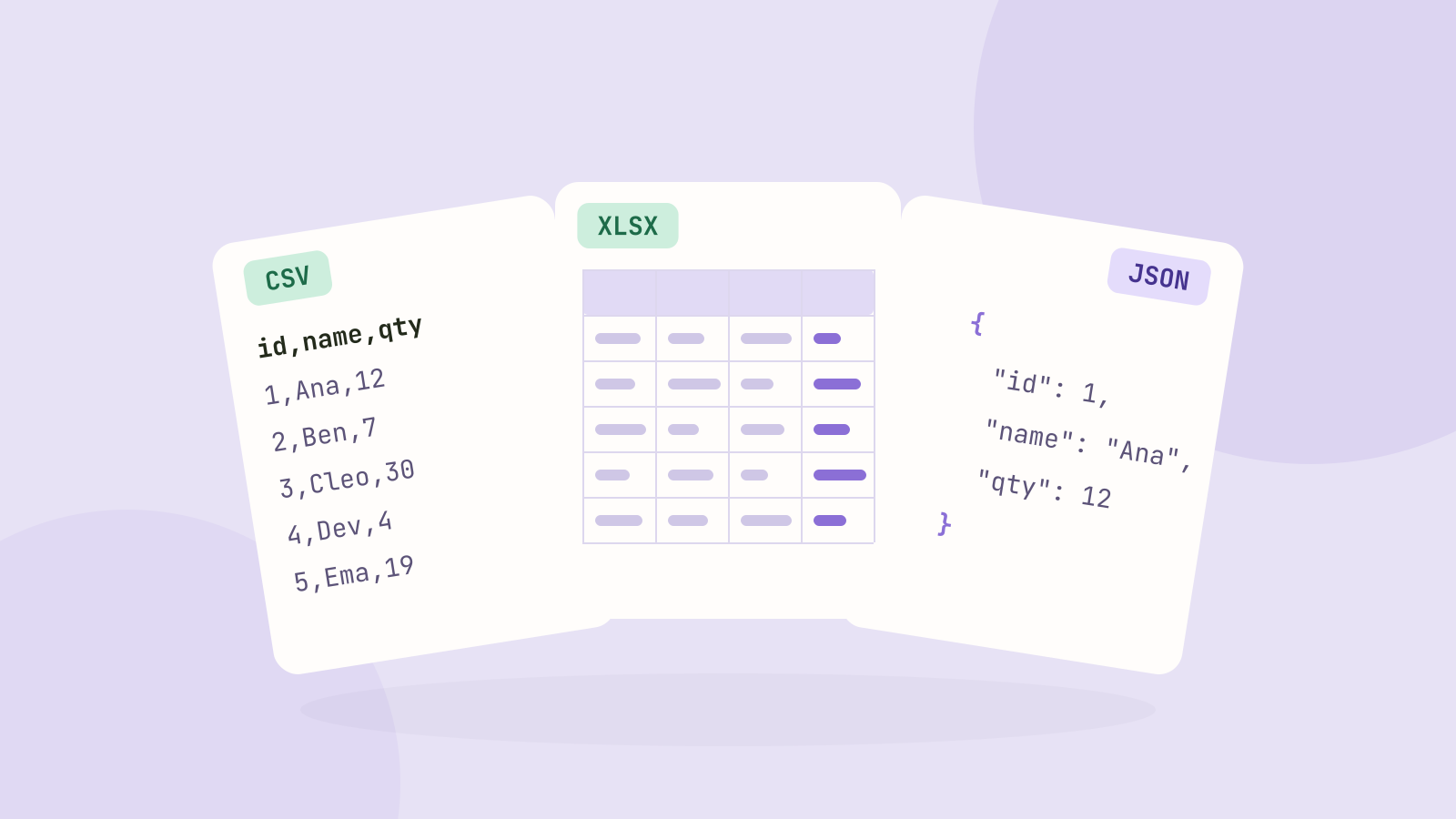
CSV, Excel oder JSON: welches Format für Ihre Daten?
Wir haben dieselbe Tabelle mit 100.000 Zeilen als CSV, als Excel-Arbeitsmappe und als JSON gespeichert und dann die Größen verglichen, wie schnell sich jede im Code liest und was mit Datumsangaben, führenden Nullen und langen Zahlen schiefgeht.