So funktioniert es
- Legen Sie Ihre Videos ab.
- Wählen Sie das Format und die Optionen für Größe, Zuschnitt oder Drehung.
- Laden Sie die umgewandelten Videos herunter.
Warum dieses Tool
- Ausgabe als MP4, WebM, MOV und MKV.
- Auflösung, Bildrate, Zuschnitt und Drehung.
- Qualitätsstufen von klein bis sehr hoch.
- Privat und ohne Größenlimit.
Video umwandeln: Container, Codecs und was Sie wählen sollten
Container und Codec
Eine Videodatei ist ein Container mit getrennten Strömen für Bild und Ton, jeder mit einem Codec komprimiert. Die Dateiendung nennt den Container: MP4, MOV, MKV, WebM. Ob ein Video irgendwo läuft, hängt vor allem von den Codecs darin ab. Deshalb kann sich ein MOV vom iPhone auf einem älteren Windows-Computer weigern zu spielen, während ein MP4 aus einer Kamera überall läuft.
| Ausgabe | Geschriebene Codecs | Läuft auf |
|---|---|---|
| MP4 | Bild H.264, Ton AAC | Allem: Handys, Computern, Fernsehern, Browsern, sozialen Netzwerken |
| MOV | Bild H.264, Ton AAC | Apple-Software und den meisten Playern |
| MKV | Bild H.264, Ton AAC | VLC und Desktop-Playern; nicht allen Handys oder Browsern |
| WebM | Bild VP9, Ton Opus | Jedem aktuellen Browser; weniger Apps und Fernsehern |
Zum Verschicken, Teilen und Hochladen ist MP4 fast immer die Antwort. WebM passt zu Video auf Ihrer eigenen Website: In unseren Tests war es bei gleicher Qualitätseinstellung etwa ein Viertel kleiner als MP4. Jede Umwandlung kodiert das Bild neu, also geht jedes Mal etwas Detail verloren; wandeln Sie vom Original um, nicht von einer umgewandelten Kopie.
Qualität und Größe
Die Qualitätseinstellung bestimmt die Bitrate und damit die Größe. Bei einem 10-Sekunden-Kameraclip in Full HD maßen wir 2,4 MB bei Kleine Dateien, 4,3 MB bei Ausgewogen, 7,6 MB bei Hoch, dem Standard hier, und 14,7 MB bei Sehr hoch, in MP4. Hoch hält Aufnahmen nah am Original zum Weiterbearbeiten oder Aufbewahren; für eine Datei, die in eine Grenze passen muss, berechnet Video komprimieren die Bitrate aus der benötigten Größe.
Das Bild unterwegs ändern
- Auflösung verkleinert das Video, zum Beispiel von 4K auf 1080p oder 720p. Es vergrößert nie.
- Bildrate senkt auf 30, 24 oder 15 Bilder pro Sekunde. Nützlich für Bildschirmaufnahmen mit 60, die das nicht brauchen.
- Auf Form zuschneiden schneidet die Bildmitte auf 16:9, 9:16 hochkant, 1:1 quadratisch oder 4:5 zu, um ein Querformat-Video in ein Hochformat für Stories und Reels zu verwandeln.
- Drehen korrigiert seitlich gefilmte Videos in Vierteldrehungen; Spiegeln kehrt Selfie-Videos um.
Geschwindigkeit und Hardware
Die Kodierung nutzt den Video-Encoder im Grafikchip Ihres Computers oder in Ihrem Handy, über die WebCodecs-Schnittstelle des Browsers, es wird also nichts hochgeladen, und es gibt keine Größengrenze außer dem Speicher Ihres Geräts. Die Geschwindigkeit hängt von dieser Hardware ab: Unser 10-Sekunden-Clip in Full HD brauchte auf einem Desktop-Computer etwa 17 Sekunden. Lassen Sie den Tab offen, bis die Umwandlung fertig ist.
Wenn etwas schiefgeht
- Es meldet, dass der Browser das Video nicht dekodieren kann. Manche Videos, etwa HEVC von neueren iPhones, brauchen Hardware-Unterstützung, die nicht jeder Browser hat. Versuchen Sie Edge, Chrome oder Safari auf einem neueren Computer.
- Das Ergebnis ist größer als das Original. Das Original war schon stärker komprimiert, als Hoch erlaubt. Wählen Sie Ausgewogen oder Kleine Dateien, oder behalten Sie das Original.
- Der Browser meldet, dass er das nicht kann. Der Konverter braucht WebCodecs, das Chrome, Edge, Safari ab 16.4 und Firefox ab 130 bieten.
So haben wir getestet. Größen und Zeiten aus unseren Tests zur Videokompression: ein 10-Sekunden-Clip mit 1920 mal 1080 und 30 fps, mit der Video-Engine dieser Website in Chrome auf einem Desktop-Computer mit H.264 in Hardware kodiert.
Beliebte Einsatzzwecke dieses Tools
Fragen und Antworten
Wie wandle ich MOV in MP4 um?
Legen Sie die MOV-Datei ab, lassen Sie MP4 ausgewählt und klicken Sie auf Umwandeln.
Kann ich aus einem Querformat-Video ein Hochformat-Video machen?
Nutzen Sie Auf Form zuschneiden und wählen Sie 9:16 oder 1:1. Die Bildmitte bleibt erhalten.
Welche Formate kann es lesen?
Jedes Video, das Ihr Browser dekodieren kann, meist MP4, MOV, WebM und MKV.
Passende Ratgeber

GIF, MP4 oder WebM: derselbe Clip in jedem Format
Wir haben eine Kameraaufnahme und eine Bildschirmaufnahme in gleicher Größe zu GIF, MP4 und WebM gemacht. Das GIF war bis zu 16-mal größer und sah trotzdem schlechter aus. Hier ist der Grund, und wann ein GIF trotzdem die richtige Wahl ist.
Ein Video komprimieren: was jede Einstellung wirklich bewirkt
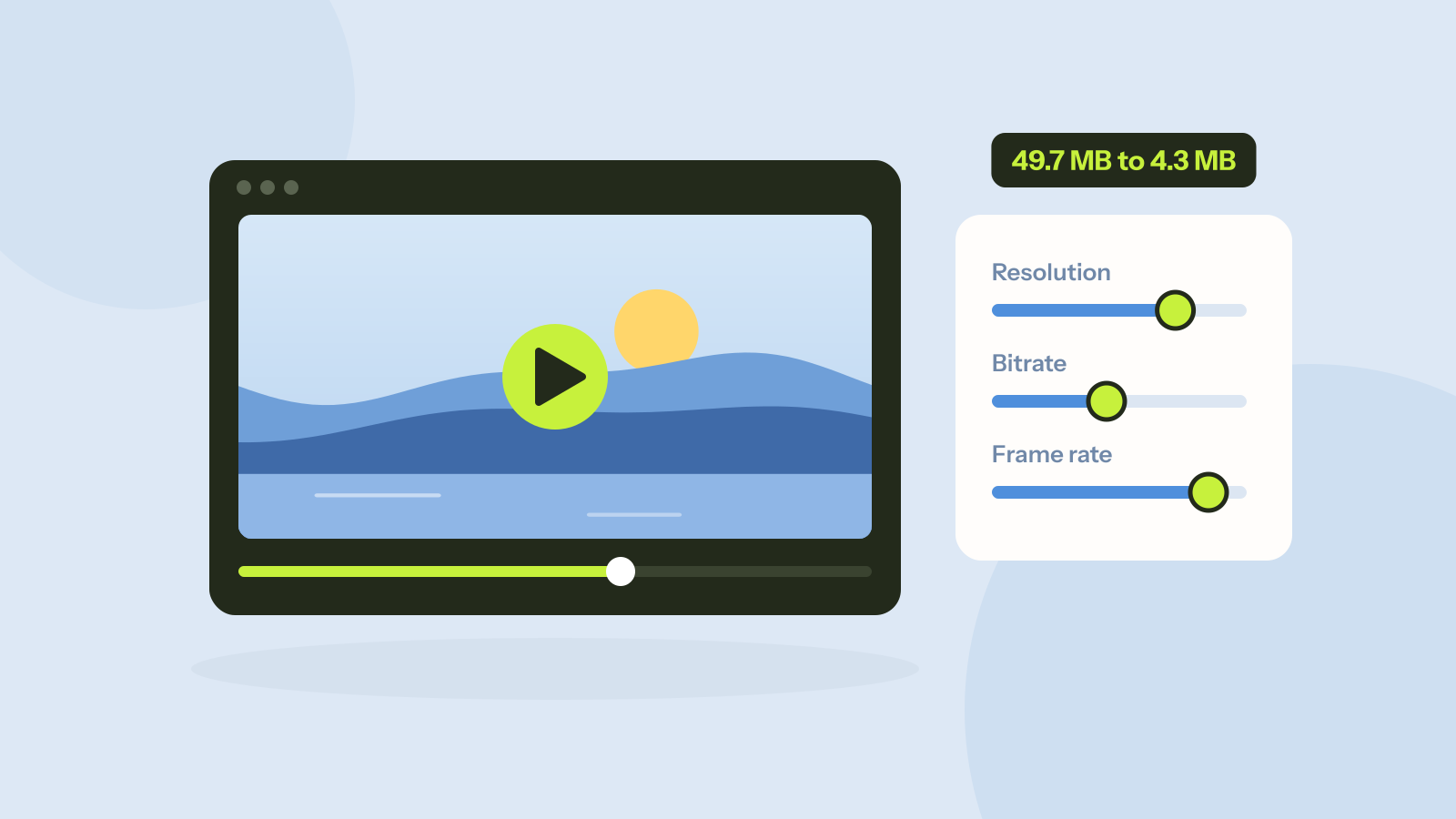
Die Größe eines Videos ist seine Bitrate mal seine Länge, und jede Einstellung wirkt über diese Rechnung. Wir haben zwei Full-HD-Clips mit jeder Einstellung komprimiert und Größe und Qualität jedes Ergebnisses gemessen, auch den üblichen Rat, die Auflösung zu senken.
Laden Online-Konverter Ihre Dateien hoch?
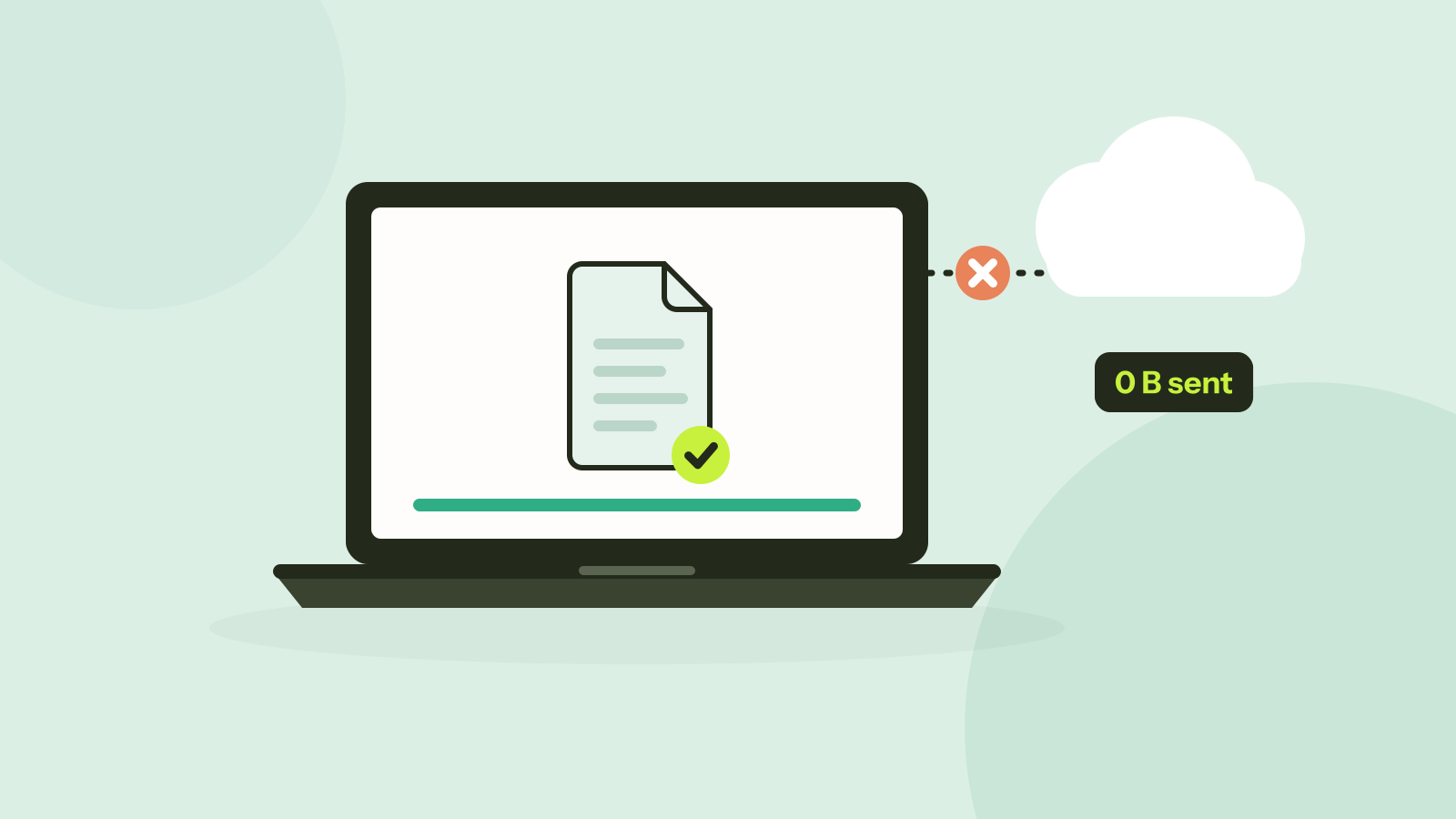
Die meisten Online-Konverter schicken Ihre Datei an einen Server, manche erledigen die Arbeit stattdessen in Ihrem Browser. So erkennen Sie in etwa einer Minute, welche Art eine Website ist, und so sah jede Anfrage aus, als wir auf unserer eigenen Website ein Foto umgewandelt haben.