So funktioniert es
- Legen Sie Ihre Videos ab.
- Wählen Sie das Format und die Optionen für Größe, Zuschnitt oder Drehung.
- Laden Sie die umgewandelten Videos herunter.
Warum dieses Tool
- MP4 mit H.264 und AAC.
- Optionale Größenänderung.
- Im Stapel.
- Privat.
Fragen und Antworten
Sinkt die Qualität?
Mit der Einstellung für hohe Qualität ist der Unterschied kaum zu bemerken.
Ist es schnell?
Die Hardware-Kodierung ist meist schneller als Echtzeit.
Passende Ratgeber
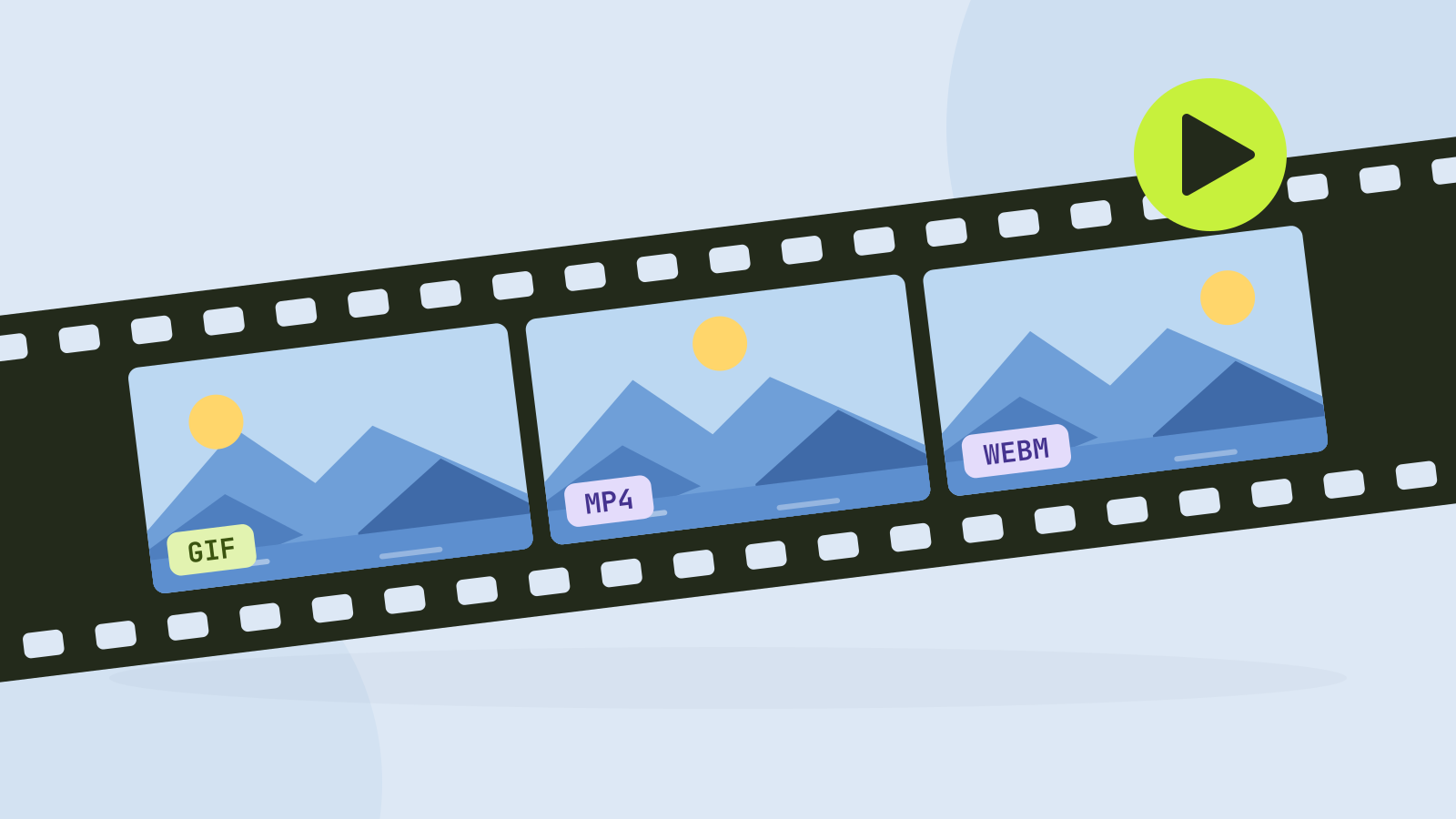
GIF, MP4 oder WebM: derselbe Clip in jedem Format
Wir haben eine Kameraaufnahme und eine Bildschirmaufnahme in gleicher Größe zu GIF, MP4 und WebM gemacht. Das GIF war bis zu 16-mal größer und sah trotzdem schlechter aus. Hier ist der Grund, und wann ein GIF trotzdem die richtige Wahl ist.
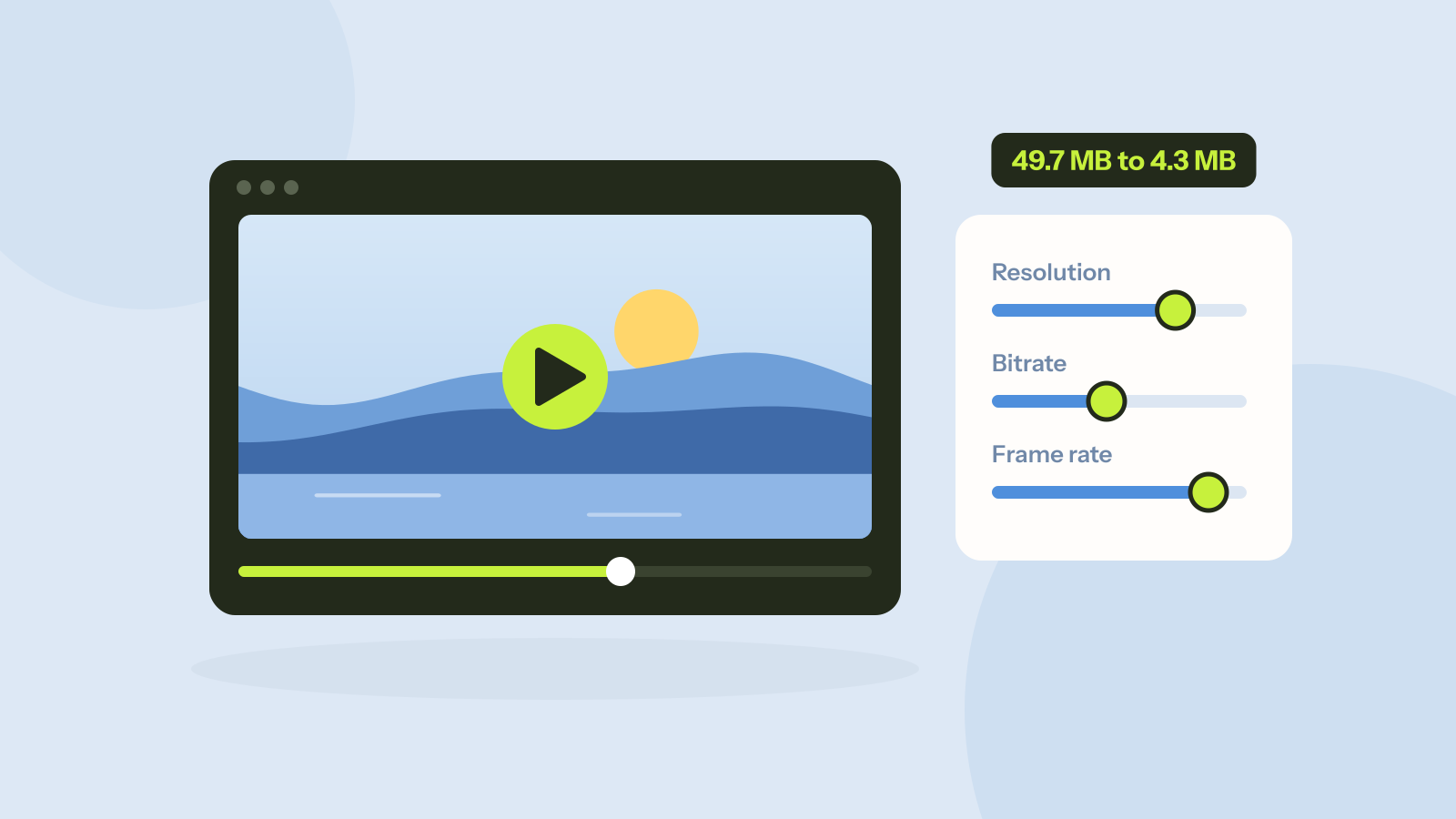
Ein Video komprimieren: was jede Einstellung wirklich bewirkt
Die Größe eines Videos ist seine Bitrate mal seine Länge, und jede Einstellung wirkt über diese Rechnung. Wir haben zwei Full-HD-Clips mit jeder Einstellung komprimiert und Größe und Qualität jedes Ergebnisses gemessen, auch den üblichen Rat, die Auflösung zu senken.
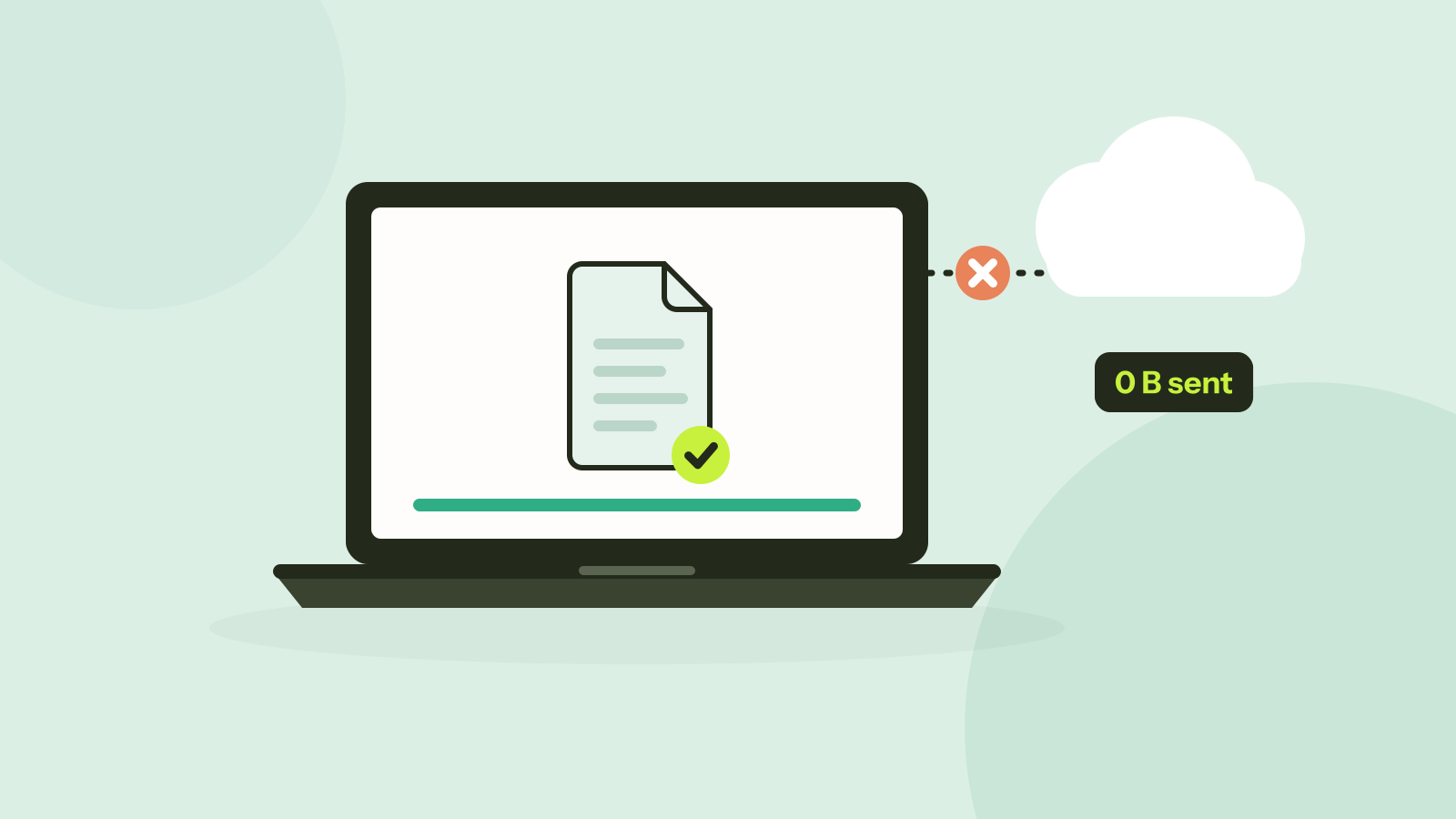
Laden Online-Konverter Ihre Dateien hoch?
Die meisten Online-Konverter schicken Ihre Datei an einen Server, manche erledigen die Arbeit stattdessen in Ihrem Browser. So erkennen Sie in etwa einer Minute, welche Art eine Website ist, und so sah jede Anfrage aus, als wir auf unserer eigenen Website ein Foto umgewandelt haben.