So funktioniert es
- Legen Sie ein PNG-, JPG- oder WebP-Bild ab.
- Wählen Sie eine Vorlage und stellen Sie Farben und Detail ein.
- Sehen Sie sich den Vektor an und laden Sie das SVG herunter.
Warum dieses Tool
- Farbige Vektorisierung mit wählbarer Farbanzahl.
- Ein Schwarzweiß-Modus mit einstellbarem Schwellenwert.
- Optional transparenter Hintergrund.
- Die Vektorisierung läuft im Hintergrund.
Ein PNG in ein SVG vektorisieren: was funktioniert und was nicht
Was das Vektorisieren macht
Ein PNG ist ein Raster aus Pixeln; ein SVG ist eine Menge von Formen. Das Vektorisieren findet die gleichfarbigen Bereiche im Bild und zeichnet um jeden einen glatten Umriss, sodass sich das Ergebnis in jede Größe skalieren lässt, ohne blockig zu werden. So bauen Sie ein Logo neu auf, wenn Sie nur ein Bild davon haben, oder machen eine gescannte Unterschrift oder einen Stempel zu sauberen Linien.
Der Vektorisierer reduziert das Bild zuerst auf eine Handvoll Farben und umreißt dann jeden Bereich mit Geraden und Kurven. Das Ergebnis ist also immer eine vereinfachte Version des Originals: Einfarbige Flächen bleiben exakt, während Verläufe, Schatten und Strukturen zu Streifen werden.
Ergebnisse nach Bildart
Wir haben drei Bilder mit den für sie gedachten Vorgaben vektorisiert:
| Bild | Formen | SVG-Größe | Urteil |
|---|---|---|---|
| Logo, 512 px | 6 | 1,5 KB | Sieht aus wie das Original |
| Detailliertes Siegel, 1024 px | 943 | 401 KB | Funktioniert, aber feine Linien verlieren Detail |
| Foto einer Eule, 1000 px | 7.039 | 1,8 MB | Ein Postereffekt, 14-mal das JPG |
Vektorisieren ist hervorragend für flache Logos, Icons, Strichzeichnungen und Schriftzüge, brauchbar für Illustrationen und falsch für Fotos, die zu großen Dateien mit gemaltem Aussehen werden. Unser Artikel SVG oder PNG zeigt die Eule im direkten Vergleich.
Vorgabe und Einstellungen wählen
- Logo/Symbol behält 8 Farben mit sauberen Kanten. Beginnen Sie hier bei den meisten Logos.
- Schwarzweiß passt zu Unterschriften, Stempeln, Skizzen und Strichzeichnungen. Sein Schwellenwert entscheidet, welche Pixel als Tinte zählen: höher macht mehr vom Bild schwarz.
- Illustration behält 24 Farben und feinere Details, für Zeichnungen mit mehreren Tönen.
- Foto behält 32 Farben und glättet das Bild vorher, für einen gewollten Postereffekt.
Farben legt fest, auf wie viele Farben das Bild reduziert wird; weniger ergeben einfachere, kleinere Dateien. Detail steuert, wie klein ein Fleck sein darf, bevor er verworfen wird; wenig Detail hält Formen kräftig und entfernt Rauschen aus Scans. Glattere Kurven zeichnet die Eingabe vor dem Vektorisieren leicht weich, was bei gezackten Kanten in kleinen oder komprimierten Bildern hilft. Transparenter Hintergrund entfernt die weiße Form, die sonst hinter dem Motiv läge.
Ein sauberes Ergebnis erzielen
- Gehen Sie vom größten, saubersten Bild aus, das Sie haben. JPG-Artefakte an den Kanten werden zu zusätzlichen Formen.
- Schneiden Sie auf das Logo zu, zuerst mit Bilder zuschneiden, damit der Vektorisierer keine Formen für leeren Raum verbraucht.
- Zählen Sie die Farben des Originals und stellen Sie genau so viele ein, plus eine für den Hintergrund.
- Minifizieren Sie das Ergebnis mit dem SVG-Minifier, bevor Sie es auf eine Website stellen.
Sehr große Bilder werden vor dem Vektorisieren verkleinert, je nach Vorgabe auf etwa 1.000 bis 1.800 Pixel. Das genügt für ein Vektorergebnis, da sich die Formen danach in jeder Größe zeichnen lassen.
Wenn etwas schiefgeht
- Die Kanten wirken wackelig. Erhöhen Sie das Detail, oder schalten Sie bei kleinen Bildern Glattere Kurven ein.
- Überall winzige Flecken. Senken Sie das Detail, oder säubern Sie zuerst den Scan.
- Die Farben weichen leicht ab. Der Vektorisierer mittelt jeden Bereich. Setzen Sie die genauen Farben danach in einem Vektoreditor; bei wenigen Formen dauert das eine Minute.
- Das SVG ist riesig. Das Bild hat zu viel Detail zum Vektorisieren, wie Fotos. Behalten Sie es als JPG, WebP oder PNG.
So haben wir getestet. Drei Bilder: das Tooloat-Logo mit 512 Pixeln, das Große Siegel der Vereinigten Staaten mit 1024 Pixeln und ein CC0-Foto einer Eule mit 1000 Pixeln, mit der passenden Vorgabe dieses Werkzeugs in Chrome vektorisiert.
Beliebte Einsatzzwecke dieses Tools
Fragen und Antworten
Welche Bilder lassen sich am besten vektorisieren?
Logos, Symbole, Strichzeichnungen und flächige Illustrationen mit wenigen Farben. Fotos wirken danach posterisiert statt originalgetreu.
Kann ich das SVG danach bearbeiten?
Ja. Die Ausgabe sind normale SVG-Pfade, die sich in Illustrator, Inkscape, Figma und ähnlichen Tools öffnen.
Wird mein Bild hochgeladen?
Nein. Die Vektorisierung passiert in Ihrem Browser.
Passende Ratgeber
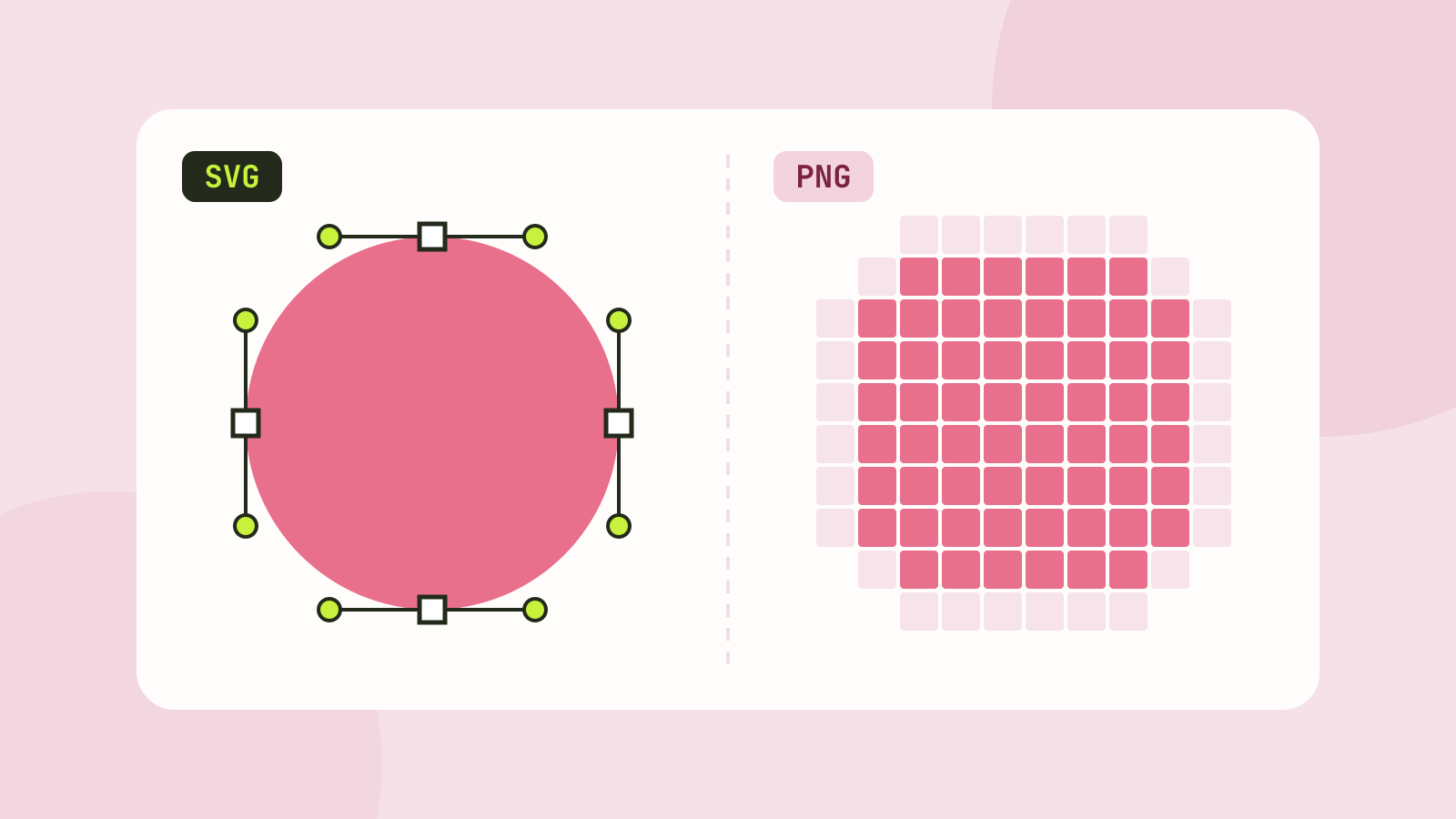
SVG oder PNG: was für Logos, Icons und Illustrationen?
SVG speichert Formen und PNG speichert Pixel, und das entscheidet, welches Format zu einer Aufgabe passt. Wir haben fünf sehr unterschiedlich komplexe SVGs mit PNG-Kopien in vier Größen verglichen und ein Logo, ein Siegel und ein Foto zurück in SVG umgewandelt.