So funktioniert es
- Legen Sie Ihre PDF-Dateien ab.
- Text behalten ist voreingestellt. Wählen Sie die Bildauflösung und die JPEG-Qualität.
- Laden Sie die komprimierten PDFs herunter.
Warum dieses Tool
- Text, Links und Formulare bleiben auswählbar und durchsuchbar.
- Bilder mit 72 bis 300 dpi in der Größe, in der sie erscheinen.
- Behält das Original, wenn es schon kleiner ist.
- Im Stapel mit ZIP-Download.
Ein PDF komprimieren: was schrumpft und was bleibt
Woher die Größe eines PDFs kommt
Text kostet in einem PDF fast nichts: Eine Seite Wörter sind ein paar Kilobyte. Die Größe kommt von Bildern, etwa direkt aus einer Kamera eingefügten Fotos oder farbig gescannten Seiten, und manchmal von vollständig eingebetteten Schriften. Ein Kompressor kann nur beim Ersten etwas tun. Deshalb schrumpft ein PDF um 99 % und ein anderes kaum.
Text behalten: nur die Bilder verkleinern
Die Standardmethode findet jedes Bild in der Datei und ermittelt, wie groß die Seite es tatsächlich zeigt. Ein Foto mit 6.000 Pixeln, 16 Zentimeter breit gedruckt, hat etwa 950 Pixel pro Zoll, weit mehr, als ein Bildschirm oder ein Bürodrucker nutzen kann, also wird es auf die gewählte Auflösung umgerechnet und erneut als JPEG gespeichert. Diagramme und Grafiken mit wenigen Farben bleiben verlustfrei, damit ihre Kanten sauber bleiben.
Außerdem packt es unkomprimierte Daten, verwirft Daten, die nur das erstellende Programm liest, und entfernt Objekte, die nichts in der Datei nutzt. Bilder, die es nicht sicher verarbeiten kann, etwa CMYK-Druckbilder, Masken und JPEG 2000, bleiben genau so, wie sie waren, und ein Bild wird nur ersetzt, wenn das neue deutlich kleiner ist. Wir haben es auf drei Dokumente angewendet:
| Dokument | Original | 96 DPI | 150 DPI | 220 DPI | Als Bilder |
|---|---|---|---|---|---|
| Broschüre mit 4 Kamerafotos | 47,3 MB | 126 KB | 287 KB | 785 KB | 1,5 MB |
| Scan, 10 Seiten | 9,4 MB | 975 KB | 2,24 MB | 4,4 MB | 2,75 MB |
| Bericht, nur Text | 745 KB | 745 KB | 745 KB | 745 KB | 3,6 MB |
Mit Text behalten blieb jedes Wort in Broschüre und Bericht auswählbar und durchsuchbar. Der Bericht hat keine Bilder, also gab es nichts zu verkleinern, und das Werkzeug gab ihn unverändert zurück.
Die Auflösung wählen
Die Vorgaben benennen, wofür die Datei gedacht ist: Bildschirm mit 72 DPI, Klein mit 110, Ausgewogen mit 150, Scharf mit 200 und Druckfertig mit 300. Bei unserem Scan lasen sich 150 und 220 DPI so gut wie das Original mit 300 DPI. Bei 96 DPI war der Text am Bildschirm noch lesbar, aber die Buchstaben begannen zu zerfallen und würden schlecht drucken. Ausgewogen passt für E-Mail, Lesen am Bildschirm und Bürodrucker; nutzen Sie Druckfertig nur für eine Druckerei.
Graustufen bewirken weniger als erwartet: Bei unserem Scan mit schwarzem Text auf grauem Papier sparten sie bei 150 DPI 3 %, weil eine fast graue Seite ohnehin wenig Farbe enthält.
Seiten zu Bildern, und wann nicht
Diese Methode zeichnet jede Seite als Bild und baut aus diesen Bildern ein neues PDF. Bei Scans, deren Seiten schon Bilder sind, presst sie stark, und sie macht eine Datei, die schwer zu bearbeiten ist. Überall sonst geht sie nach hinten los: Die Broschüre wurde fünfmal größer als mit Text behalten, und der Textbericht wuchs von 745 KB auf 3,6 MB, mit nicht mehr durchsuchbarem Text. Behalten Sie das Original, wenn Sie Seiten zu Bildern machen.
Wenn das PDF kaum schrumpft
- Es hat wenige oder keine Bilder. Text und Zeichnungen sind schon kompakt. Es gibt nichts zu entfernen, ohne das Dokument zu ändern.
- Seine Schriften sind vollständig eingebettet. In unserem Bericht machten zwei Schriften 89 % der Datei aus. Ein erneuter Export aus dem Originaldokument, der nur die verwendeten Zeichen einbettet, behebt das meist. Warum ist mein PDF so groß? zeigt, wie Sie es herausfinden.
- Seine Bilder sind schon klein oder in einem ungewöhnlichen Format. Sie bleiben absichtlich, wie sie sind.
- Es ist mit einem Passwort geschützt. Öffnen Sie es zuerst mit PDF entsperren, sofern Sie dazu berechtigt sind.
So haben wir getestet. Drei für den Test erstellte PDFs: eine Broschüre mit 8 Seiten und vier Kamerafotos zwischen 5.654 und 6.302 Pixel Breite, ein farbiger Scan mit 10 Seiten bei 300 dpi und ein Textbericht mit 11 Seiten, aus Word exportiert. Mit diesem Werkzeug in Chrome komprimiert; der Text wurde vorher und nachher mit pdf.js geprüft.
Fragen und Antworten
Bleibt der Text auswählbar?
Ja. Text behalten, die Standardeinstellung, ändert nur die Bilder. Seiten zu Bildern macht dagegen aus jeder Seite ein Bild: Scans werden stärker verkleinert, aber der Text ist danach nicht mehr auswählbar.
Welche Einstellung ergibt die kleinste Datei?
Eine geringere Auflösung und eine geringere JPEG-Qualität. 100 bis 150 dpi reichen zum Lesen am Bildschirm, und Graustufen helfen bei Scans von Text.
Werden meine Dokumente hochgeladen?
Nein, alles wird auf Ihrem Gerät verarbeitet.
Passende Ratgeber
Ein PDF ohne Qualitätsverlust komprimieren
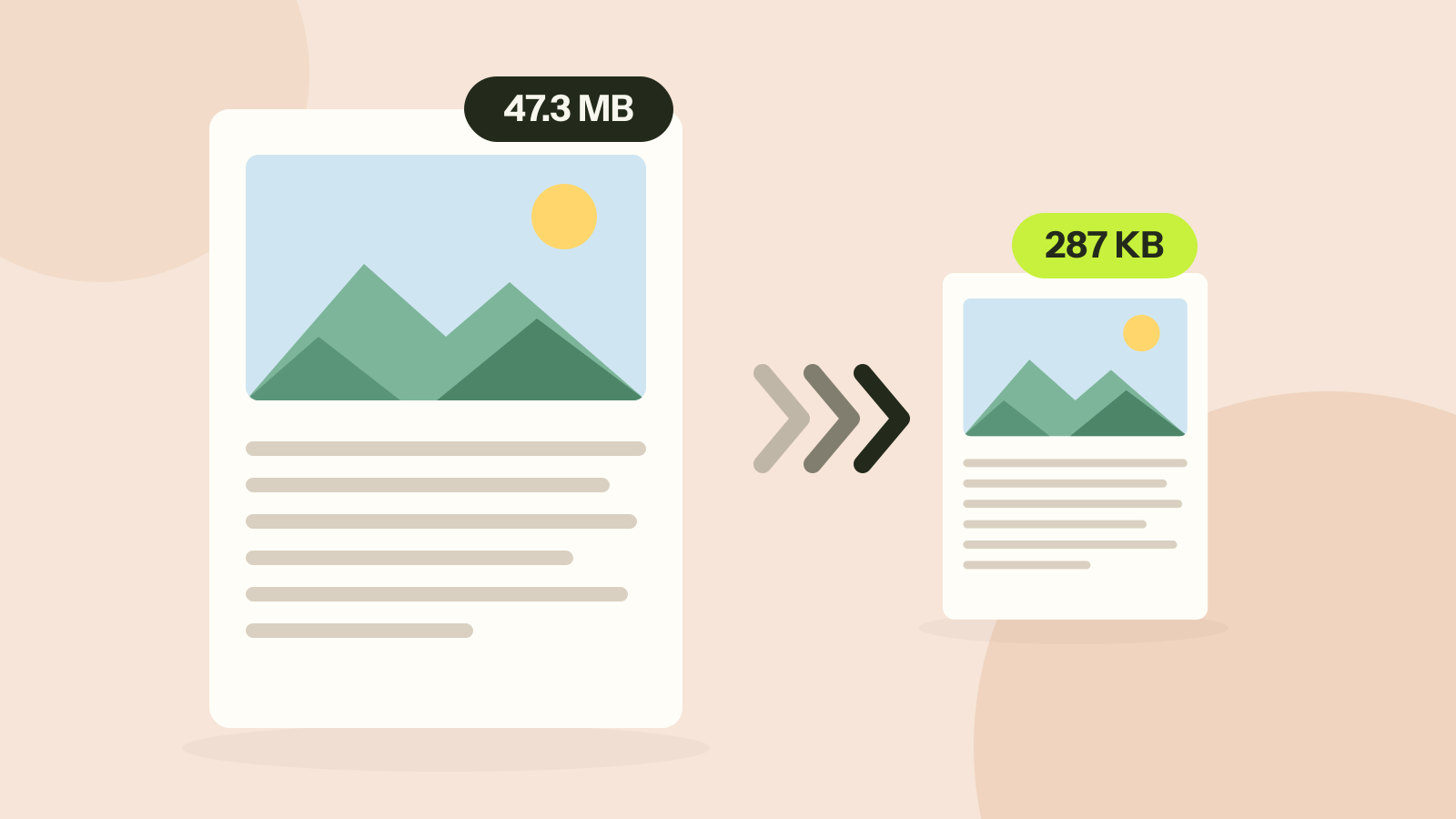
Kompressoren verkleinern entweder die Bilder in einem PDF oder machen jede Seite zu einem Bild. Wir haben beides an drei Arten von Dokumenten getestet. Die eine Methode brachte eine Broschüre von 47 MB auf 287 KB, mit jedem Wort intakt; die andere machte einen Textbericht fünfmal größer.
Warum ist mein PDF so groß?
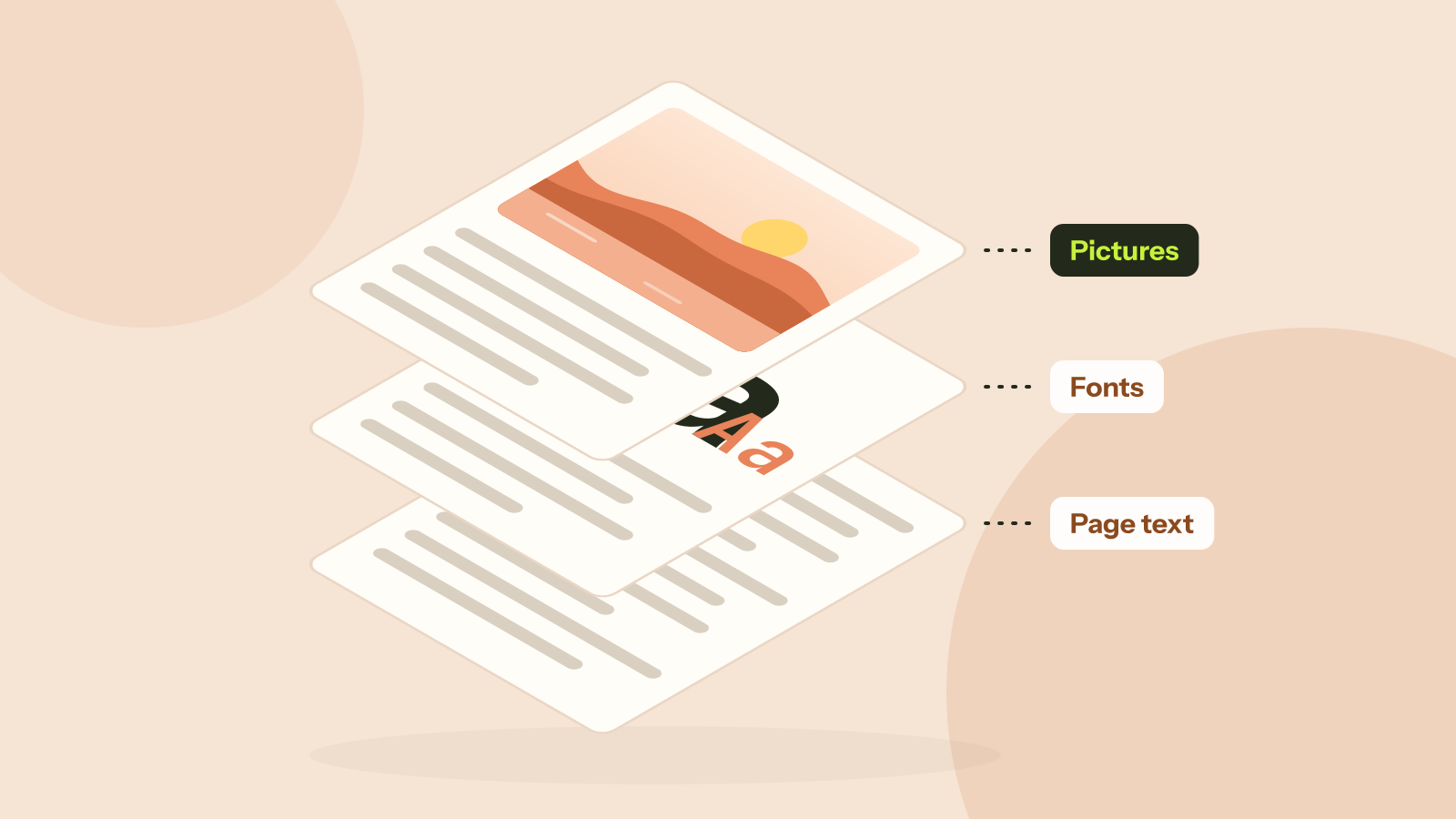
Zwei PDFs mit gleich vielen Seiten können sich in der Größe um das Tausendfache unterscheiden. Wir haben fünf echte Arten von PDF zerlegt und gemessen, was sie füllt: Fotos, Scans, Schriften oder Zeichnungen. Jede Ursache hat ihre eigene Lösung.