So funktioniert es
- Legen Sie Ihre Bilder ab.
- Legen Sie eine Zielgröße fest oder wählen Sie eine Qualitätsstufe.
- Prüfen Sie die Vorschau und laden Sie herunter.
Warum dieses Tool
- Die Suche nach der Zielgröße findet die beste Qualität, die in Ihr Limit passt.
- Live-Vorschau von vorher und nachher, nebeneinander.
- Kleinere PNG-Dateien dank Palettenreduktion und OxiPNG.
- Im Stapel mit ZIP-Download.
Bilder auf eine Größengrenze komprimieren: wie die Suche funktioniert
Wie die Zielgröße funktioniert
Upload-Formulare verlangen ein Foto unter 100 KB oder 2 MB, keine Qualitätseinstellung, deshalb ist das Standardziel eine Größe. Der Kompressor versucht das Foto zuerst mit Qualität 95; passt es schon, bekommen Sie es. Sonst sucht er die höchste Qualität zwischen 45 und 95, die unter der Grenze bleibt. Erst wenn selbst Qualität 45 zu groß ist, verkleinert er das Bild in Pixeln und sucht erneut. Unter etwa 45 zeigt JPG seine 8-Pixel-Blöcke, und ein kleineres Bild in ordentlicher Qualität sieht besser aus als ein großes, das blockig ist.
Wir haben ihm sechs Fotos direkt aus Kameras und Handys gegeben:
| Foto | Original | Unter 100 KB | Unter 500 KB |
|---|---|---|---|
| Sonnenuntergang | 2560 × 1920, 1,86 MB | Volle Größe, Qualität 51 | Volle Größe, Qualität 91 |
| Katze, weicher Hintergrund | 3872 × 2592, 2,62 MB | 3097 × 2073, Qualität 45 | Volle Größe, Qualität 87 |
| Ara-Federn | 6000 × 4000, 1,87 MB | 2229 × 1486, Qualität 48 | 4933 × 3289, Qualität 59 |
| Kaffee in Strickhandschuhen | 6302 × 4789, 15,5 MB | 2115 × 1607, Qualität 48 | 5798 × 4406, Qualität 51 |
| Leuchtreklame bei Nacht | 5654 × 3597, 22,8 MB | 1541 × 980, Qualität 45 | 4405 × 2803, Qualität 45 |
| See und Wald | 6000 × 4000, 7,13 MB | 1241 × 827, Qualität 48 | 3319 × 2213, Qualität 46 |
Was das Ergebnis bestimmt, ist das Detail im Foto, nicht die Größe seiner Datei. Der weiche Sonnenuntergang passte in voller Größe unter 100 KB, während der See voller Blätter und Wellen auf etwa 1.200 Pixel Breite fallen musste. Das ist immer noch mehr, als ein Passformular oder ein Profilbild braucht. Verlangt ein Formular zusätzlich genaue Pixelmaße, legen Sie sie zuerst mit Bildgröße ändern fest.
Das Ziel Qualität
Wählen Sie Qualität, um nach einer Einstellung statt nach einer Größe zu komprimieren; Standard ist 80. Bei 80 ging die Katze von 2,62 MB auf 361 KB und das Kaffeefoto von 15,5 MB auf 1,74 MB. Der Ara tat das Gegenteil: Seine Kamera hatte ihn bereits kompakt gespeichert, und Qualität 80 machte ihn 2,03 MB groß, größer als das Original mit 1,87 MB. Wenn das passiert, behält der Kompressor das Original und sagt es Ihnen. Welche JPEG-Qualität sollten Sie verwenden? zeigt, was jede Stufe der Skala ändert.
Das Format wählen
- Format jeder Datei behalten, der Standard, lässt JPG als JPG und PNG als PNG, sodass sich für den Empfänger nichts ändert.
- WebP macht bei gleichem Aussehen kleinere Dateien als JPG und öffnet sich in jedem aktuellen Browser, aber manche Formulare und ältere Programme lehnen es ab.
- AVIF ist bei den meisten Fotos noch kleiner und am langsamsten zu kodieren. Nutzen Sie es für Websites, nicht für Formulare.
- PNG passt zu Screenshots, Logos und Grafiken. Mit weniger Farben und Dithering verkleinert der Kompressor sie stark und hält Text scharf.
Verlustfrei
Das Ziel Verlustfrei ändert die Datei, ohne das Bild zu ändern, wo das Format es erlaubt. PNG wird von OxiPNG neu gepackt und bleibt Pixel für Pixel identisch; WebP nutzt seinen verlustfreien Modus. JPG lässt sich so nicht neu packen, also wird es mit Qualität 95 neu gespeichert, was gleich aussieht, aber nicht Bit für Bit identisch ist. Wann immer eine neue Datei geschrieben wird, bleiben die Metadaten des Fotos weg, einschließlich seines Standorts.
Wenn etwas schiefgeht
- Es meldet, dass es das Ziel nicht erreichen konnte. Die Grenze ist für dieses Bild sehr klein. Erhöhen Sie das Ziel, oder wählen Sie eine kleinere längste Seite, damit die Suche mit weniger Pixeln beginnt.
- Es ist langsam. Jede Zielsuche kodiert das Foto mehrmals. Große Kamerafotos brauchten in unserem Test je 7 bis 65 Sekunden; die längste Seite auf 2560 oder 1920 Pixel zu begrenzen, macht es viel schneller.
- Text in einem Screenshot wirkt verschmiert. Wählen Sie PNG als Format, oder stellen Sie eine Qualität ab 90 ein.
So haben wir getestet. Sechs CC0-Fotos von Unsplash über Wikimedia Commons, wie veröffentlicht, zwischen 1,9 und 22,8 MB. Jedes wurde mit dem eigenen Code des Werkzeugs in Chrome als JPG auf Ziele von 100, 200 und 500 KB komprimiert und mit Qualität 80.
Beliebte Einsatzzwecke dieses Tools
Fragen und Antworten
Wie komprimiere ich ein Bild auf 100 KB?
Wählen Sie den Modus Zielgröße, geben Sie 100 KB ein und fügen Sie Ihr Bild hinzu. Das Tool sucht die höchste Qualität unter dem Limit und verkleinert die Abmessungen nur, wenn es nötig ist.
Ist die Komprimierung verlustfrei?
Die PNG-Optimierung kann vollständig verlustfrei sein. JPG und WebP sind verlustbehaftet, aber die Standardeinstellungen sehen fast wie das Original aus.
Verlassen meine Bilder mein Gerät?
Nein. Die Komprimierung läuft als WebAssembly im Tab Ihres Browsers.
Passende Ratgeber
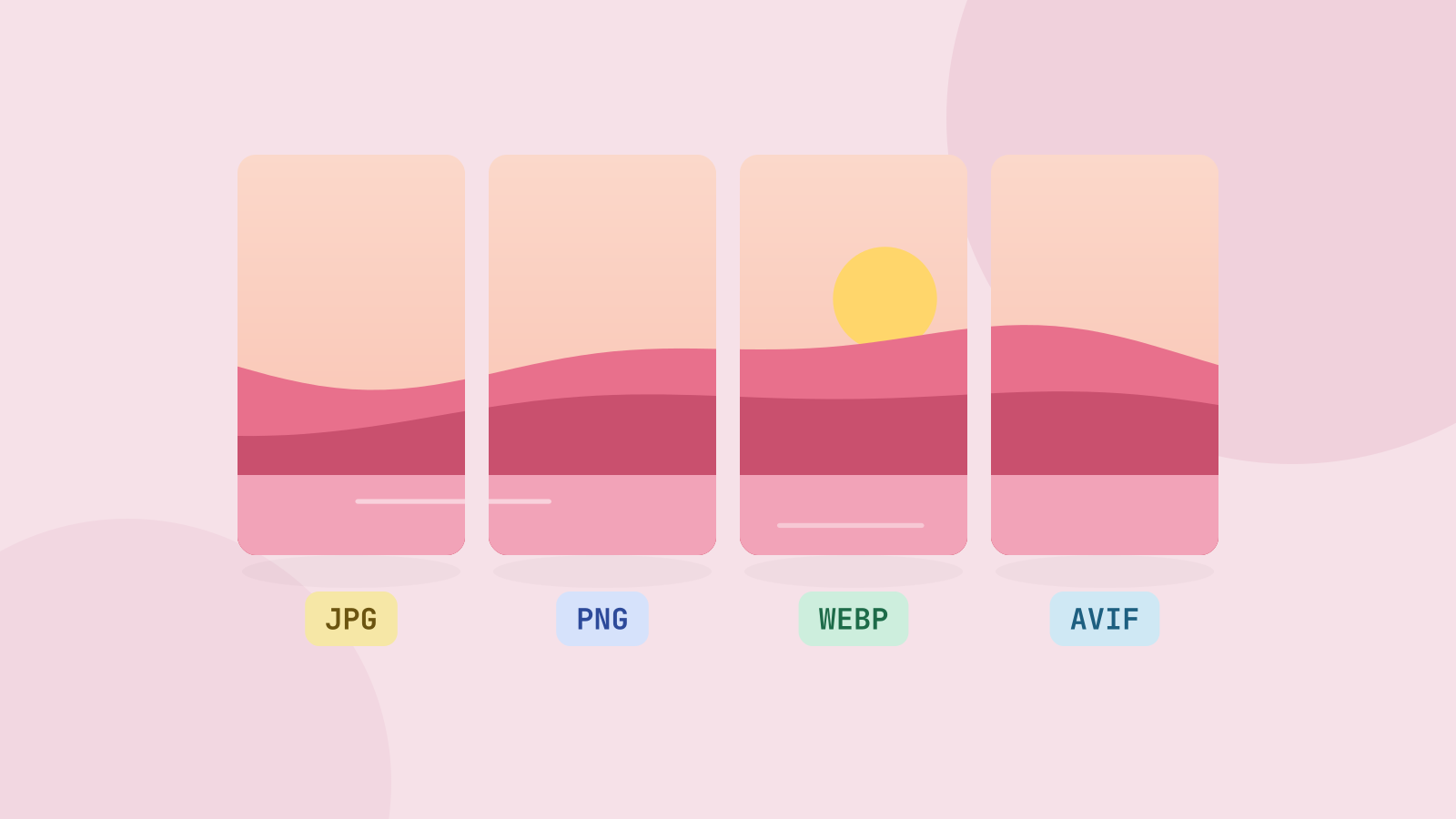
JPG, PNG, WebP oder AVIF: welches Format Sie nutzen sollten
Wir haben sechs Fotos und eine Grafik in allen vier Formaten mit gleicher sichtbarer Qualität gespeichert und die Größen verglichen. Bei Fotos gewinnen die neuen Formate deutlich, aber jedes Format hat noch seine Aufgabe.
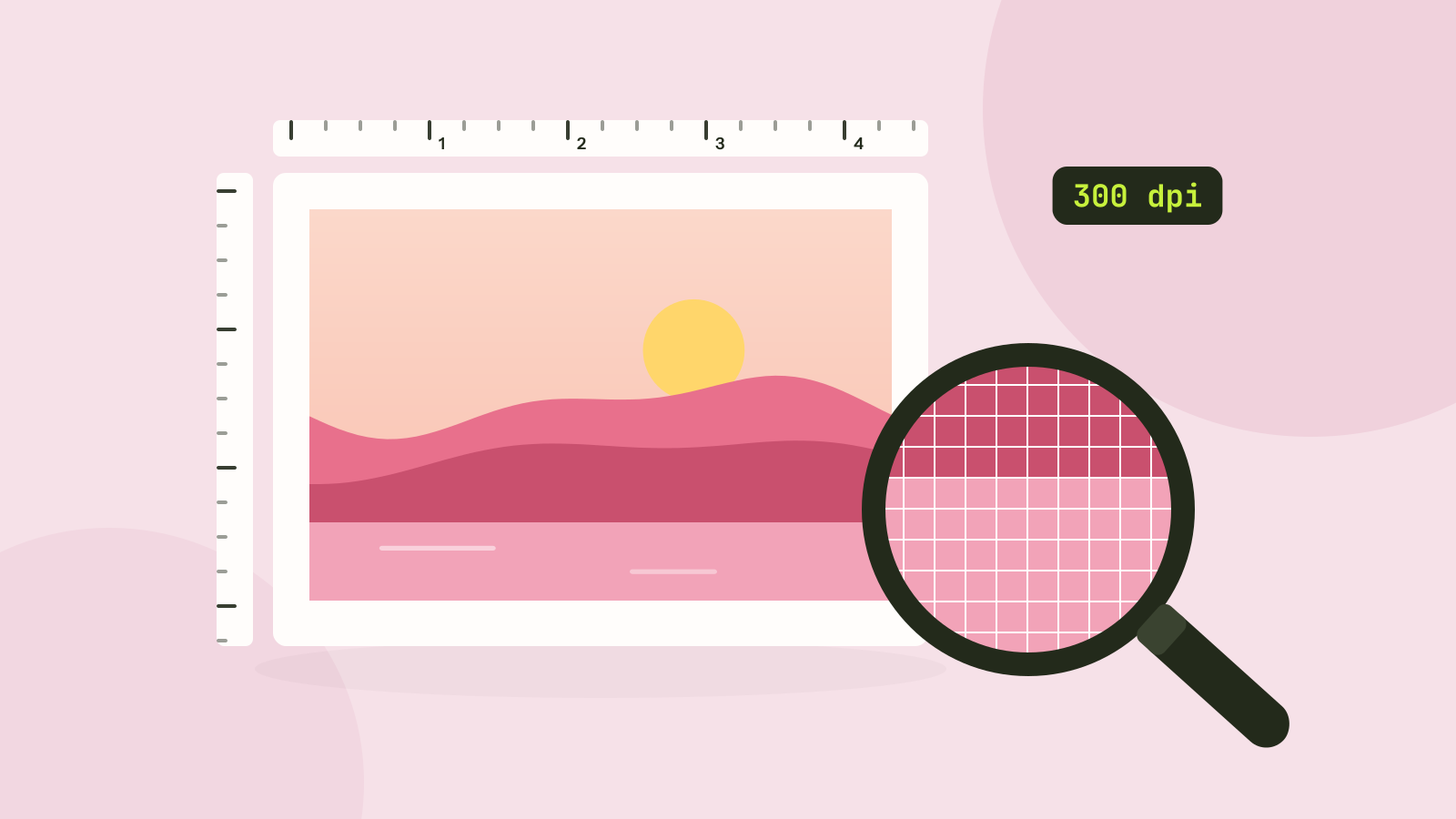
Pixel, DPI und Dateigröße: wie groß muss ein Foto sein?
Formulare verlangen 300 DPI, Druckereien hohe Auflösung, und Handys speichern Fotos mit 12 Megapixeln. Wir haben getestet, was die DPI-Zahl wirklich bewirkt, wie die Dateigröße der Pixelzahl folgt und wie viele Pixel jeder Zweck braucht.
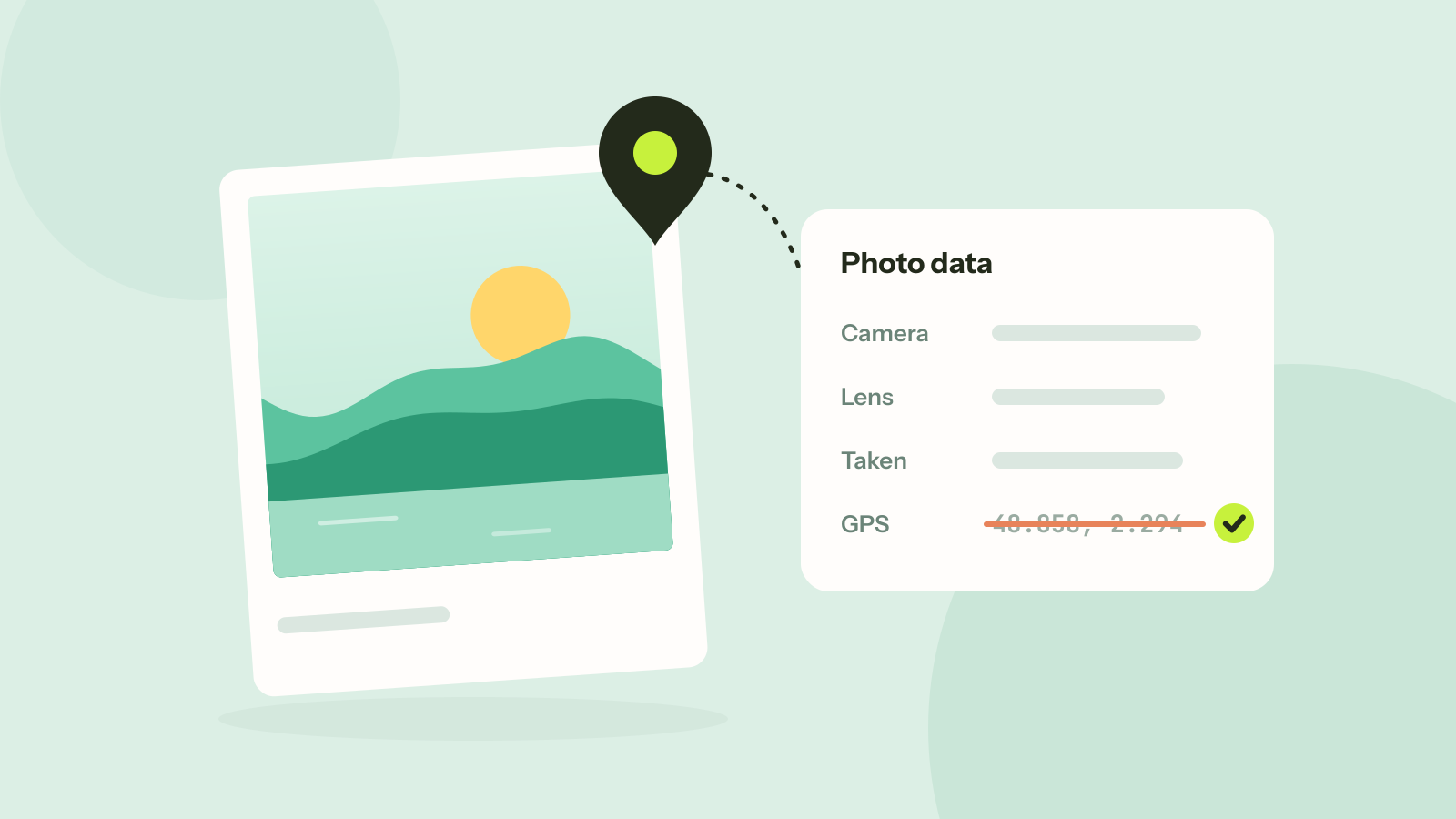
Standort und andere Metadaten aus Fotos entfernen
Jedes Foto trägt versteckte Daten über die Kamera, die Uhrzeit und oft den Ort. Wir haben gelesen, was neun veröffentlichte Fotos noch preisgaben, einen Standort hinzugefügt, um zu zeigen, wie genau er ist, und geprüft, dass das Entfernen das Bild unberührt lässt.