Welche JPEG-Qualität sollten Sie verwenden?
Jedes Programm, das JPEG speichert, fragt nach einer Qualität von 0 bis 100, und das Verhältnis zwischen Größe und Qualität ist alles andere als linear. Wir haben sechs Fotos mit zwölf Einstellungen gespeichert und gemessen, was jede Stufe ändert.
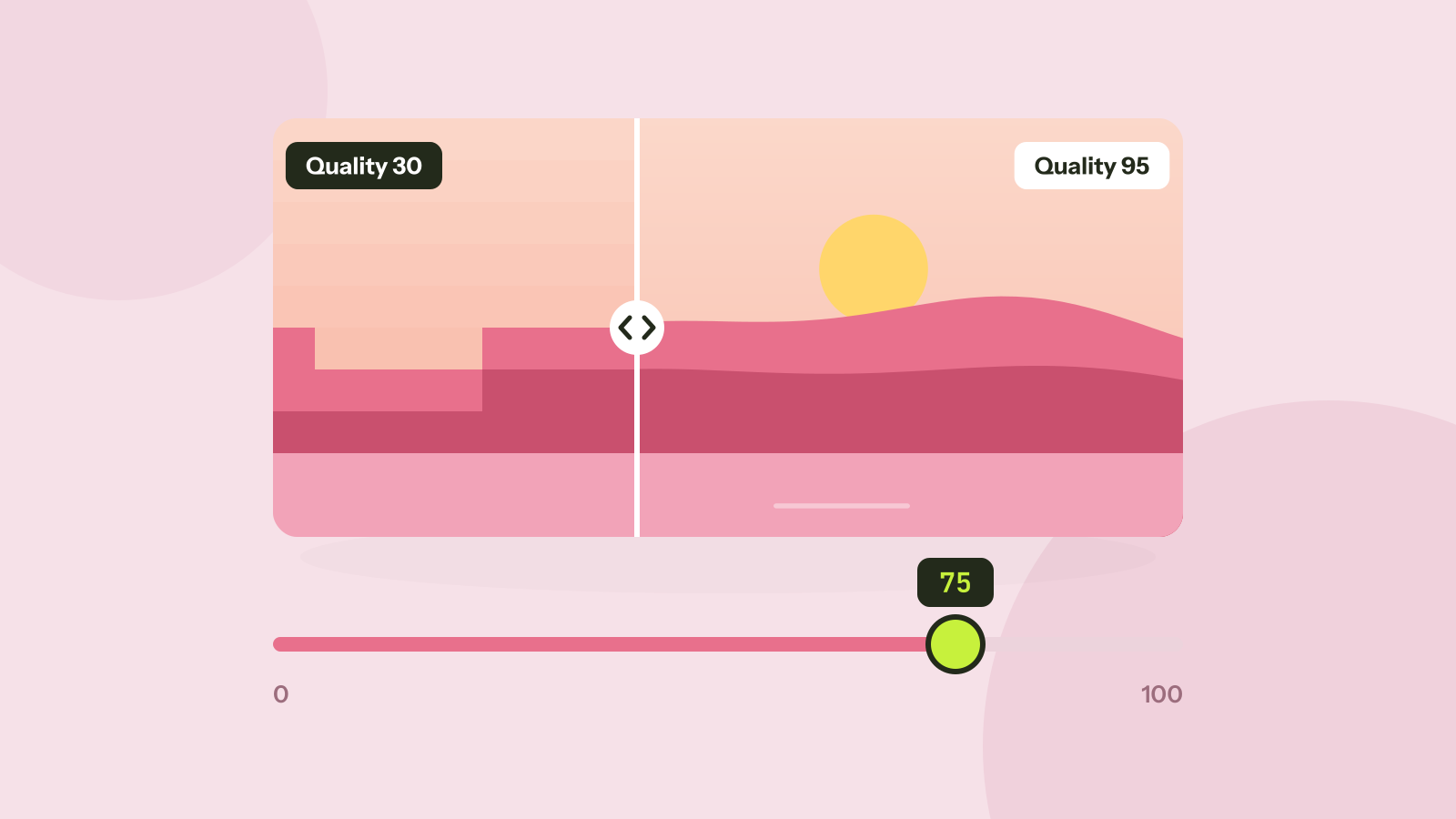
Jedes Programm, das JPEG-Dateien speichert, fragt nach einer Qualität zwischen 0 und 100, und die meisten Menschen lassen sie, wo sie war. Diese Zahl entscheidet, wie viel vom Foto verworfen wird, und das Verhältnis zwischen Größe und Qualität ist alles andere als linear. Wir haben sechs Fotos mit zwölf Qualitätseinstellungen gespeichert und gemessen, was jede Stufe tatsächlich ändert.
Was die Qualitätszahl bewirkt
JPEG teilt ein Foto in Blöcke von 8 mal 8 Pixeln und beschreibt jeden Block als Mischung einfacher Muster, von flach bis fein gestreift. Die Qualitätseinstellung entscheidet, wie genau diese Muster gespeichert werden: Hohe Qualität behält die feinen Streifen, niedrige rundet sie weg. Feine Details und scharfe Kanten leiden zuerst, weshalb ein stark komprimiertes JPEG Blöcke und Säume um Kanten zeigt.
Die Zahl selbst ist kein Prozentsatz von irgendetwas, und sie ist nicht in allen Programmen gleich. Qualität 80 in Photoshop, in einer Handykamera und in einem Webwerkzeug kann ziemlich verschiedene Dateien ergeben. Das Folgende nutzt MozJPEG, den Encoder unseres Bildkompressors, der bei gleicher Einstellung kleinere Dateien macht als das Standard-libjpeg.
Größe und Qualität bei jeder Einstellung
Wir haben sechs verschiedene Fotos, jedes 2048 Pixel breit, bei jeder Einstellung von 20 bis 100 gespeichert und die Dateigröße und den SSIM-Wert gemessen, der auf einer Skala von 0 bis 1 beschreibt, wie ähnlich das Ergebnis dem Original sieht. Gemittelt über die sechs Fotos:
Die Kurve ist bis 75 sanft und steigt dann steil an. Qualität 100 ist mehr als zehnmal so groß wie Qualität 75.
| Qualität | Durchschnittsgröße | SSIM | Größe im Vergleich zu 75 |
|---|---|---|---|
| 20 | 58 KB | 0,902 | 30 % |
| 30 | 80 KB | 0,928 | 41 % |
| 50 | 119 KB | 0,949 | 62 % |
| 60 | 139 KB | 0,956 | 72 % |
| 75 | 193 KB | 0,967 | 100 % |
| 80 | 265 KB | 0,971 | 137 % |
| 85 | 315 KB | 0,975 | 163 % |
| 90 | 526 KB | 0,980 | 273 % |
| 95 | 792 KB | 0,987 | 410 % |
| 100 | 2.089 KB | 0,999 | 1082 % |
Von 30 auf 75 zu gehen, verdoppelt die Datei mehr als und räumt das Bild sichtbar auf. Von 75 auf 95 vervierfacht sie sich für eine Verbesserung, die die meisten Menschen erst beim Hineinzoomen bemerken. Die letzten fünf Stufen, von 95 auf 100, multiplizieren die Größe noch einmal mit 2,6 für einen Unterschied, den in normaler Größe niemand sieht.
Wie es aussieht
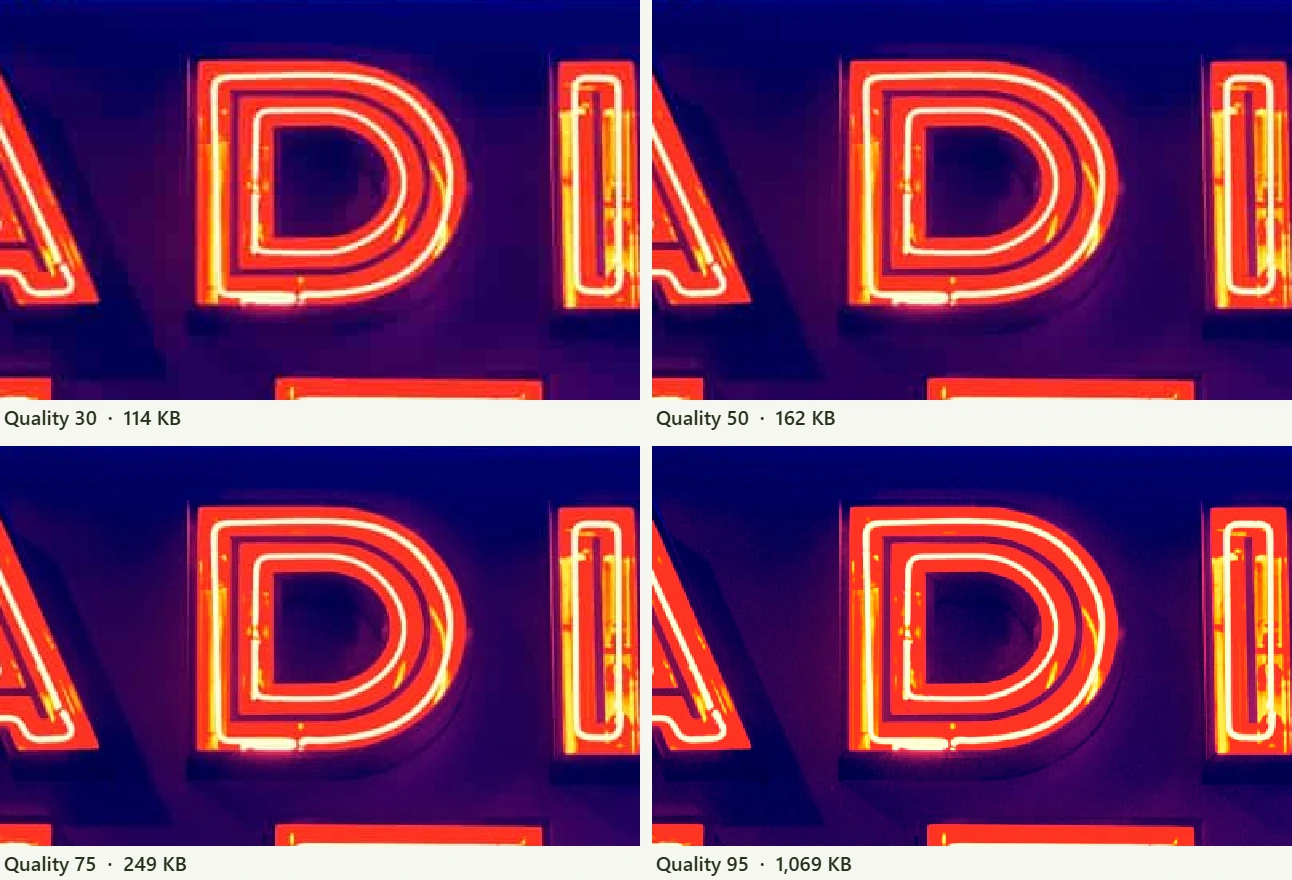
Leuchtbuchstaben auf dunklem Hintergrund sind für JPEG ein schwieriger Fall: helle, gesättigte Farbe neben fast Schwarz. Hier derselbe Teil einer Reklame bei vier Einstellungen, zweifach vergrößert, damit jedes Pixel sichtbar ist. Die Größen gelten für das ganze Foto.
Warum die Größen bei 80 und 90 springen
Zwei Stufen in der Tabelle sind viel größer als ihre Nachbarn: 75 auf 80 bringt 37 % dazu und 85 auf 90 67 %. Die Qualität der Muster ändert sich dort nicht plötzlich. Etwas anderes schon.
Unsere Augen sind für feine Details in der Farbe viel weniger empfindlich als in der Helligkeit, und JPEG nutzt das mit der Farbunterabtastung (Chroma-Subsampling): Es kann die Farbinformation in halber Breite (4:2:2) oder in halber Breite und halber Höhe (4:2:0) speichern und die Helligkeit in voller Auflösung behalten. MozJPEG, auf automatische Wahl eingestellt, nutzt unter Qualität 80 4:2:0, von 80 bis 89 4:2:2 und ab 90 volle Farbe (4:4:4). Beim Ara-Foto ergab Qualität 79 174 KB und Qualität 80 220 KB; Qualität 89 ergab 339 KB und Qualität 90 469 KB.
Bei den meisten Fotos ist die halbierte Farbe unsichtbar. Sie zeigt sich vor allem an scharfen Kanten zwischen gesättigten Farben, etwa rotem Text auf Blau, oder bei Leuchtreklamen. Wenn Sie Screenshots oder Grafiken als JPEG speichern (was Sie meist nicht sollten), vermeidet eine Einstellung ab 90 Farbsäume um Text.
Nicht jedes Foto reagiert gleich
Bei Qualität 75 reichten unsere Fotos von 90 KB (die Katze, weiches Fell vor schlichtem Hintergrund) bis 394 KB (der See, mit Tausenden Bäumen). Detailreiche Fotos brauchen bei jeder Einstellung mehr Bytes und zeigen Artefakte auch später, weil unruhige Details kleine Fehler verbergen. Weiche Flächen wie Himmel, Haut und Studiohintergründe zeigen Blöcke und Streifen zuerst. Wenn Sie eine Einstellung für einen ganzen Stapel wählen, prüfen Sie ein Foto mit großen weichen Flächen, nicht das unruhigste.
Welche Einstellung Sie nutzen sollten
- Fotos für eine Website oder ein soziales Netzwerk: 70 bis 80. Denken Sie daran, dass die meisten sozialen Netzwerke alles neu komprimieren, was Sie hochladen.
- Per E-Mail oder Chat verschickte Fotos: 75 genügen völlig und halten Anhänge klein.
- Fotos für den Druck, oder die Sie bearbeiten und erneut speichern: 85 bis 90. Jedes Speichern als JPEG verliert ein wenig mehr, lassen Sie also Spielraum.
- Originale archivieren: Behalten Sie die Kameradatei. Wenn Sie umwandeln müssen, sind 95 eine vernünftige Obergrenze; 100 verschwendet Platz.
- Alles mit Text, Linien oder einfarbigen Flächen: PNG statt JPEG. Siehe JPG, PNG, WebP oder AVIF.
Wenn Sie eine Datei unter einer bestimmten Größe brauchen, etwa für ein Upload-Formular, kann der Bildkompressor die höchste Qualität suchen, die in ein Ziel wie 100 KB passt, und zeigt Ihnen das Ergebnis vor dem Herunterladen. Er läuft in Ihrem Browser, Ihre Fotos bleiben also auf Ihrem Gerät.
Fragen und Antworten
Was ist eine gute JPEG-Qualitätseinstellung?
Für die meisten Fotos auf Bildschirmen 75 bis 80 mit einem modernen Encoder. In unserem Test hielt 75 einen durchschnittlichen SSIM von 0,967 bei einem Fünftel der Größe von Qualität 95.
Ist JPEG-Qualität 100 verlustfrei?
Nein. Selbst bei 100 rundet JPEG Farb- und Helligkeitswerte, die Datei ist also keine exakte Kopie, und sie war in unserem Test mehr als zehnmal so groß wie bei Qualität 75.
Senkt erneutes Speichern eines JPEG seine Qualität?
Ja, jedes Mal, wenn es erneut als JPEG gespeichert wird, es sei denn, es wird gar nicht verändert und das Programm kopiert es unverändert. Bearbeiten Sie vom Original aus und exportieren Sie einmal.
Warum ergibt dieselbe Qualität in verschiedenen Programmen verschiedene Größen?
Die Skala ist nicht genormt. Jeder Encoder übersetzt die Zahl in eigene Tabellen und Entscheidungen, etwa zur Farbunterabtastung, vergleichen Sie Ergebnisse also nach Dateigröße und Aussehen, nicht nach der Zahl.
Tools in diesem Artikel
Mehr aus dem Blog
JPG, PNG, WebP oder AVIF: welches Format Sie nutzen sollten
Wir haben sechs Fotos und eine Grafik in allen vier Formaten mit gleicher sichtbarer Qualität gespeichert und die Größen verglichen. Bei Fotos gewinnen die neuen Formate deutlich, aber jedes Format hat noch seine Aufgabe.
Pixel, DPI und Dateigröße: wie groß muss ein Foto sein?
Formulare verlangen 300 DPI, Druckereien hohe Auflösung, und Handys speichern Fotos mit 12 Megapixeln. Wir haben getestet, was die DPI-Zahl wirklich bewirkt, wie die Dateigröße der Pixelzahl folgt und wie viele Pixel jeder Zweck braucht.
SVG oder PNG: was für Logos, Icons und Illustrationen?
SVG speichert Formen und PNG speichert Pixel, und das entscheidet, welches Format zu einer Aufgabe passt. Wir haben fünf sehr unterschiedlich komplexe SVGs mit PNG-Kopien in vier Größen verglichen und ein Logo, ein Siegel und ein Foto zurück in SVG umgewandelt.