So funktioniert es
- Legen Sie ein PDF ab.
- Wählen Sie Format, Auflösung und Seitenbereich.
- Laden Sie die Bilder als ZIP herunter.
Warum dieses Tool
- Ausgabe als JPG, PNG oder WebP.
- 72 bis 300 dpi.
- Seitenbereiche wie 1-3, 5.
- Kein Seitenlimit, kein Upload.
PDF-Seiten als Bilder: Verwendungen, Auflösung und Format
Wenn Sie ein Bild der Seite brauchen
- Folien und Beiträge in sozialen Netzwerken: ein Diagramm, eine Seite eines Berichts oder ein Zertifikat, geteilt, wo nur Bilder angenommen werden.
- Vorschauen und Miniaturen von Dokumenten auf einer Website.
- Festes Aussehen: Ein Bild sieht überall gleich aus, ohne fehlende Schriften oder Unterschiede zwischen Readern.
- Bearbeiten in einem Bildprogramm: eine Seite kommentieren, zuschneiden oder retuschieren.
Die Seiten werden von PDF.js gezeichnet, der PDF-Engine von Firefox, in der gewählten Auflösung, auf weißem Hintergrund, damit transparente Bereiche in anderen Programmen nie schwarz werden.
PNG, JPG oder WebP
Diese Seite beginnt mit PNG, das Text und Linien perfekt scharf hält. Das beste Format hängt davon ab, was auf der Seite ist; für die erste Seite dreier Dokumente bei 150 DPI haben wir gemessen:
| Seite | PNG | JPG mit 90 | WebP mit 90 |
|---|---|---|---|
| Eine Textseite | 494 KB | 515 KB | 317 KB |
| Text mit einem großen Foto | 1,48 MB | 280 KB | 197 KB |
| Eine gescannte Seite | 1,36 MB | 433 KB | 280 KB |
Für Text, Schaubilder und Folien ist PNG so klein wie JPG und schärfer, behalten Sie es also. Für Seiten mit Fotos und für Scans ist JPG drei- bis fünfmal kleiner; PDF in JPG beginnt mit gewähltem JPG. WebP ist das kleinste der drei, für Bilder, die auf einer Website gezeigt werden.
Die Auflösung wählen
Das Bild hat so viele Pixel wie die Seitenbreite in Zoll mal DPI. Der Konverter zeigt beim Bewegen des Reglers darunter die Größe einer US-Letter-Seite: 1.700 mal 2.200 Pixel bei den standardmäßigen 200 DPI. Nehmen Sie 72 bis 100 DPI für Miniaturen, 150 für Bildschirme und Folien, 200 für scharfes Lesen auf Tablets, 300 für den Druck oder die Texterkennung und 600 nur für Kleingedrucktes oder die Archivierung, da jede Verdopplung viermal so viele Pixel ergibt.
Viele Seiten, viele Dateien
Jede Seite wird zu einem eigenen Bild, benannt nach der Datei und der Seitenzahl mit führenden Nullen, etwa report-page-04.png, damit sie in jedem Ordner in Reihenfolge bleiben. Mehrere Seiten werden zusammen als ZIP heruntergeladen. Lassen Sie das Seitenfeld leer für alle Seiten, oder geben Sie Bereiche ein, um einige zu wählen. Um den umgekehrten Weg zu gehen und aus Bildern ein PDF zu bauen, nutzen Sie Bilder in PDF.
Wenn etwas schiefgeht
- Es meldet, dass die Seite größer ist, als der Browser zeichnen kann. Senken Sie die DPI; Poster und technische Zeichnungen brauchen vielleicht 150 oder weniger.
- Schriften sehen anders aus als im PDF-Reader. Das PDF bettet seine Schriften nicht ein, also wird eine ähnliche Schrift verwendet. Bei PDFs moderner Programme ist das selten.
- Es meldet, dass das PDF passwortgeschützt ist. Entsperren Sie es zuerst mit PDF entsperren, sofern Sie dazu berechtigt sind.
Beliebte Einsatzzwecke dieses Tools
Fragen und Antworten
Welche Auflösung soll ich wählen?
150 dpi passt für Bildschirme, 200 bis 300 dpi für Druck und Texterkennung.
Kann ich nur einige Seiten umwandeln?
Ja, geben Sie einen Bereich wie 2-4 in das Seitenfeld ein.
Bleibt die Transparenz erhalten?
PNG und WebP behalten sie, wenn die Seite Transparenz hat. JPG nutzt einen weißen Hintergrund.
Passende Ratgeber
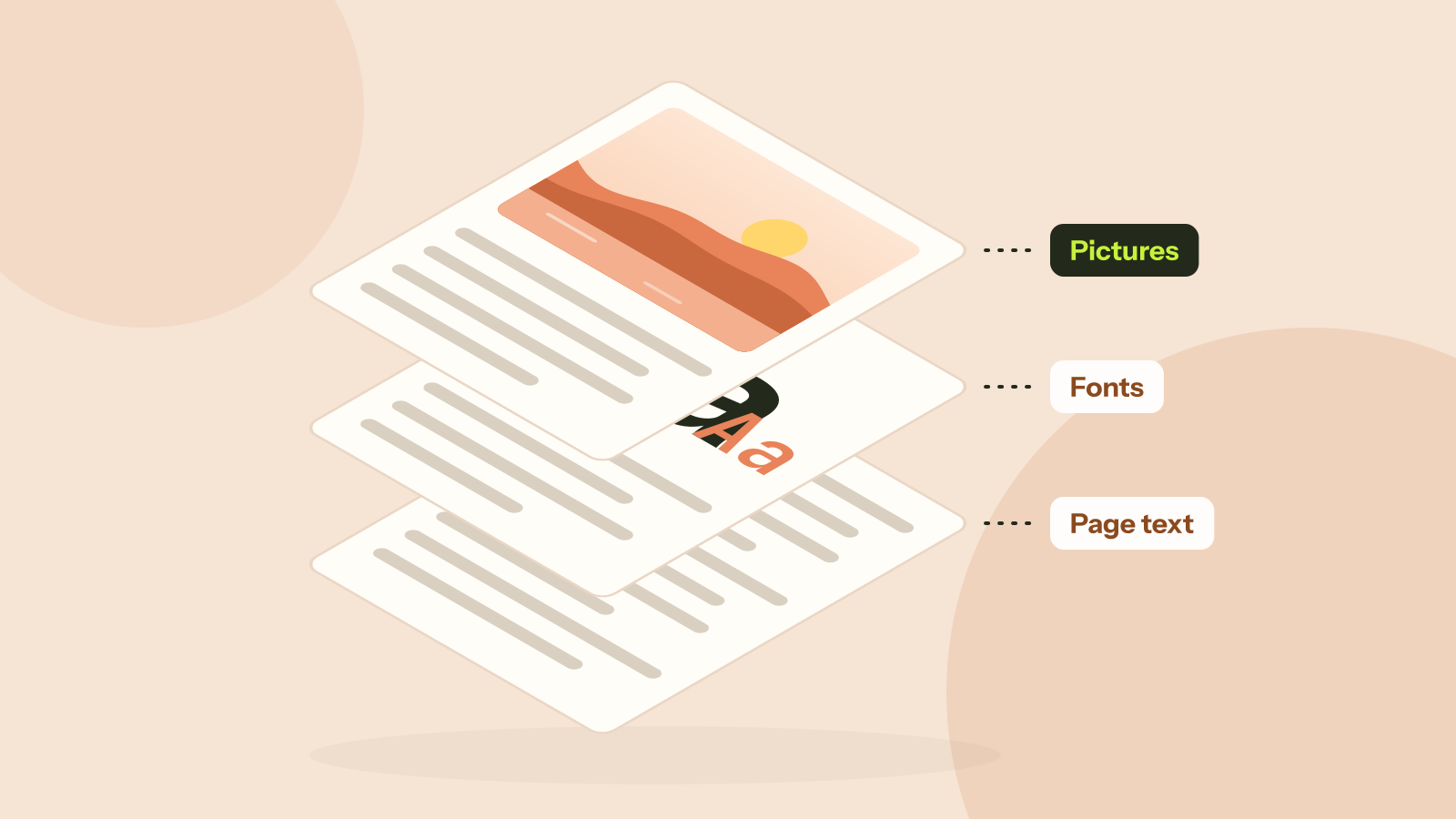
Warum ist mein PDF so groß?
Zwei PDFs mit gleich vielen Seiten können sich in der Größe um das Tausendfache unterscheiden. Wir haben fünf echte Arten von PDF zerlegt und gemessen, was sie füllt: Fotos, Scans, Schriften oder Zeichnungen. Jede Ursache hat ihre eigene Lösung.