So funktioniert es
- Fügen Sie Ihre Bilder hinzu.
- Ziehen Sie sie in die richtige Reihenfolge und wählen Sie Seitengröße und Rand.
- Erstellen Sie das PDF und laden Sie es herunter.
Warum dieses Tool
- A4, Letter, Legal, A3, A5 oder an das Bild angepasst.
- Hochformat, Querformat oder automatisch.
- JPG und PNG werden unverändert eingebettet.
- Ein PDF oder ein PDF pro Bild.
Bilder, Scans und Screenshots in ein PDF verwandeln
Drei häufige Aufgaben
- Papier mit dem Handy scannen: Belege, Formulare, Briefe oder Hausaufgaben, Seite für Seite fotografiert, als ein Dokument verschickt statt als ein Dutzend Bilder.
- Screenshots: eine Reihe von Aufnahmen einer Website, einer App oder einer Unterhaltung, in der richtigen Reihenfolge zusammengehalten.
- Fotos: ein kleines Album, ein Portfolio oder die Bilder für einen Bericht. Der Ratgeber zu JPG in PDF misst, wie die Fotogröße das PDF beeinflusst.
Jede Mischung von Formaten funktioniert in einem Durchgang: HEIC-Fotos vom iPhone, PNG-Screenshots und aus dem Web gespeicherte WebP-Bilder können im selben Dokument nebeneinanderstehen. Ziehen Sie die Zeilen in die Reihenfolge, die die Seiten haben sollen, oder fügen Sie Bilder direkt aus der Zwischenablage ein.
Seitengröße für jede Aufgabe
| Aufgabe | Seitengröße | Rand und Einpassung |
|---|---|---|
| Scans von A4- oder Letter-Papier | A4 oder US Letter | 0 mm und Anpassung, damit die Seite das Blatt füllt |
| Screenshots und Folien | Wie jedes Bild | Kein Rand; jede Seite ist genau ihr Bild |
| Fotos zum Drucken | A4 oder US Letter, Ausrichtung Auto | 10 mm und Anpassung |
| Fotos als randloses Album | A4 oder US Letter | Füllung, die zuschneidet, um die Seite zu bedecken |
Mit Wie jedes Bild wird ein Bild zu einer Seite mit 96 Pixeln pro Zoll, der Größe, in der es auf einem normalen Bildschirm erscheint, ein 1920 Pixel breiter Screenshot ergibt also eine Seite von etwa 51 cm Breite. Das ist ideal zum Lesen am Bildschirm; zum Drucken wählen Sie ein Papierformat, und das Bild wird eingepasst.
Saubere Scans mit dem Handy
- Beleuchten Sie die Seite gleichmäßig, ohne Ihren Schatten oder Blitzreflexe des Handys darauf.
- Halten Sie das Handy gerade über die Seite, damit Linien parallel bleiben, und füllen Sie den Bildausschnitt mit dem Papier.
- Schneiden Sie den Tisch um die Seite vor dem Umwandeln mit Bilder zuschneiden weg, damit jede Seite des PDFs nur Papier ist.
Ein aus Bildern erstelltes PDF enthält keinen Text, der sich durchsuchen oder kopieren lässt. Um es durchsuchbar zu machen, lassen Sie es durch Bild in Text laufen, mit eingeschaltetem Auch ein durchsuchbares PDF erstellen; die Seiten sehen gleich aus, mit den erkannten Wörtern darunter.
Qualität und Dateigröße
Mit JPG und PNG unverändert lassen, dem Standard, kommen JPG- und PNG-Bilder Byte für Byte ins PDF, es geht also nichts verloren, und das PDF ist etwa so groß wie die Bilder zusammen. Andere Formate werden in JPG mit 85 % umgewandelt, transparente Bereiche werden weiß. Schalten Sie die Option aus, um eine JPEG-Qualität und eine Höchstgröße für jedes Bild zu wählen, PNGs eingeschlossen, die PNG bleiben; auf 2000 Pixel begrenzte Handyfotos ergeben ein PDF mit einem Bruchteil der Größe, das auf einem Bürodrucker immer noch gut druckt. Ein vorhandenes PDF lässt sich mit PDF komprimieren verkleinern.
Wenn etwas schiefgeht
- Die Seiten kommen in falscher Reihenfolge heraus. Die Reihenfolge der Liste ist die Reihenfolge der Seiten. Ziehen Sie die Zeilen und erstellen Sie erneut.
- Eine Screenshot-Seite ist im Druck riesig. Sie wurde mit Wie jedes Bild erstellt. Wählen Sie stattdessen A4 oder Letter.
- Das PDF ist zu groß für eine E-Mail. Schalten Sie das Beibehalten der Originale aus und wählen Sie eine kleinere längste Seite.
Beliebte Einsatzzwecke dieses Tools
Fragen und Antworten
Wie wandle ich ein JPG in ein PDF um?
Fügen Sie das JPG hinzu, behalten Sie die Standardeinstellungen und klicken Sie auf PDF erstellen. Sie können weitere Bilder für ein mehrseitiges PDF hinzufügen.
Verringert das die Bildqualität?
Nein. JPG und PNG werden ohne erneute Komprimierung im PDF gespeichert.
Kann ich HEIC oder WebP umwandeln?
Ja. Andere Formate werden zuerst umgewandelt und dann auf die Seite gesetzt.
Passende Ratgeber
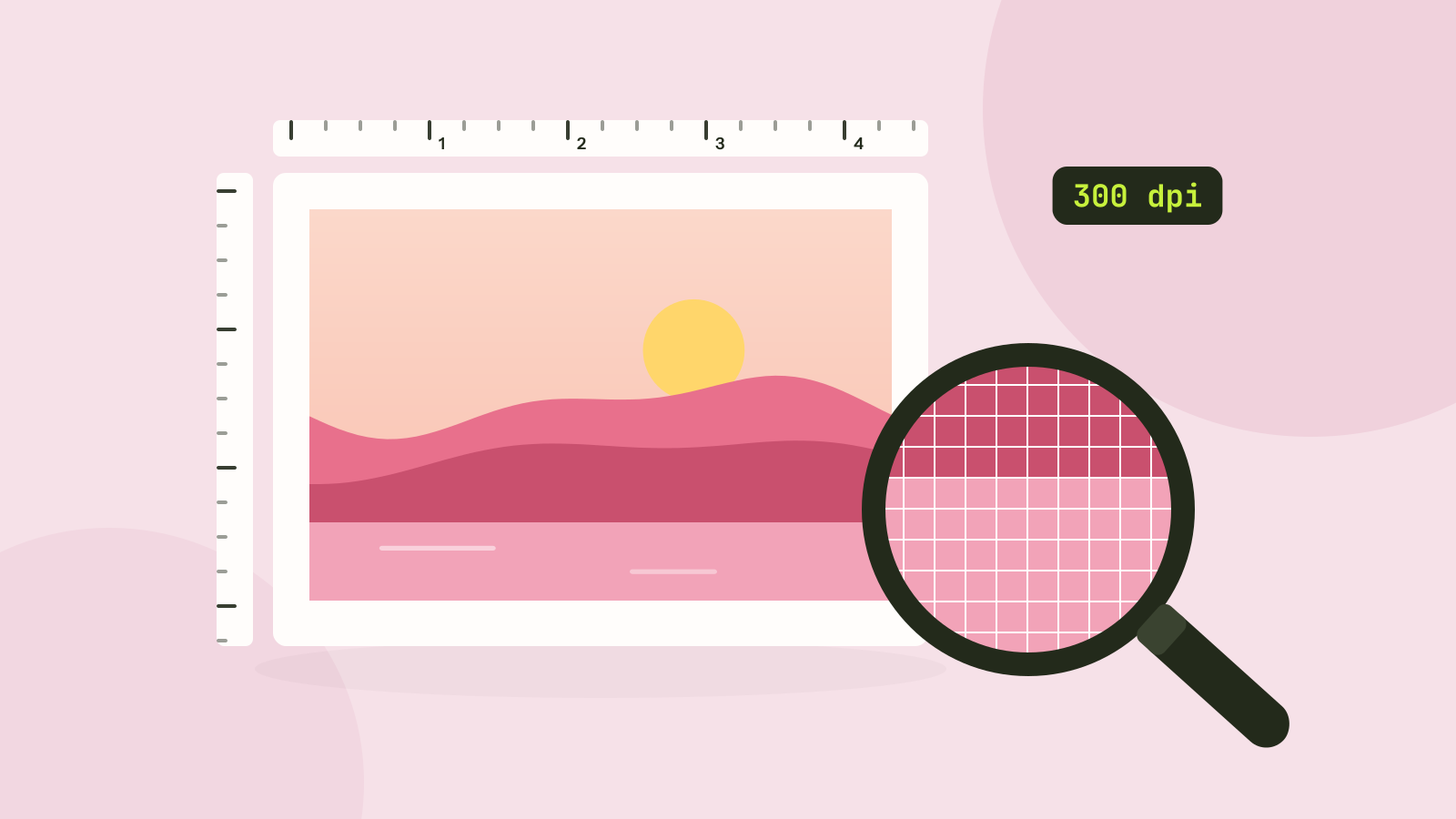
Pixel, DPI und Dateigröße: wie groß muss ein Foto sein?
Formulare verlangen 300 DPI, Druckereien hohe Auflösung, und Handys speichern Fotos mit 12 Megapixeln. Wir haben getestet, was die DPI-Zahl wirklich bewirkt, wie die Dateigröße der Pixelzahl folgt und wie viele Pixel jeder Zweck braucht.
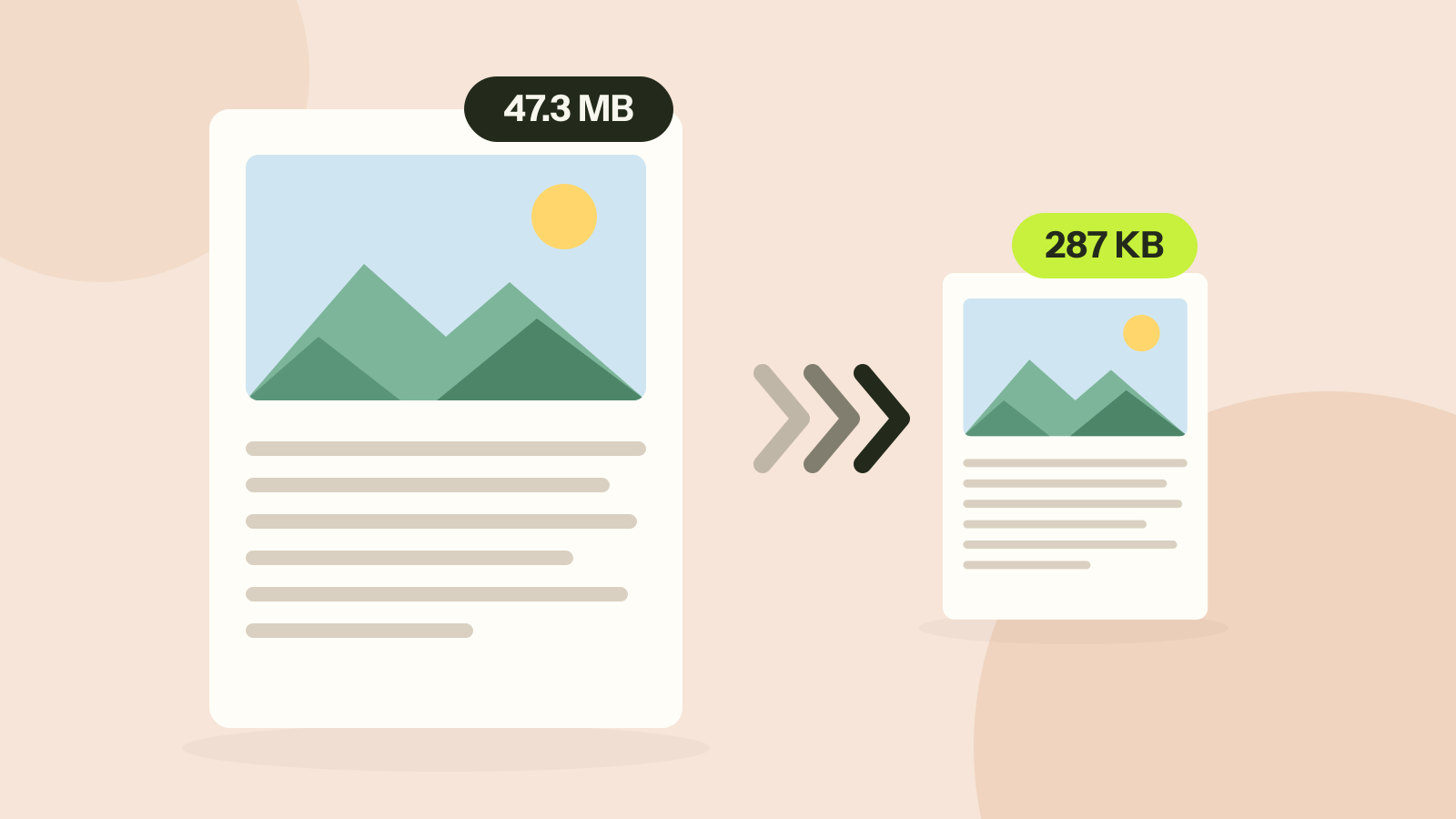
Ein PDF ohne Qualitätsverlust komprimieren
Kompressoren verkleinern entweder die Bilder in einem PDF oder machen jede Seite zu einem Bild. Wir haben beides an drei Arten von Dokumenten getestet. Die eine Methode brachte eine Broschüre von 47 MB auf 287 KB, mit jedem Wort intakt; die andere machte einen Textbericht fünfmal größer.
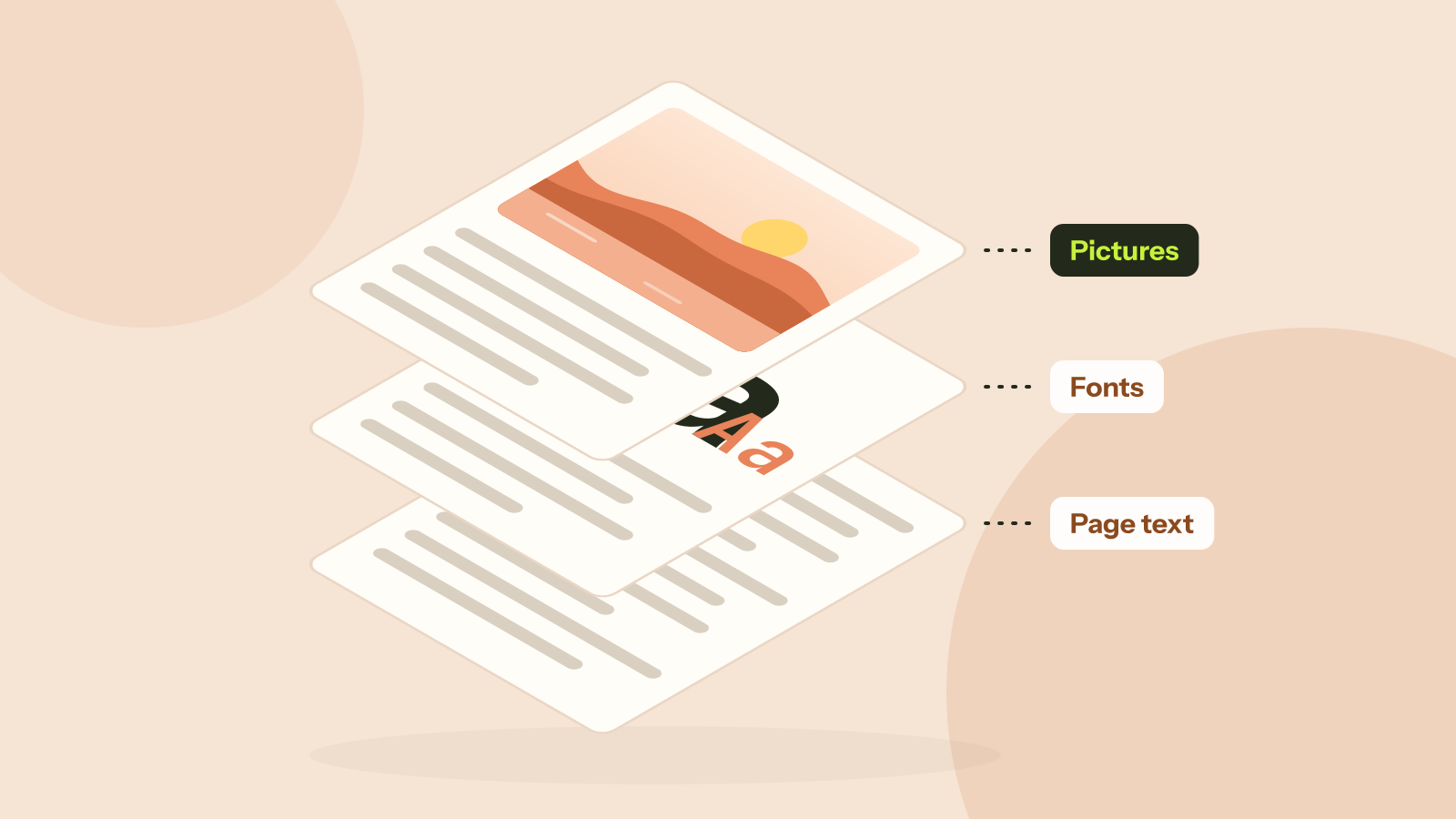
Warum ist mein PDF so groß?
Zwei PDFs mit gleich vielen Seiten können sich in der Größe um das Tausendfache unterscheiden. Wir haben fünf echte Arten von PDF zerlegt und gemessen, was sie füllt: Fotos, Scans, Schriften oder Zeichnungen. Jede Ursache hat ihre eigene Lösung.