So funktioniert es
- Fügen Sie Ihre Bilder hinzu.
- Ziehen Sie sie in die richtige Reihenfolge und wählen Sie Seitengröße und Rand.
- Erstellen Sie das PDF und laden Sie es herunter.
Warum dieses Tool
- Verlustfreie Einbettung.
- Viele Bilder, ein PDF.
- Seitengröße und Rand einstellbar.
- Ohne Wasserzeichen.
Fragen und Antworten
Bleibt die Transparenz erhalten?
Transparente Bereiche erscheinen auf der Seite weiß, weil PDF-Seiten einen Papierhintergrund haben.
Kann ich ein PDF pro Bild erstellen?
Ja, wählen Sie Ein PDF pro Bild und laden Sie ein ZIP herunter.
Passende Ratgeber
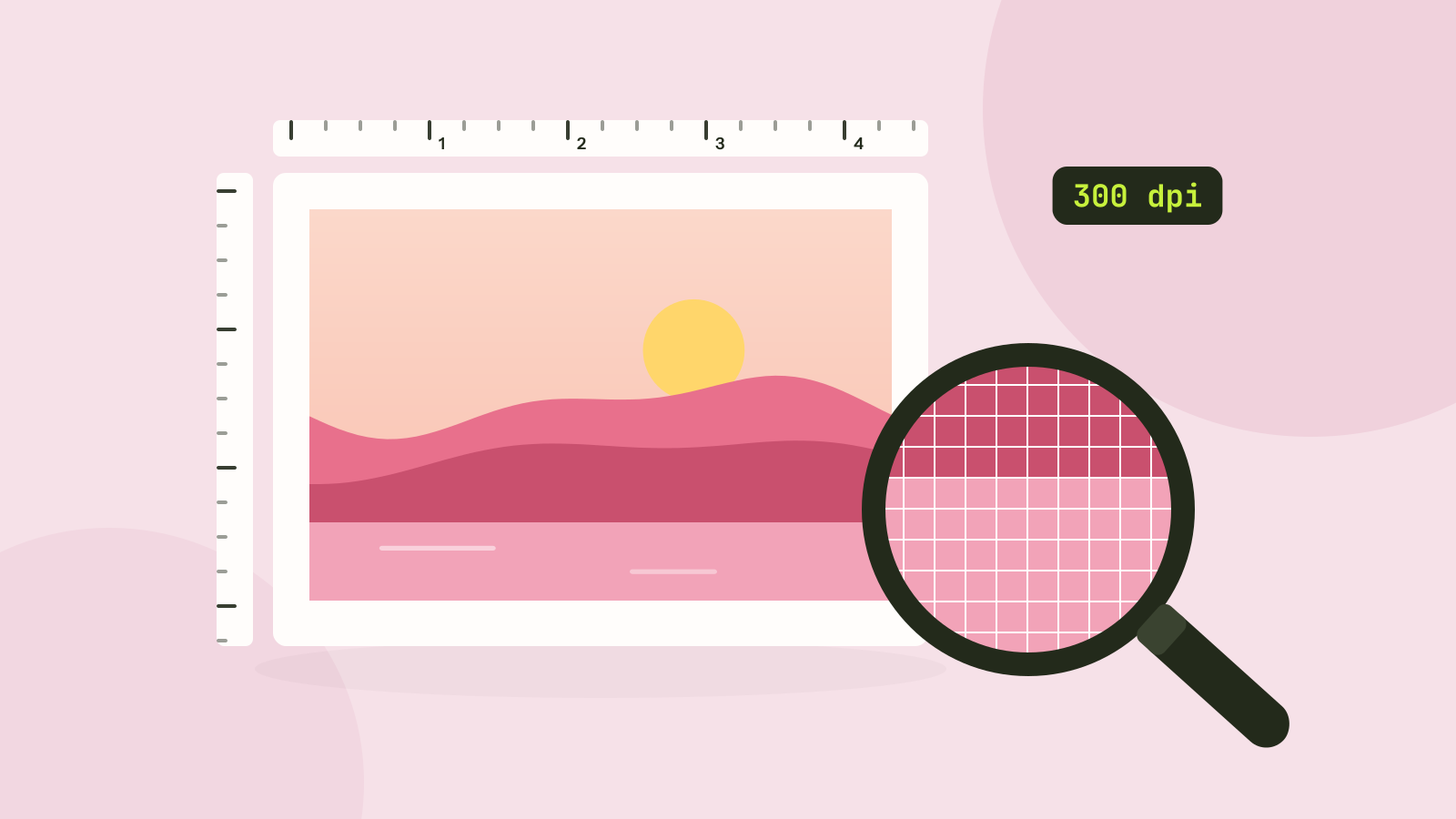
Pixel, DPI und Dateigröße: wie groß muss ein Foto sein?
Formulare verlangen 300 DPI, Druckereien hohe Auflösung, und Handys speichern Fotos mit 12 Megapixeln. Wir haben getestet, was die DPI-Zahl wirklich bewirkt, wie die Dateigröße der Pixelzahl folgt und wie viele Pixel jeder Zweck braucht.
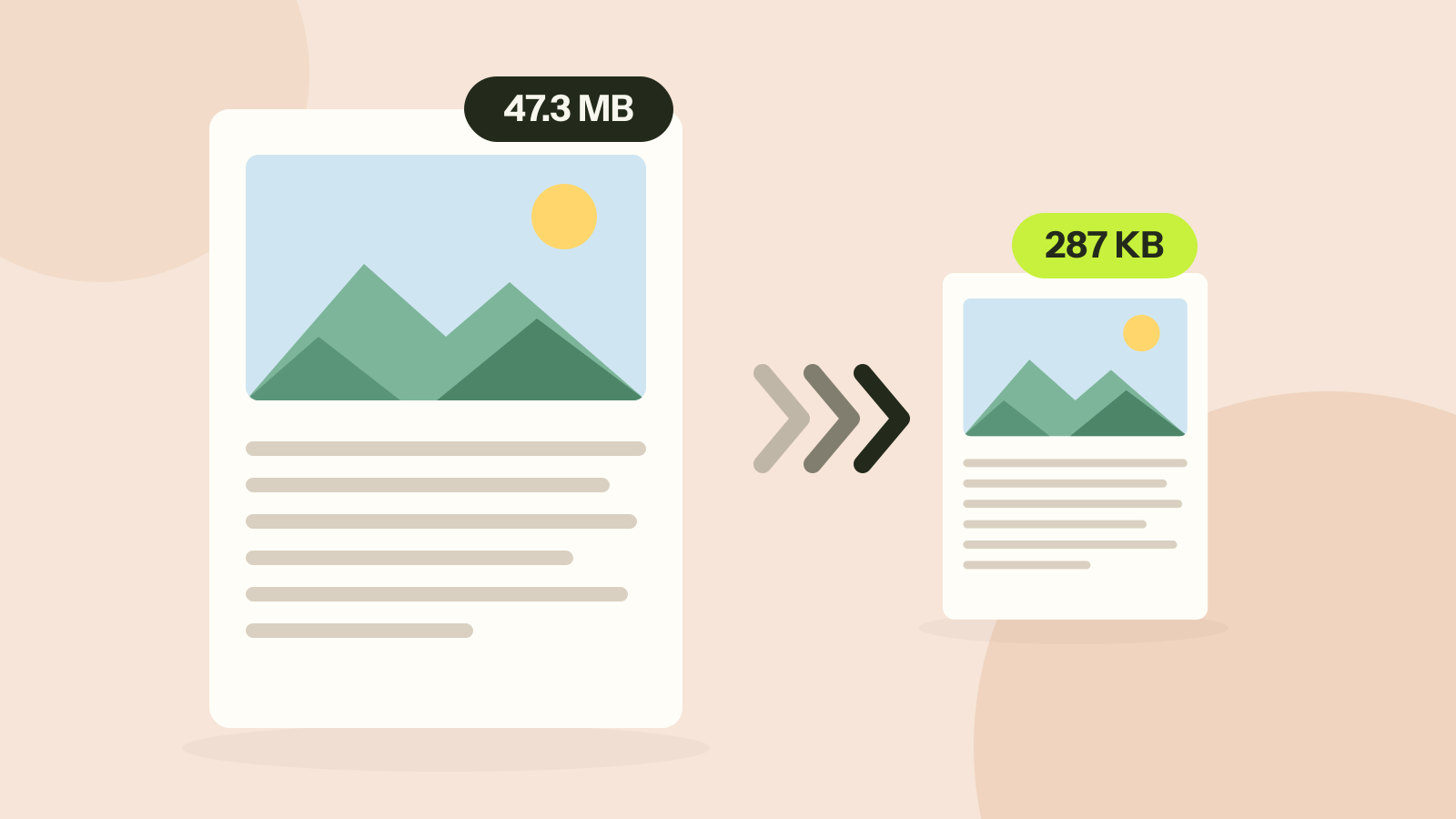
Ein PDF ohne Qualitätsverlust komprimieren
Kompressoren verkleinern entweder die Bilder in einem PDF oder machen jede Seite zu einem Bild. Wir haben beides an drei Arten von Dokumenten getestet. Die eine Methode brachte eine Broschüre von 47 MB auf 287 KB, mit jedem Wort intakt; die andere machte einen Textbericht fünfmal größer.
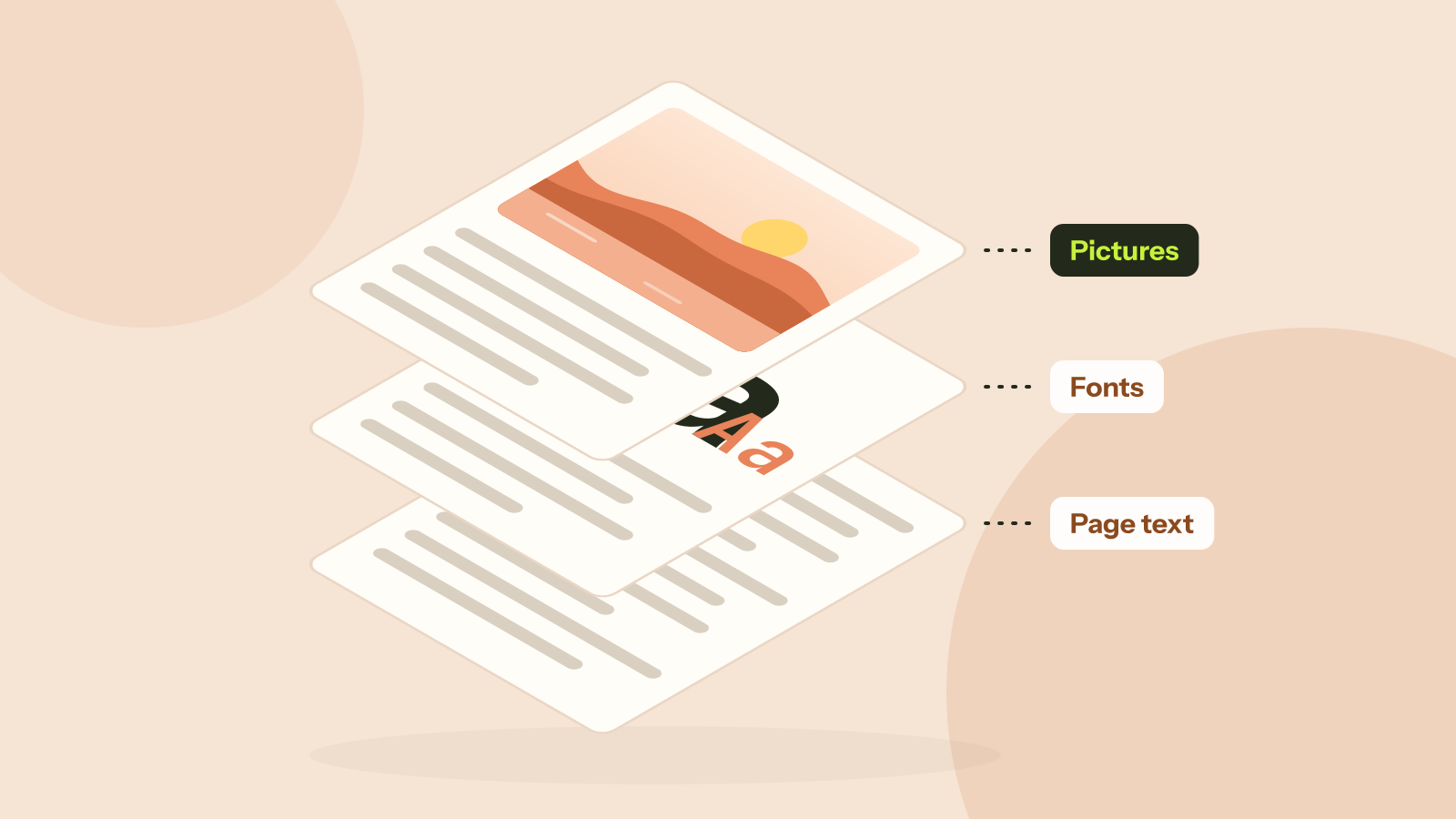
Warum ist mein PDF so groß?
Zwei PDFs mit gleich vielen Seiten können sich in der Größe um das Tausendfache unterscheiden. Wir haben fünf echte Arten von PDF zerlegt und gemessen, was sie füllt: Fotos, Scans, Schriften oder Zeichnungen. Jede Ursache hat ihre eigene Lösung.