So funktioniert es
- Legen Sie ein PDF ab und sehen Sie sich die Seiten an.
- Wählen Sie Seiten aus oder eine Teilungsmethode.
- Laden Sie das PDF oder das ZIP herunter.
Warum dieses Tool
- Visuelle Seitenauswahl mit Kürzeln für ungerade, gerade und Umkehren.
- Bereichssyntax wie 1-3, 5, 8-.
- Teilt alle N Seiten oder in Einzelseiten.
- Funktioniert offline in Ihrem Browser.
Ein PDF teilen: vier Wege, und warum die Teile wachsen können
Vier Wege zum Teilen
- Extrahieren kopiert die gewählten Seiten in ein neues PDF, in der Reihenfolge, in der Sie sie eingeben,
5, 1-3setzt also Seite 5 an den Anfang. - Bereiche erstellt ein PDF für jeden Bereich:
1-3, 4-10, 11-ergibt drei Dateien. - Alle N Seiten schneidet das Dokument in gleiche Teile, etwa Kapitel von 10 Seiten. Der letzte Teil enthält den Rest.
- Jede Seite erstellt ein PDF pro Seite und liefert alle in einem ZIP.
Die Dateien werden nach dem Original und ihren Seiten benannt, etwa report-pages-1-3.pdf oder report-page-07.pdf, damit sie sich in Seitenreihenfolge sortieren.
Seiten wählen
Klicken Sie in der Vorschau auf Seiten, um sie auszuwählen, oder tippen Sie sie ein. Kommas trennen Teile, ein Bindestrich bildet einen Bereich, 8- läuft von Seite 8 bis zum Ende, und last bedeutet die letzte Seite. Ein umgekehrter Bereich wie 5-3 wird als 3 bis 5 gelesen. Die Tasten über der Vorschau wählen alle, ungerade, gerade oder keine aus, oder kehren die Auswahl um, der schnelle Weg, Vorder- und Rückseiten eines doppelseitigen Scans zu trennen.
Warum die Teile zusammen mehr ergeben können als das Original
Ein PDF behält eine Kopie jeder Schrift und jedes Bildes und lässt jede Seite darauf verweisen. Werden Seiten in einzelne Dateien geteilt, braucht jede Datei ihre eigene Kopie von allem, was ihre Seiten nutzen. Meist kostet das wenig. Bei vollständig eingebetteten Schriften kann es die Größe vervielfachen:
| Dokument | Original | Eine Seite | Alle Seiten geteilt |
|---|---|---|---|
| Bericht, Schriften vollständig eingebettet | 745 KB | etwa 700 KB | 7,5 MB |
| Derselbe Bericht, Schriften als Teilmengen eingebettet | 46,6 KB | 5,0 bis 5,4 KB | 52,5 KB |
| Broschüre mit 4 Kamerafotos | 47,3 MB | 3,4 KB bis 22,8 MB | 47,3 MB |
| Scan, 10 Seiten | 9,4 MB | 885 KB bis 1,0 MB | 9,4 MB |
Bilder gehören zu den Seiten, auf denen sie erscheinen, eine Broschüre oder ein Scan teilt sich also sauber: Eine Textseite wiegt ein paar Kilobyte, und eine Seite mit Fotos trägt ihre Fotos. Muss ein Teil klein sein, lassen Sie ihn durch PDF komprimieren laufen, das Bilder verkleinert. Vollständig eingebettete Schriften behebt man besser an der Quelle, durch einen erneuten Export des Dokuments; Warum ist mein PDF so groß? erklärt, wie man sie erkennt.
Was erhalten bleibt
Die Seiten werden kopiert, nicht neu gezeichnet. Der Text bleibt auswählbar und durchsuchbar, die Bilder behalten ihre Qualität, und jede Seite behält ihre Größe und Drehung. Lesezeichen und Formularfelder gehören zum Dokument statt zu seinen Seiten und werden daher nicht in die Teile übernommen. Um ein paar Seiten zu entfernen und alles andere in einer Datei zu behalten, ist Seiten aus einem PDF löschen der schnellere Weg, und PDF zusammenfügen setzt Teile wieder zusammen.
Wenn etwas schiefgeht
- Es meldet, dass ein Teil kein Seitenbereich ist. Nutzen Sie nur Zahlen, Kommas und Bindestriche, etwa
1-3, 5, 8-. - Es meldet, dass eine Seite außerhalb des Dokuments liegt. Die Datei hat weniger Seiten, als der Bereich verlangt; der Hinweis unter dem Feld zeigt, wie viele sie hat.
- Es meldet, dass das PDF passwortgeschützt ist. Es ist gegen das Öffnen gesperrt. Entsperren Sie es zuerst mit PDF entsperren, sofern Sie dazu berechtigt sind.
So haben wir getestet. Vier für den Test erstellte PDFs: ein aus Word exportierter Bericht mit 11 Seiten und vollständig eingebetteten Schriften, derselbe Bericht mit Schriftteilmengen exportiert, eine Broschüre mit 8 Seiten und vier Kamerafotos und ein Scan mit 10 Seiten bei 300 dpi. Mit dem Code dieses Werkzeugs in Chrome Seite für Seite geteilt.
Fragen und Antworten
Wie extrahiere ich die Seiten 3 bis 5?
Wählen Sie den Modus Extrahieren und geben Sie 3-5 ein, oder klicken Sie diese Seiten in der Auswahl an, und laden Sie herunter.
Kann ich in viele Dateien auf einmal teilen?
Ja. Die Modi Bereiche, Alle N und Jede Seite erzeugen mehrere PDFs, die zusammen in einem ZIP kommen.
Ändert das Teilen die Qualität?
Nein. Die Seiten werden unverändert kopiert und nicht neu erzeugt.
Passende Ratgeber
Ein PDF ohne Qualitätsverlust komprimieren
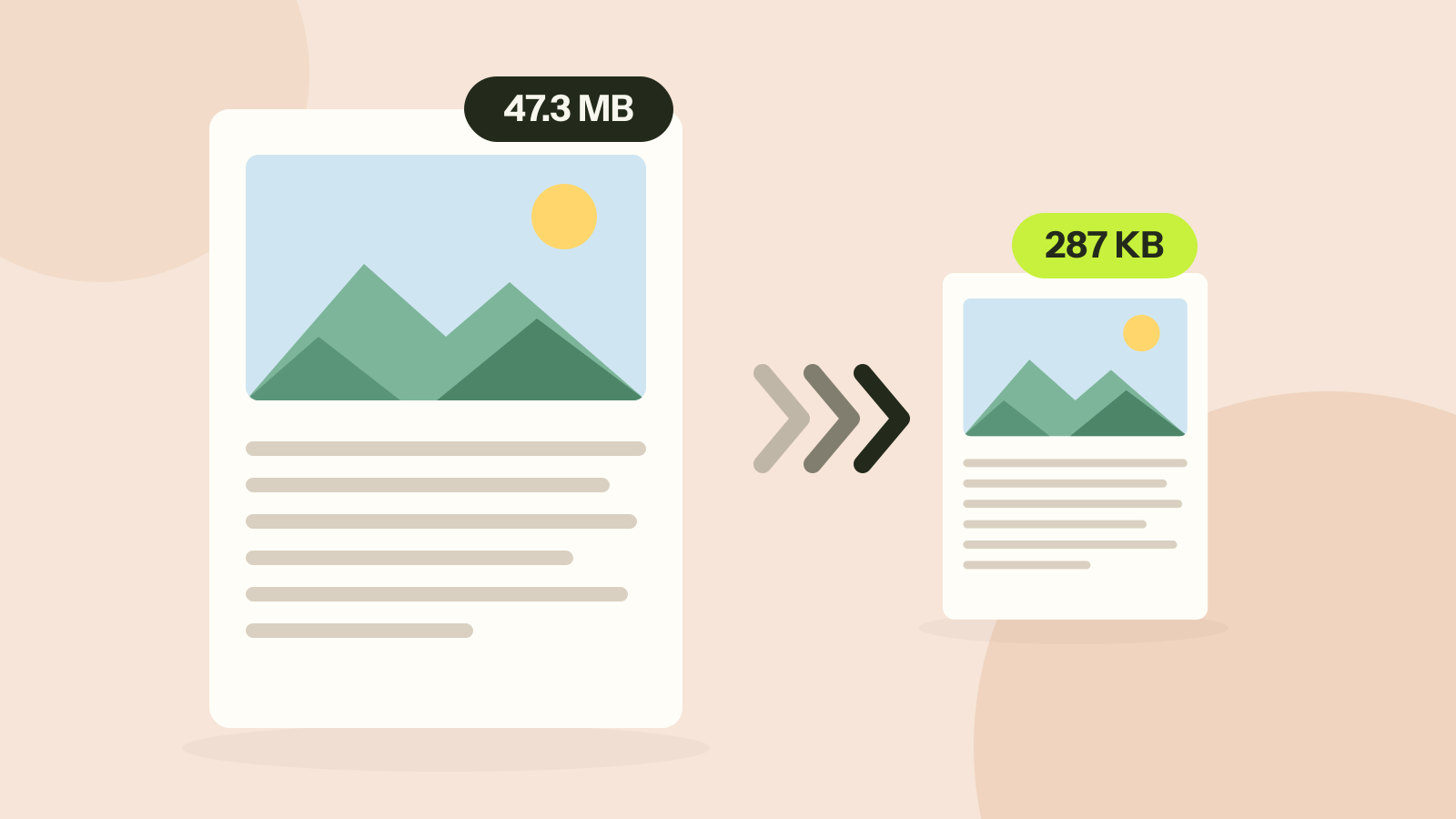
Kompressoren verkleinern entweder die Bilder in einem PDF oder machen jede Seite zu einem Bild. Wir haben beides an drei Arten von Dokumenten getestet. Die eine Methode brachte eine Broschüre von 47 MB auf 287 KB, mit jedem Wort intakt; die andere machte einen Textbericht fünfmal größer.
Warum ist mein PDF so groß?
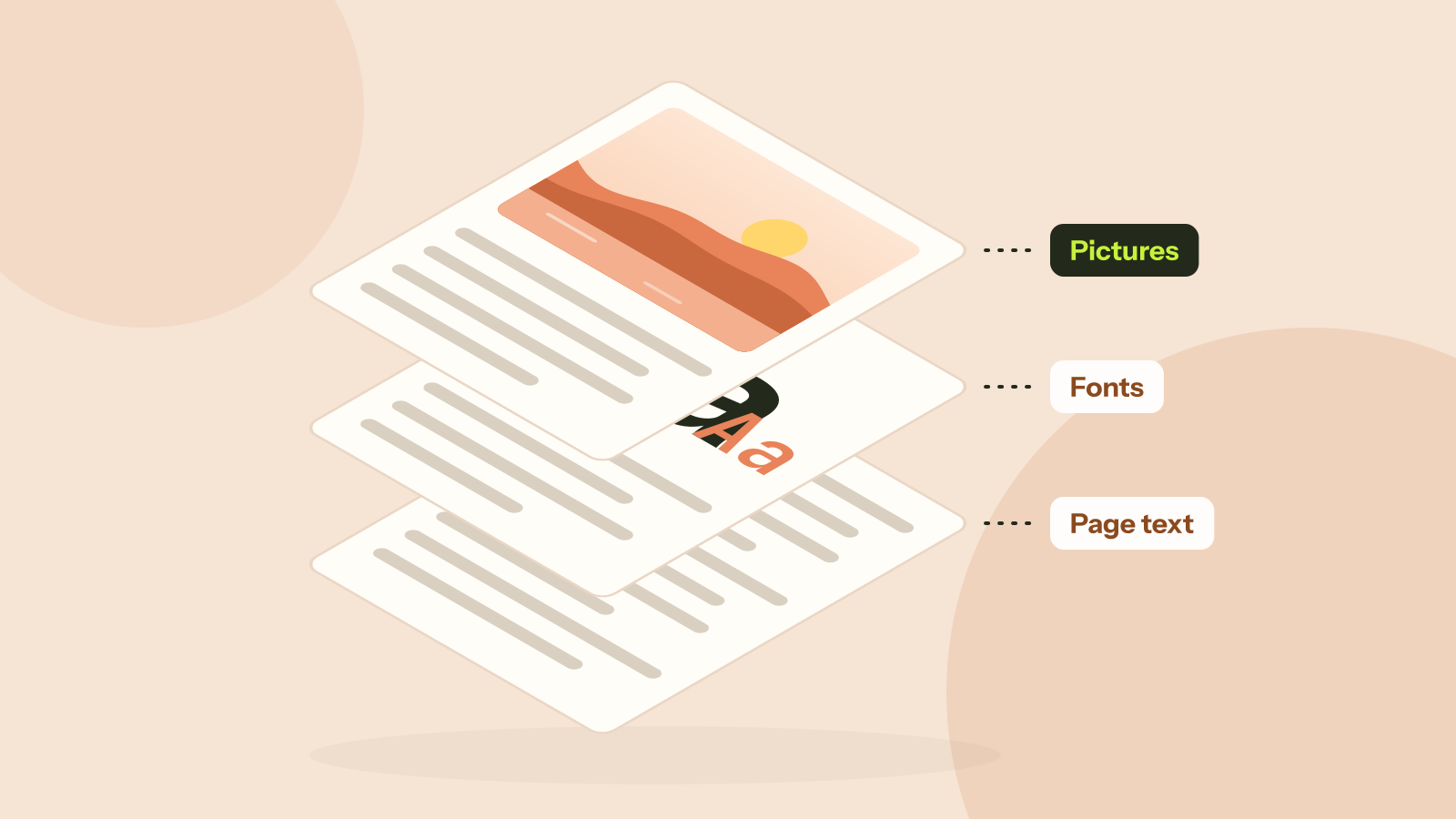
Zwei PDFs mit gleich vielen Seiten können sich in der Größe um das Tausendfache unterscheiden. Wir haben fünf echte Arten von PDF zerlegt und gemessen, was sie füllt: Fotos, Scans, Schriften oder Zeichnungen. Jede Ursache hat ihre eigene Lösung.