Cómo funciona
- Suelta un PDF y mira sus páginas.
- Selecciona páginas o elige un método de división.
- Descarga el PDF o el ZIP.
Por qué usarla
- Selector visual de páginas con atajos para impares, pares e invertir.
- Sintaxis de rangos como 1-3, 5, 8-.
- Divide cada N páginas o en páginas sueltas.
- Funciona sin conexión en tu navegador.
Dividir un PDF: cuatro formas, y por qué las partes pueden crecer
Cuatro formas de dividir
- Extraer copia las páginas que eliges en un PDF nuevo, en el orden en que las escribes, así que
5, 1-3pone primero la página 5. - Rangos crea un PDF por cada rango:
1-3, 4-10, 11-da tres archivos. - Cada N páginas corta el documento en partes iguales, como capítulos de 10 páginas. La última parte contiene lo que sobre.
- Cada página crea un PDF por página y los entrega todos en un ZIP.
Los archivos se nombran con el original y sus páginas, como report-pages-1-3.pdf o report-page-07.pdf, para que se ordenen por página.
Elegir páginas
Haz clic en las páginas de la vista previa para seleccionarlas, o escríbelas. Las comas separan las partes, un guion crea un rango, 8- va de la página 8 al final y last significa la última página. Un rango al revés como 5-3 se lee de 3 a 5. Los botones sobre la vista previa seleccionan todas, las impares, las pares o ninguna, o invierten la selección, que es la forma rápida de separar el anverso y el reverso de un escaneo a doble cara.
Por qué las partes pueden sumar más que el original
Un PDF guarda una copia de cada fuente e imagen y deja que cada página apunte a ella. Cuando las páginas se separan en archivos distintos, cada archivo necesita su propia copia de todo lo que usan sus páginas. Normalmente eso cuesta poco. Con las fuentes incrustadas completas, puede multiplicar el peso:
| Documento | Original | Una página | Todas las páginas divididas |
|---|---|---|---|
| Informe, fuentes incrustadas completas | 745 KB | unos 700 KB | 7,5 MB |
| Mismo informe, fuentes como subconjuntos | 46,6 KB | de 5,0 a 5,4 KB | 52,5 KB |
| Folleto con 4 fotos de cámara | 47,3 MB | de 3,4 KB a 22,8 MB | 47,3 MB |
| Escaneo, 10 páginas | 9,4 MB | de 885 KB a 1,0 MB | 9,4 MB |
Las imágenes pertenecen a las páginas en las que aparecen, así que un folleto o un escaneo se dividen limpiamente: una página de texto pesa unos pocos kilobytes y una página con fotos lleva sus fotos. Si una parte tiene que ser ligera, pásala por comprimir PDF, que reduce las imágenes. Las fuentes incrustadas completas se arreglan mejor en el origen, exportando de nuevo el documento; ¿por qué mi PDF pesa tanto? explica cómo detectarlas.
Qué se conserva
Las páginas se copian, no se vuelven a dibujar. El texto sigue siendo seleccionable y se puede buscar, las imágenes conservan su calidad y cada página conserva su tamaño y su rotación. Los marcadores y los campos de formulario pertenecen al documento y no a sus páginas, así que no pasan a las partes. Para quitar algunas páginas y conservar todo lo demás en un archivo, eliminar páginas de un PDF es el camino más rápido, y unir PDF vuelve a juntar las partes.
Si algo sale mal
- Dice que una parte no es un rango de páginas. Usa solo números, comas y guiones, como
1-3, 5, 8-. - Dice que una página está fuera del documento. El archivo tiene menos páginas de las que pide el rango; la indicación bajo el cuadro muestra cuántas tiene.
- Dice que el PDF está protegido con contraseña. Está bloqueado para abrirse. Desbloquéalo primero con desbloquear PDF, si tienes derecho a hacerlo.
Cómo lo probamos. Cuatro PDF creados para la prueba: un informe de 11 páginas exportado desde Word con sus fuentes incrustadas completas, el mismo informe exportado con subconjuntos de fuentes, un folleto de 8 páginas con cuatro fotos de cámara y un escaneo de 10 páginas a 300 ppp. Divididos página a página con el código de esta herramienta en Chrome.
Preguntas y respuestas
¿Cómo extraigo las páginas 3 a 5?
Elige el modo Extraer y escribe 3-5, o haz clic en esas páginas en el selector, y descarga.
¿Puedo dividir en muchos archivos a la vez?
Sí. Los modos de rangos, cada N páginas y cada página generan varios PDF, que se entregan juntos en un ZIP.
¿Dividir cambia la calidad?
No. Las páginas se copian tal cual, sin volver a generarlas.
Guías relacionadas
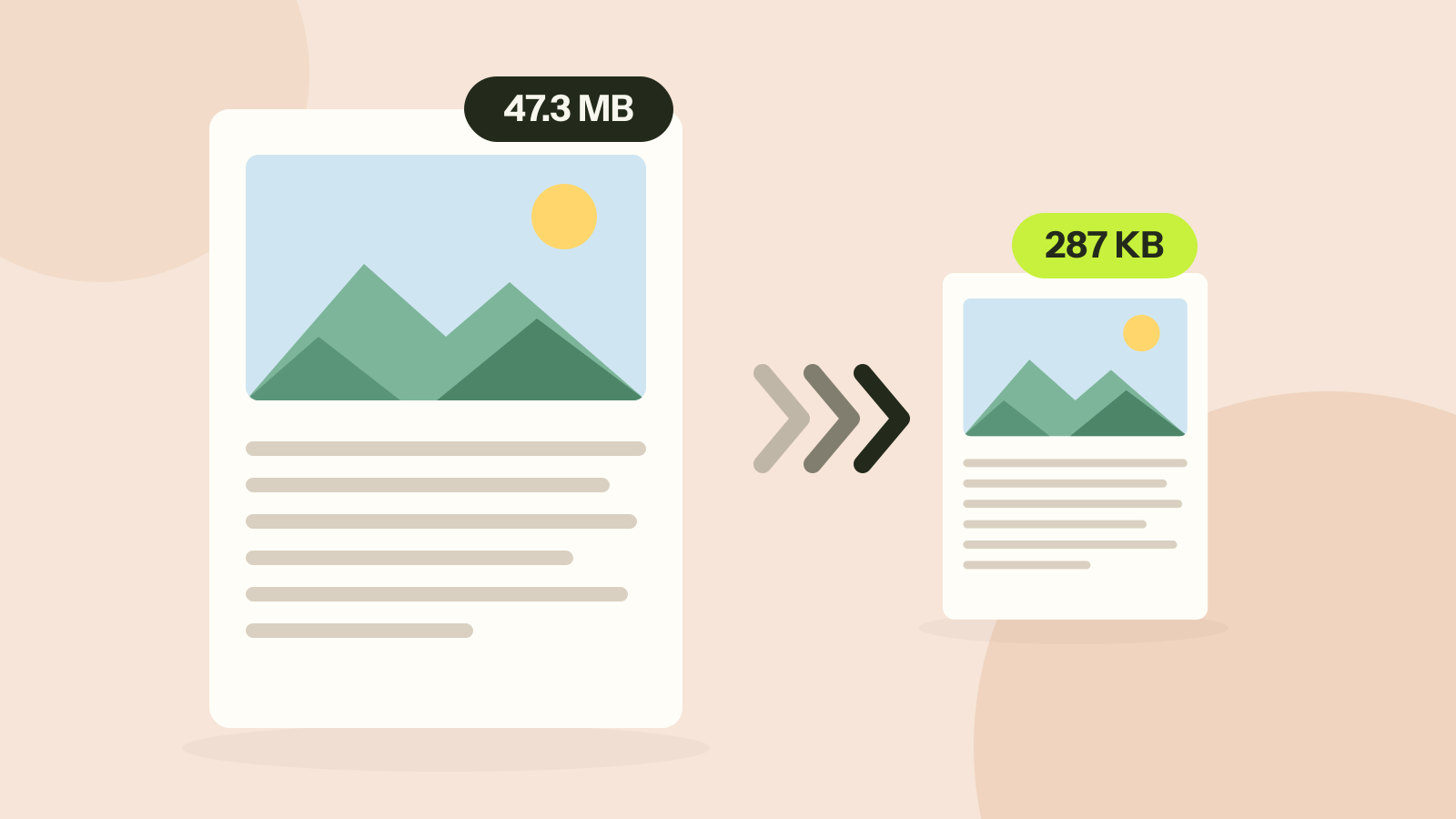
Cómo comprimir un PDF sin perder calidad
Los compresores reducen las imágenes de un PDF o convierten cada página en imagen. Probamos ambos con tres tipos de documentos. Uno llevó un folleto de 47 MB a 287 KB sin perder una palabra; el otro hizo un informe de texto cinco veces más pesado.
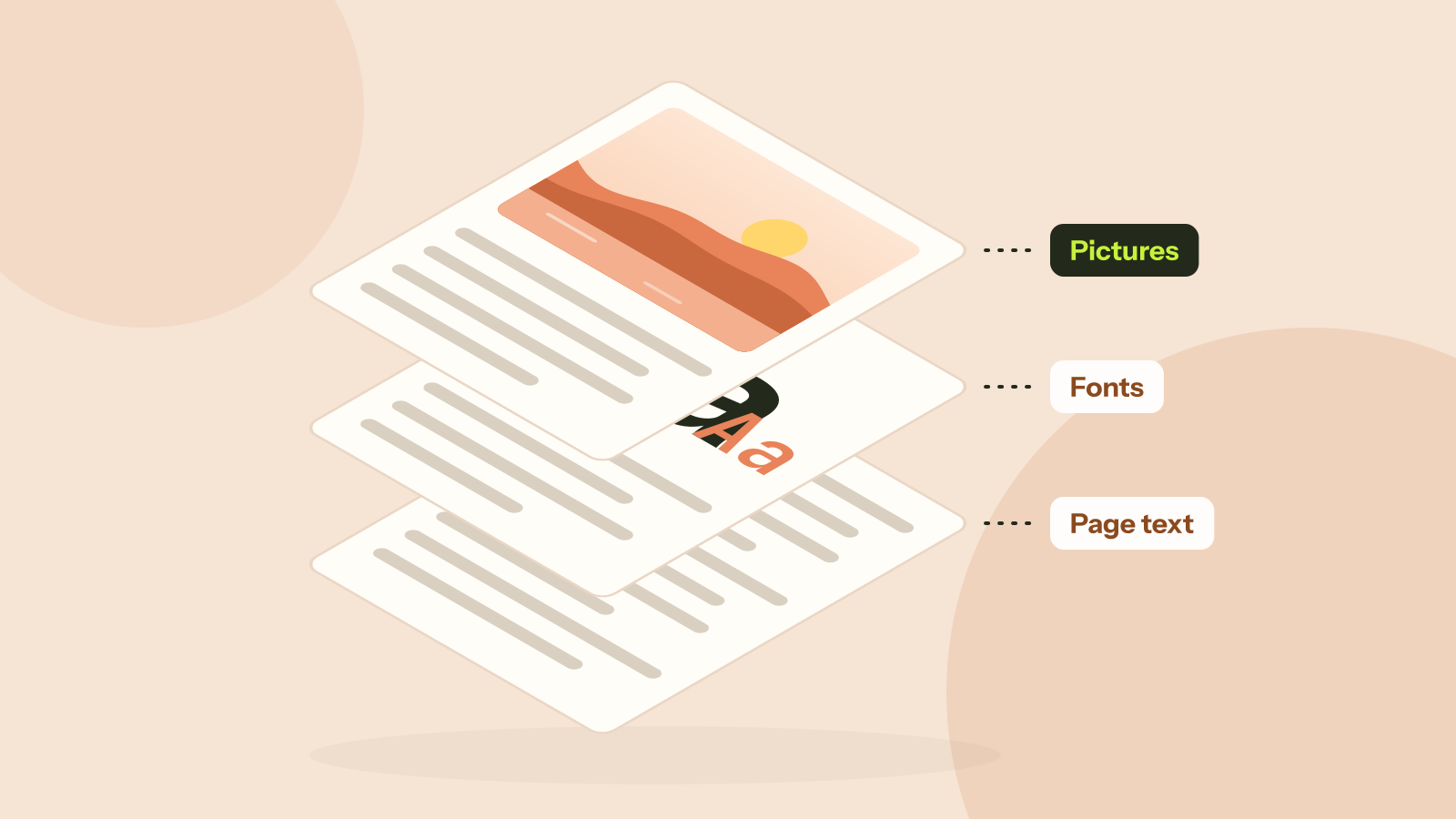
¿Por qué mi PDF pesa tanto?
Dos PDF con el mismo número de páginas pueden pesar mil veces más uno que otro. Desmontamos cinco tipos reales de PDF y medimos qué los llena: fotos, escaneos, fuentes o dibujos. Cada causa tiene su solución.