Cómo funciona
- Suelta tus fotos.
- Revisa lo que contiene cada archivo.
- Elige qué conservar y descarga las copias limpias.
Por qué usarla
- Muestra los campos de GPS, dispositivo, objetivo, software y fecha antes de eliminarlos.
- Sin pérdida para JPG, PNG y WebP.
- Puede conservar el perfil de color y la rotación.
- En lote con descarga en ZIP.
Quitar los datos EXIF sin tocar la foto
Qué lleva una foto
Las cámaras y los teléfonos escriben un bloque de datos en cada foto: la marca y el modelo, el objetivo, la exposición, la fecha y la hora al segundo, el software que la editó, a menudo un número de serie y el nombre del propietario y, en los teléfonos con la ubicación activada, dónde se tomó. Cuando sueltas una foto aquí, la línea de debajo muestra lo que lleva antes de cambiar nada, con la ubicación, el dispositivo, las fechas, el autor y el número de serie destacados.
De nueve fotos que descargamos de un sitio público de fotos, todas tenían aún el modelo de la cámara, la fecha y el software de edición, ocho el número de serie de la cámara y tres el nombre de una persona. El número de serie es el mismo en todas las fotos de una cámara, así que puede vincular imágenes publicadas con nombres distintos. Los resultados completos están en cómo quitar la ubicación y otros metadatos de las fotos.
Cómo funciona la limpieza
Un archivo JPG es una fila de bloques: primero los metadatos y luego la imagen. El eliminador copia el archivo bloque a bloque y omite los bloques de metadatos, así que la imagen en sí nunca se decodifica ni se vuelve a guardar. Después comprueba que el resultado se sigue abriendo. Qué se quita y qué se conserva, según el formato:
- JPG: se quitan los datos EXIF, XMP e IPTC, las notas del fabricante, los comentarios y las pequeñas vistas previas que incrustan las cámaras. Se conservan los datos de la imagen, la cabecera JFIF y el perfil de color.
- PNG: se quitan los bloques de texto y el EXIF. Se conserva todo lo necesario para mostrar la imagen, como la transparencia, la gamma, el color y la animación.
- WebP: se quitan los bloques EXIF y XMP y se actualiza la cabecera en consecuencia.
Limpiamos las nueve fotos y comparamos los datos de la imagen antes y después: eran idénticos, byte a byte, en cada archivo. Cada archivo perdió entre 9 y 38 KB, lo que pesaba lo eliminado.
Perfil de color y rotación
Dos pequeños metadatos cambian el aspecto de una foto, así que se conservan salvo que los desactives. El perfil de color indica a los programas cómo mostrar los colores; sin él, las fotos de cámaras configuradas con un espacio de color amplio pueden verse apagadas. Describe colores, no personas. La rotación indica a los programas hacia dónde va la foto. Quitar todo lo demás también la quitaría, así que el eliminador vuelve a escribir un bloque diminuto con ese único valor, y las fotos verticales siguen derechas.
Fotos HEIC y AVIF
HEIC, el formato por defecto de los iPhone, y AVIF no se pueden limpiar bloque a bloque en el navegador, así que se decodifican y se vuelven a guardar sin metadatos. Elige el formato para estos: JPG con calidad 95, que se ve igual y se abre en todas partes, PNG para una copia exacta de los píxeles decodificados, o WebP. La foto se pone derecha antes de guardarla, así que no necesita etiqueta de rotación.
Cuando los metadatos desaparecen de todos modos
Convertir, redimensionar o comprimir una foto con las demás herramientas de este sitio también elimina sus metadatos, porque la imagen se vuelve a guardar desde cero. Eso cambia un poco la imagen, así que usa el eliminador cuando solo quieras quitar los metadatos. La mayoría de las redes sociales eliminan los metadatos de las fotos que publicas, pero el correo, los enlaces de la nube y los archivos enviados como documentos suelen conservarlos.
Si algo se ve mal
- Una foto sale de lado después de limpiarla. Conservar la rotación estaba desactivado. Limpia de nuevo el original con la opción activada.
- Los colores se ven más apagados. Conservar el perfil de color estaba desactivado. Limpia de nuevo el original con la opción activada.
- Dice que la estructura JPEG está dañada. El archivo no sigue el formato lo bastante de cerca como para recortarlo con seguridad. Conviértelo con el conversor de imágenes, que guarda una copia nueva sin metadatos.
- Dice que no hay nada que quitar. La foto no tiene datos EXIF, XMP ni IPTC, algo común en las capturas de pantalla y en las imágenes que ya se compartieron por una red social.
Cómo lo probamos. Nueve fotos CC0 de Unsplash vía Wikimedia Commons, tal como se publicaron. Cada una se limpió con esta herramienta en Chrome; se compararon antes y después los bytes desde el inicio de los datos de la imagen hasta el final del archivo.
Preguntas y respuestas
¿Qué son los datos EXIF?
EXIF son metadatos guardados dentro de los archivos de imagen. Pueden incluir coordenadas GPS, el modelo de cámara, el objetivo, los ajustes de exposición y la fecha y hora de la toma.
¿Quitarlos cambia la imagen?
No en JPG, PNG y WebP. Los datos de la imagen se copian byte a byte y solo se eliminan los segmentos de metadatos. La etiqueta de rotación se puede conservar para que las fotos no salgan giradas.
¿Se modifica el archivo original?
No. Obtienes copias limpias nuevas y tus originales quedan como estaban.
Guías relacionadas
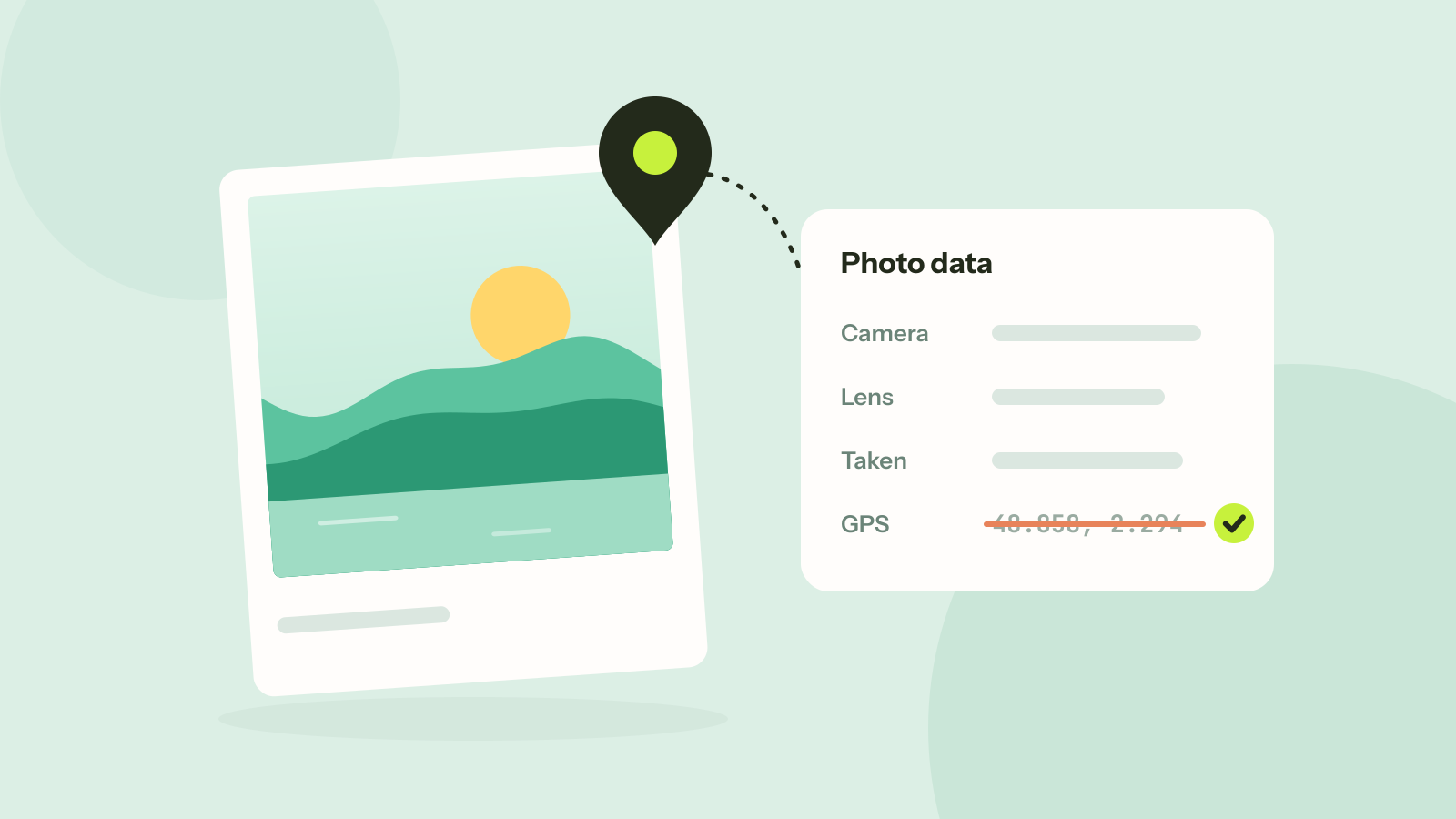
Cómo quitar la ubicación y otros metadatos de las fotos
Cada foto lleva datos ocultos sobre la cámara, la hora y a menudo el lugar. Leímos lo que aún revelaban nueve fotos publicadas, añadimos una ubicación para mostrar su precisión y comprobamos que quitarla deja la imagen intacta.
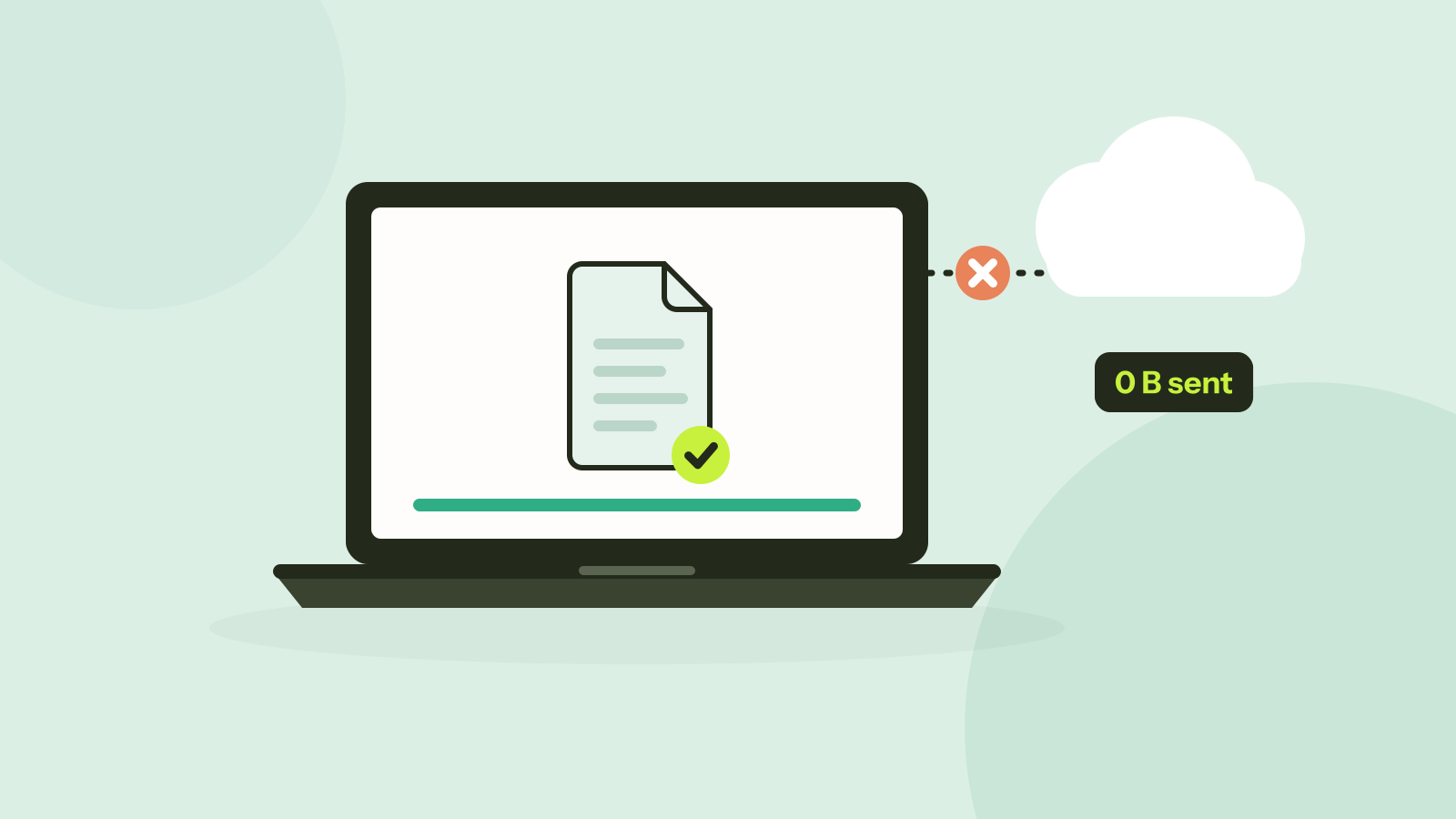
¿Los conversores en línea suben tus archivos?
La mayoría de los conversores en línea envían tu archivo a un servidor; algunos hacen el trabajo en tu navegador. Así puedes saber en un minuto de qué tipo es un sitio, y así fue cada petición cuando convertimos una foto en el nuestro.