Cómo funciona
- Suelta un video.
- Elige la velocidad y si quieres conservar el tono.
- Descarga el video con la nueva velocidad.
Por qué usarla
- De 0,25x a 4x con valor exacto.
- Estiramiento del audio que conserva el tono.
- Opción de quitar el audio.
- Salida en MP4 o WebM.
Acelerar o ralentizar un video, con un sonido natural
Qué cambia al cambiar la velocidad
Un video es una serie de fotogramas, cada uno con una marca de tiempo. Acelerarlo adelanta cada fotograma, de modo que los mismos fotogramas se reproducen en menos tiempo; ralentizarlo los separa. La imagen en sí no se vuelve a dibujar, solo se reajusta en el tiempo y luego se codifica de nuevo. A 2x, un video de 10 minutos dura 5; a 0,5x, dura 20.
- Más rápido sirve para tutoriales, grabaciones de pantalla y demostraciones largas, donde el público quiere la información sin la espera. 1,5x mantiene la voz fácil de seguir; 2x sigue siendo comprensible para la mayoría.
- Más lento sirve para deportes, baile y todo movimiento rápido que valga la pena estudiar. 0,5x y 0,25x alargan un momento.
- Estilo time-lapse: 3x o 4x convierten una escena larga y lenta, como nubes o una calle concurrida, en un resumen rápido.
Los fotogramas al acelerar
Reproducir a 4x un video de 30 fotogramas por segundo supondría 120 fotogramas por segundo, más de lo que pueden mostrar las pantallas y los reproductores. Así que, al acelerar, la herramienta descarta los fotogramas que quedarían a menos de una sexagésima de segundo de distancia, y conserva como máximo 60 fotogramas por segundo. El movimiento sigue siendo fluido y el archivo no lleva fotogramas que nadie vería. Al ralentizar, se conserva cada fotograma y se muestra durante más tiempo, así que la cámara lenta de una cámara normal se ve un poco a saltos; una cámara lenta realmente fluida necesita imágenes grabadas a muchos fotogramas por segundo.
Mantener voces naturales
Al reproducirse más rápido, el sonido normalmente sube de tono, el efecto de voz de ardilla; al reproducirse más lento, baja, como una cinta lenta. Conservar el tono original, activado por defecto, estira o comprime el sonido en el tiempo sin cambiar su tono, usando WSOLA, un método que corta el sonido en trozos cortos que se solapan y los encaja donde sus ondas coinciden. Las voces suenan como la misma persona hablando más rápido o más despacio. Desactívalo si quieres el efecto.
El sonido se reajusta en memoria, lo que permite archivos de hasta 45 minutos de audio. Para videos más largos, recórtalos primero con recortar video, o elige Quitar el audio si el sonido no importa.
Peso del resultado
El video se codifica de nuevo con el codificador de tu dispositivo, así que el resultado es un archivo nuevo cuyo peso sigue a su nueva duración: menor al acelerar, mayor al ralentizar. Para llevarlo después por debajo de un límite de peso, usa comprimir video.
Si algo sale mal
- Dice que el audio dura más de 45 minutos. Recorta el video o quita el audio.
- La cámara lenta se ve a saltos. El video no se grabó a muchos fotogramas por segundo, así que no hay fotogramas extra que mostrar. Usa una ralentización más suave, como 0,75x.
- Dice que el video no se puede reajustar en el contenedor elegido. Elige MP4 como salida.
- El navegador dice que no puede hacerlo. La herramienta necesita WebCodecs, que ofrecen Chrome, Edge, Safari 16.4 o posterior y Firefox 130 o posterior.
Preguntas y respuestas
¿El audio sigue sincronizado?
Sí. El audio y el video cambian de velocidad con el mismo factor.
¿Puedo mantener la voz con su tono normal?
Sí. Conservar el tono original está activado por defecto.
¿Hay marcas de agua?
No.
Guías relacionadas
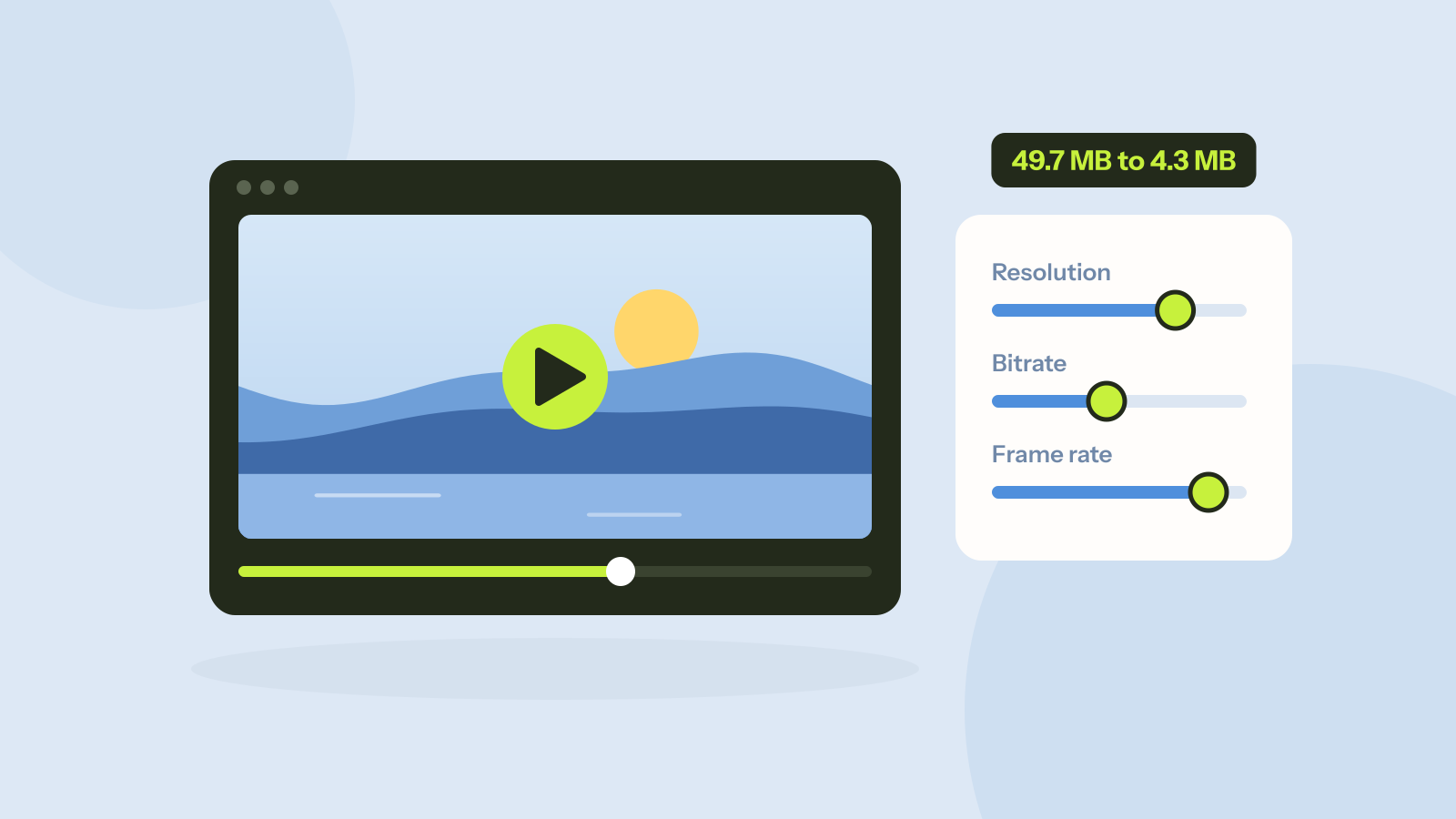
Cómo comprimir un video: lo que hace de verdad cada ajuste
El peso de un video es su tasa de bits por su duración, y cada ajuste actúa a través de eso. Comprimimos dos clips Full HD con todos los ajustes y medimos el peso y la calidad de cada resultado, incluido el consejo habitual de bajar la resolución.