Cómo funciona
- Suelta uno o varios PDF.
- Arrastra, gira o elimina páginas.
- Crea y descarga el PDF nuevo.
Por qué usarla
- Miniaturas en directo de cada página.
- Girar a la izquierda o a la derecha, eliminar, invertir, seleccionar todo.
- Combina páginas de varios PDF.
- Un solo PDF o uno por archivo.
Organizar páginas de PDF: reordenar, girar, eliminar y combinar
Todas tus páginas en una sola vista
Suelta un PDF o varios, y cada página aparece como miniatura en una sola cuadrícula. Desde ahí puedes arreglar casi todo lo que falla en los documentos escaneados o montados: páginas en el orden equivocado, páginas escaneadas de lado o al revés, páginas en blanco y páginas que pertenecen a otro archivo. No se escribe nada hasta que pulsas Crear PDF, así que puedes reorganizar con libertad.
Trabajar con las páginas
- Reordenar arrastrando una página a su nuevo lugar. Con el teclado, pulsa Espacio sobre una página para tomarla, muévela con las flechas y pulsa Espacio de nuevo para soltarla.
- Girar una sola página con los botones que aparecen sobre ella, o seleccionar varias y girarlas juntas. El giro rota la página en cuartos de vuelta sin volver a dibujarla, así que nada pierde calidad.
- Eliminar las páginas en blanco o que no quieras de la misma manera.
- Invertir da la vuelta al orden de todo el documento, lo que arregla una pila que pasó por el escáner boca abajo.
- Deshacer retrocede por cada cambio.
Haz clic en la casilla de una página para seleccionarla, o usa Seleccionar todo, y luego gira o elimina la selección de una vez. El control de tamaño de las miniaturas agranda las páginas para leerlas, o las reduce para ver un documento largo de un vistazo.
Combinar páginas de varios archivos
Añade más PDF en cualquier momento y sus páginas se unen a la cuadrícula, así que puedes colocar la página firmada de un archivo dentro de otro, o crear un documento a partir de partes de varios. Cada miniatura indica de qué archivo viene. Al exportar, elige Un solo PDF para un único documento en el orden mostrado, o Uno por archivo para mantener las páginas agrupadas por su archivo de origen, cada uno guardado por separado en un ZIP.
Para trabajos más sencillos hay herramientas más rápidas: unir PDF junta archivos enteros en orden, dividir PDF corta uno en partes y eliminar páginas de un PDF quita páginas por número.
Qué se conserva
Las páginas se copian, no se vuelven a dibujar. El texto sigue siendo seleccionable y se puede buscar, las imágenes conservan su calidad y los enlaces de las páginas siguen funcionando. Los marcadores y los campos de formulario pertenecen al documento original en su conjunto, no a sus páginas, así que no pasan al archivo nuevo. Una página girada conserva su contenido exactamente; solo cambia la dirección en que se muestra.
Si algo sale mal
- Se omitió un archivo. No es un PDF, o está dañado. Aquí solo se pueden organizar PDF; convierte antes las imágenes en un PDF con JPG a PDF.
- Dice que un PDF está protegido con contraseña. Desbloquéalo primero con desbloquear PDF, si tienes derecho a hacerlo.
- Todas las páginas han desaparecido. Se eliminaron todas las páginas. Deshacer las recupera.
Usos populares de esta herramienta
Preguntas y respuestas
¿Cómo giro una sola página de un PDF?
Pasa el puntero por la página y usa los botones de girar, o selecciónala y haz clic en Girar a la derecha. Después crea el PDF.
¿Puedo añadir páginas de otro archivo?
Sí. Añade más PDF y arrastra sus páginas al orden que quieras.
¿Se modifica el original?
No. Descargas un archivo nuevo.
Guías relacionadas
Cómo comprimir un PDF sin perder calidad
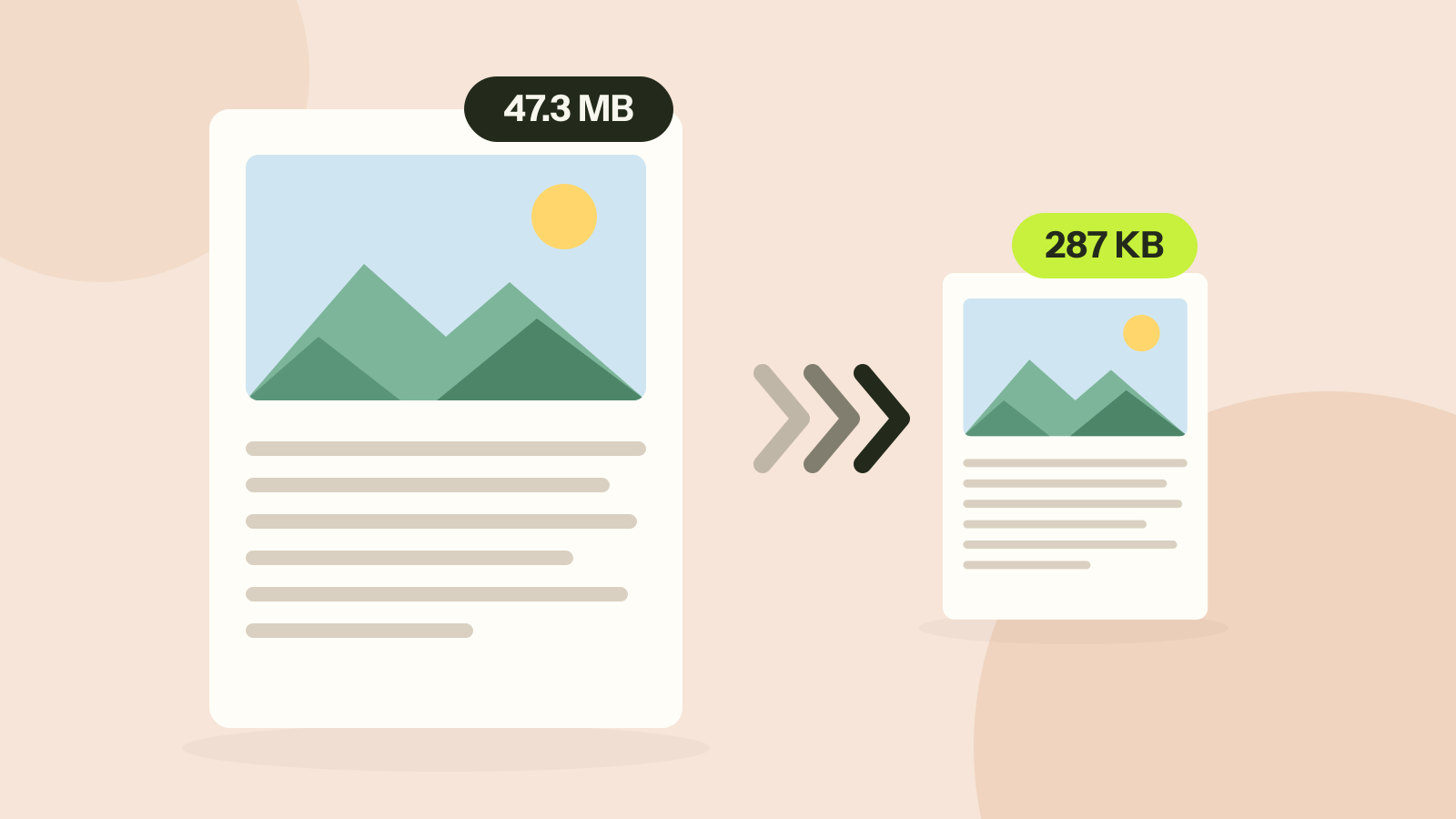
Los compresores reducen las imágenes de un PDF o convierten cada página en imagen. Probamos ambos con tres tipos de documentos. Uno llevó un folleto de 47 MB a 287 KB sin perder una palabra; el otro hizo un informe de texto cinco veces más pesado.