Cómo comprimir un PDF sin perder calidad
Los compresores reducen las imágenes de un PDF o convierten cada página en imagen. Probamos ambos con tres tipos de documentos. Uno llevó un folleto de 47 MB a 287 KB sin perder una palabra; el otro hizo un informe de texto cinco veces más pesado.
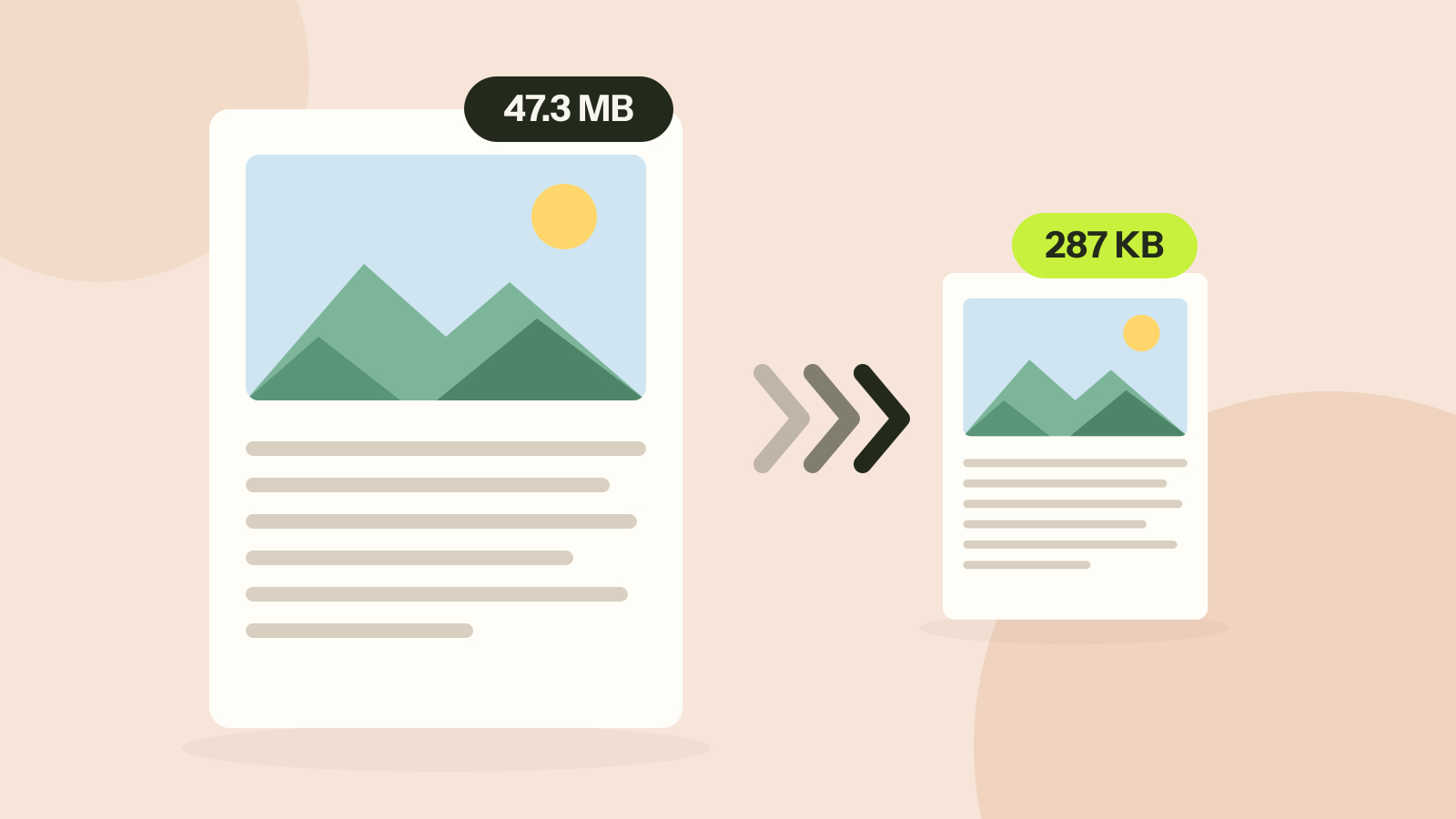
Las herramientas que comprimen PDF suelen hacer una de dos cosas, y los archivos que entregan son muy distintos. Una reduce las imágenes dentro del PDF y deja el texto en paz. La otra convierte cada página en una imagen. Probamos ambas con tres tipos de documentos para ver cuál conserva la calidad, y qué significa siquiera calidad en un PDF.
Dos formas de aligerar un PDF
Una página PDF no es una imagen. El texto se guarda como caracteres y una fuente, las líneas y los gráficos como instrucciones de dibujo, y solo las fotos y los escaneos como imágenes. Por eso el texto de un buen PDF se mantiene nítido con cualquier zoom, y por eso puedes buscar en él y copiarlo.
- Conservar el texto (a veces llamada compresión inteligente o estructural) reduce solo las imágenes. Cada una se remuestrea a la resolución con que realmente se muestra en la página y se vuelve a guardar en JPEG. El texto, los enlaces, los marcadores y los campos de formulario no se tocan.
- Aplanar páginas (también llamado rasterizar) convierte cada página en una gran imagen y construye un PDF nuevo con esas imágenes. Trata igual a todos los PDF, pero el texto se convierte en píxeles.
El compresor de PDF tiene ambos métodos, con Conservar el texto por defecto. Pasamos cada método por los mismos tres archivos.
Los documentos de prueba
- Un folleto: 8 páginas de texto con cuatro fotos sacadas directamente de una cámara, de entre 5654 y 6302 píxeles de ancho, pegadas a tamaño completo. 47,3 MB.
- Un informe: 11 páginas de texto con dos fuentes incrustadas completas y ninguna imagen. 745 KB.
- Un escaneo: 10 páginas escaneadas a 300 ppp en color y guardadas como imágenes JPEG, como hacen la mayoría de los escáneres de oficina y las apps de escaneo del teléfono. 9,4 MB.
Resultados
Cada resultado de Conservar el texto conserva sus 13 531 caracteres de texto. El archivo aplanado no tiene ninguno.
| Documento | Original | Conservar el texto, 150 ppp | Aplanar, 150 ppp |
|---|---|---|---|
| Folleto, 8 páginas | 47,3 MB | 287 KB | 1,5 MB |
| Informe, 11 páginas | 745 KB | 745 KB | 3,6 MB |
| Escaneo, 10 páginas | 9,4 MB | 2,2 MB | 2,8 MB |
El folleto es el clásico PDF sobredimensionado. Sus cuatro fotos ocupan el 99,96 % del archivo. Mostrada a 6,6 pulgadas de ancho en una página A4, una foto de 6000 píxeles tiene unos 900 píxeles por pulgada, seis veces más en cada dirección de lo que una pantalla o una impresora de oficina pueden aprovechar, y 36 veces más píxeles en total. Llevar las fotos a 150 píxeles por pulgada eliminó el 99,4 % del archivo, y nada más cambió en la página.
Aplanar el mismo folleto dio un archivo cinco veces mayor que Conservar el texto: 1,5 MB frente a 287 KB. Convierte también en píxeles JPEG el papel blanco y cada letra, y los bordes nítidos de las letras salen caros de guardar como imagen.
El informe muestra la trampa contraria. No tiene imágenes, así que Conservar el texto no tiene nada que reducir y la herramienta devuelve el original. Aplanar lo hizo casi cinco veces más pesado, 3,6 MB, y convirtió el texto con búsqueda en imágenes de texto.
El escaneo es el único caso en el que ambos métodos tienen sentido, ya que sus páginas ya son imágenes. Conservar el texto siguió siendo más ligero aquí, y deja en paz todo lo que no forma parte del escaneo, como una capa de texto añadida por OCR, que el aplanado eliminaría.
Lo que ves
Con Conservar el texto, las letras son exactamente las del original: misma fuente, mismas formas, dibujadas de nuevo con el zoom que uses. Aplanar a 150 ppp las congela a 150 píxeles por pulgada. Eso se ve bien a tamaño normal y borroso en cuanto haces zoom o imprimes.
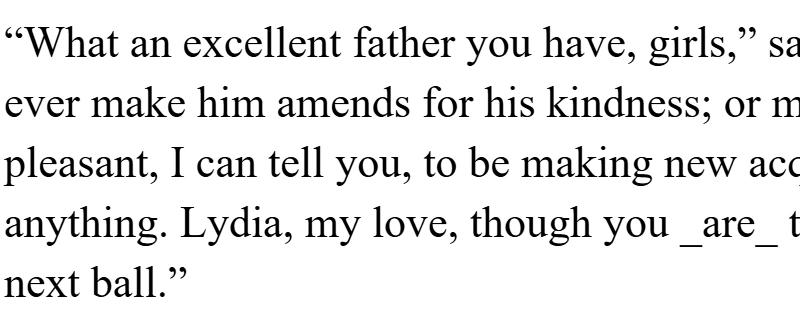
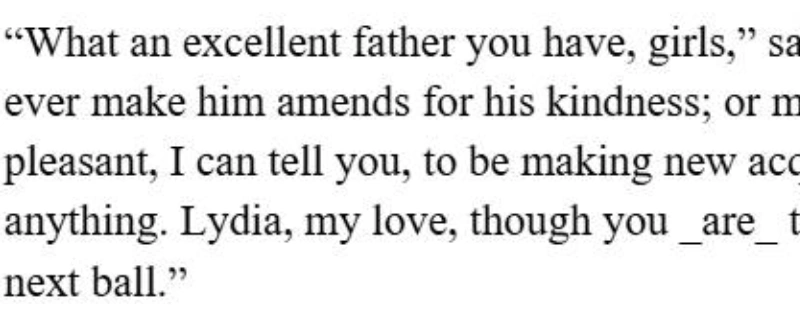
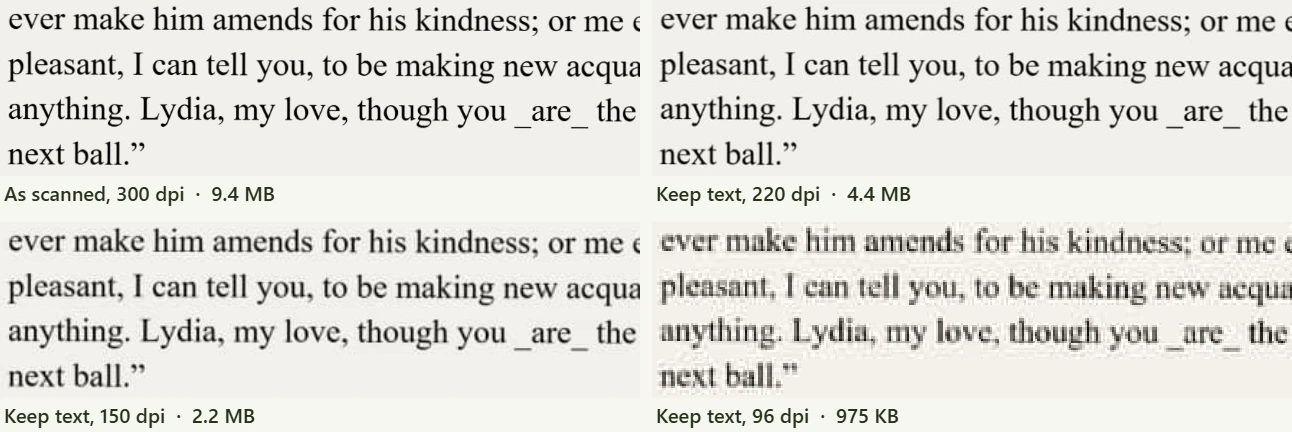
Las imágenes pierden detalle con cualquiera de los dos métodos, y esa es la idea: el detalle eliminado es detalle que la página de todos modos no puede mostrar. La pregunta es hasta dónde llegar. Este es el escaneo con cuatro ajustes, ampliado.
Qué resolución elegir
| Uso | Resolución | Ajuste en la herramienta |
|---|---|---|
| Correo, compartir, leer en pantalla | 150 ppp | Equilibrado |
| Formularios con un límite de peso estricto | De 96 a 110 ppp | Ligero |
| Impresión de oficina | De 150 a 200 ppp | Equilibrado o Nítido |
| Imprenta profesional, fotolibros | 300 ppp | Listo para imprimir |
El control de calidad JPEG importa menos que la resolución. 70 es un buen valor por defecto. Por debajo de 50 empiezan a verse bloques en las fotos, y por encima de 85 el archivo crece rápido para poca ganancia, la misma curva que medimos en nuestra prueba de calidad JPEG.
En escaneos de documentos sencillos, la escala de grises hace menos de lo que la gente espera. En nuestro escaneo de texto negro sobre papel gris solo ahorró un 3 % a 150 ppp (2,17 MB frente a 2,24 MB), porque una página casi gris apenas contiene información de color. Lo que mueve el peso es la resolución.
Cuando un PDF no se reduce
Si un compresor apenas cambia tu archivo, probablemente el peso no está en las imágenes. Las razones habituales:
- Fuentes incrustadas completas. Nuestro informe dedica el 89 % de sus 745 KB a dos fuentes. Ningún compresor puede quitarlas sin cambiar el aspecto del texto, pero volver a exportar desde el documento original suele resolverlo. Desmontamos ese archivo en por qué mi PDF pesa tanto.
- Imágenes ya comprimidas. Si las fotos ya se redujeron antes, queda poco que ganar, y la herramienta conserva tu original en lugar de darte un archivo más pesado.
- Muchas páginas. Un manual de 300 páginas pesa porque es largo. Dividirlo o quitar las páginas que no necesitas hace más que la compresión.
Aplanar rara vez es la respuesta en estos casos. Solo gana con documentos que ya son imágenes, e incluso ahí elimina cualquier capa de texto.
Paso a paso
- Abre el compresor de PDF y añade tu archivo. No se sube nada: el trabajo se hace en tu navegador.
- Deja el método en Conservar el texto y la resolución en Equilibrado (150 ppp).
- Comprime y revisa el nuevo peso. Abre el resultado y haz zoom en una foto para asegurarte de que sigue viéndose bien.
- Si aún pesa demasiado, prueba Ligero (110 ppp) o baja la calidad JPEG a 60. Para imprimir, ve en la otra dirección, a Nítido o Listo para imprimir.
- Usa Aplanar páginas solo para escaneos, o cuando quieras páginas que no se puedan editar ni copiar con facilidad, y conserva el original.
Preguntas y respuestas
¿Comprimir un PDF reduce su calidad?
Con un compresor que conserva el texto, el texto y los dibujos no cambian en absoluto. Las imágenes se reducen a la resolución que elijas, que a 150 ppp se ve en pantalla igual que el original.
¿Cuál es la mejor resolución para un PDF comprimido?
150 ppp para pantallas, correo e impresión de oficina. De 200 a 300 ppp para imprenta profesional. De 96 a 110 ppp solo cuando un límite de subida lo obliga.
¿Por qué mi PDF comprimido pesa más que el original?
Normalmente porque las páginas se aplanaron en imágenes. En nuestra prueba, eso convirtió un informe de texto de 745 KB en 3,6 MB. Usa un método que conserve el texto.
¿Puedo comprimir un PDF sin subirlo?
Sí. El compresor de PDF de Tooloat funciona en tu navegador, así que el archivo se queda en tu dispositivo.
Herramientas de este artículo
Más del blog
Cómo censurar un PDF correctamente
Ocultamos los datos privados de un extracto de cuatro maneras y luego intentamos recuperarlos. Los recuadros negros y una copia escaneada lo revelaron todo. Solo un método no dejó nada.
¿Por qué mi PDF pesa tanto?
Dos PDF con el mismo número de páginas pueden pesar mil veces más uno que otro. Desmontamos cinco tipos reales de PDF y medimos qué los llena: fotos, escaneos, fuentes o dibujos. Cada causa tiene su solución.
JPG, PNG, WebP o AVIF: qué formato usar
Guardamos seis fotos y un gráfico en los cuatro formatos con la misma calidad visual y comparamos los tamaños. Los formatos nuevos ganan con holgura en fotos, pero cada uno sigue teniendo su uso.