Cómo censurar un PDF correctamente
Ocultamos los datos privados de un extracto de cuatro maneras y luego intentamos recuperarlos. Los recuadros negros y una copia escaneada lo revelaron todo. Solo un método no dejó nada.
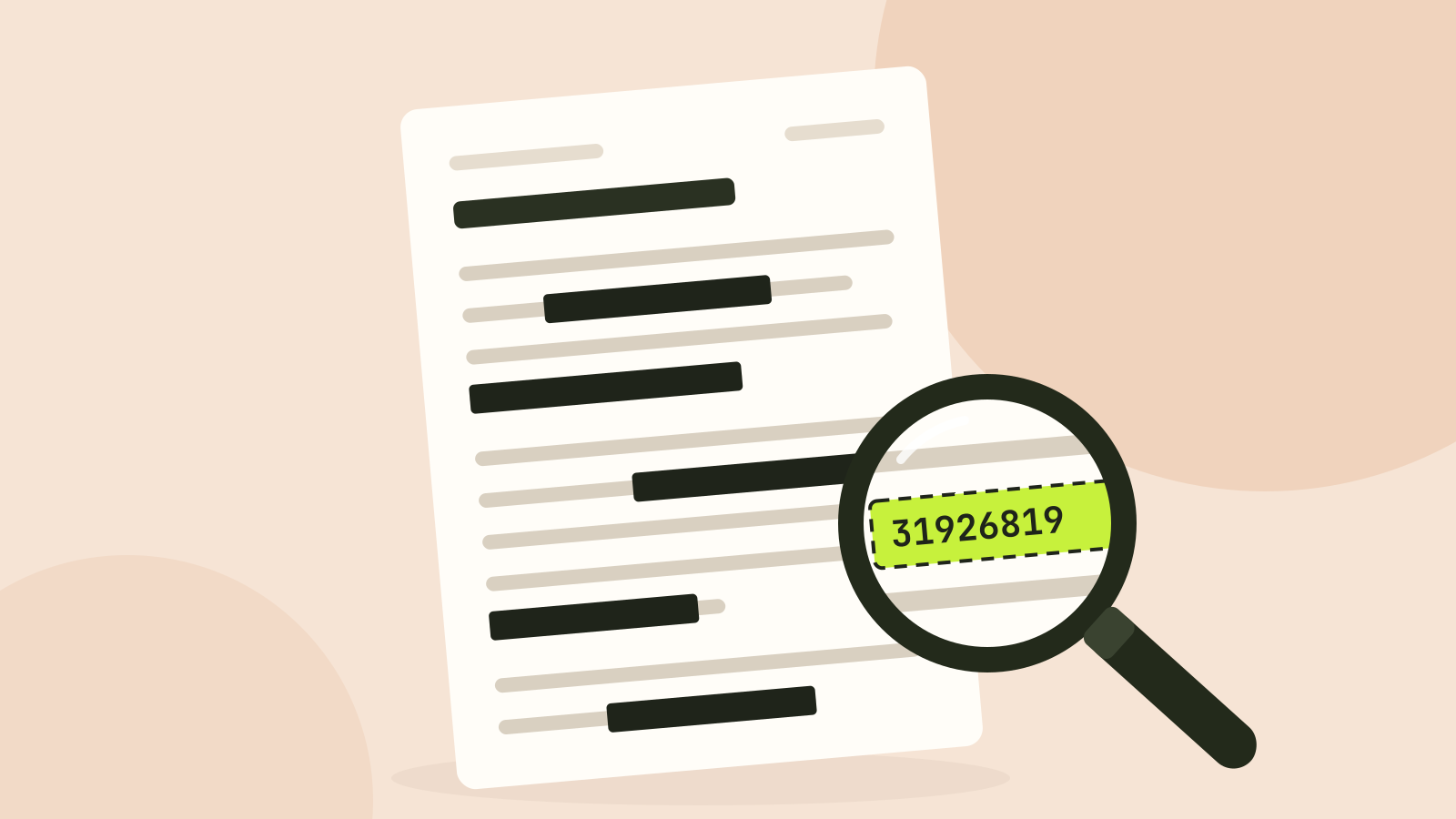
Cada pocos años, un escrito judicial o un informe del gobierno sale en las noticias porque alguien copió el texto «tachado en negro» directamente del PDF. El error es fácil de cometer: la página parece censurada, se imprime censurada y no lo está. Ocultamos los datos de un extracto breve de cuatro maneras distintas y luego intentamos recuperarlos.
La prueba
El documento es un extracto de cuenta de una página con cinco datos que no deberían salir de la oficina: un nombre, una dirección, un número de cuenta, un código de sucursal y un número de teléfono. Todos son ficticios. Los ocultamos de cuatro maneras:
- Recuadros negros dibujados encima, como lo hacen las herramientas de formas, resaltado o comentarios de la mayoría de los editores de PDF.
- Una copia escaneada con OCR: la página como imagen, recuadros negros pintados sobre la imagen y la capa de texto invisible que añade el OCR para que se pueda buscar en un escaneo.
- Incrustados: la página convertida en imagen con los recuadros pintados, que es lo que hace la herramienta de censura de PDF con cada página que marcas.
- Como referencia, el original sin nada oculto.
Después extrajimos cada carácter de cada archivo con pdf.js, el lector de PDF integrado en Firefox y usado por muchos sitios web. Es lo mismo que ocurre cuando alguien abre el archivo, selecciona todo y copia.
Lo que salió
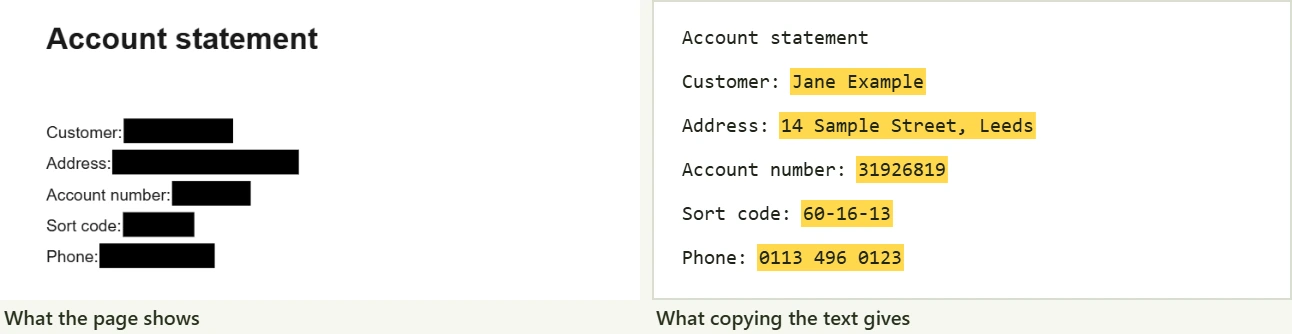
| Método | Parece censurado | Datos ocultos recuperados | Nombre en el título o el autor |
|---|---|---|---|
| Original | No | 5 de 5 | Sí |
| Recuadros negros dibujados encima | Sí | 5 de 5 | Sí |
| Escaneo con OCR, recuadros sobre la imagen | Sí | 5 de 5 | No |
| Incrustado en una imagen | Sí | 0 de 5 | No |
Los recuadros del segundo archivo son instrucciones de dibujo separadas, colocadas después del texto. Un visor pinta el texto y luego pinta negro encima, pero el texto sigue en el archivo, con su posición y su fuente. Cualquier lector que extraiga el texto ignora la pintura.
El escaneo es una trampa peor, porque parece una imagen y la gente da por hecho que las imágenes no filtran nada. La capa de OCR es texto real dibujado de forma invisible sobre la imagen. Pintar sobre la imagen no le hace nada, y nuestra extracción encontró cada dato. Las apps de escaneo añaden esta capa automáticamente cuando ofrecen PDF con búsqueda.
Solo la versión incrustada salió limpia. La página se convirtió en una sola imagen con negro donde estaban los datos, así que no quedaba texto que extraer: cero caracteres en la página.
Los datos que se escapan alrededor de la página
La página no es el único lugar donde un PDF guarda información. Nuestro archivo de prueba tenía el nombre del cliente en su título, «Account statement for Jane Example», y como autor, porque quien lo creó lo escribió ahí. Los visores lo muestran en las propiedades del documento, los buscadores lo indexan y censurar la página no lo toca. Otros lugares que conviene revisar:
- El nombre del archivo. «Garcia_acuerdo_divorcio_censurado.pdf» ya dice mucho por sí solo.
- Marcadores y comentarios. Un marcador con el nombre de una persona, o la nota de un revisor, sobrevive a un recuadro en la página.
- Versiones anteriores dentro del archivo. Los editores de PDF pueden guardar los cambios añadiéndolos al final, lo que conserva el texto antiguo en el archivo. Guardar una copia nueva, o incrustar la censura, lo elimina.
- Adjuntos y campos de formulario. Ambos viven fuera del contenido de la página.
La herramienta de censura quita el título y el autor por defecto y crea un documento nuevo, así que los marcadores, las versiones anteriores y los adjuntos no pasan. Las páginas que no censuras se copian tal cual, comentarios incluidos, así que borra antes los comentarios que no quieras compartir.
El tamaño de los recuadros puede delatar
Incluso una censura perfecta conserva el tamaño y la posición de lo que oculta. Un recuadro que tapa un nombre indica más o menos cuántas letras tiene y, en las fuentes proporcionales, qué letras son anchas. Cuando la lista de nombres posibles es corta, como los empleados de un equipo pequeño, eso puede bastar para adivinarlo. Para datos muy cortos o fáciles de adivinar, tapa la línea entera o usa recuadros del mismo ancho.
No difumines ni pixeles el texto
El desenfoque y la pixelación parecen seguros, pero para el texto no lo son. Ambos conservan parte de la información, y los investigadores han reconstruido una y otra vez texto pixelado probando palabras candidatas y comparando los resultados pixelados. Usa recuadros sólidos para el texto, en los PDF y en las capturas de pantalla. La herramienta para difuminar imágenes tiene una opción de color sólido justamente para esto.
Cómo censurar un PDF correctamente
- Abre la herramienta de censura de PDF y añade el archivo. Se queda en tu dispositivo; no se sube nada.
- Arrastra un recuadro sobre cada dato, o escribe un nombre o un número en Buscar y tapar texto para tapar cada coincidencia en todas las páginas.
- Revisa cada página. Los recuadros encontrados por la búsqueda son estimaciones a partir de la capa de texto, así que asegúrate de que cubran la palabra entera.
- Guarda. Las páginas con recuadros se convierten en imágenes con los recuadros incrustados, a 200 ppp por defecto, y las páginas sin recuadros se copian intactas.
- Comprueba el resultado: ábrelo, selecciona todo y copia, o pásalo por la extracción de texto. Nada de lo que tapaste debería volver.
La contrapartida es que las páginas censuradas pierden su texto seleccionable y pesan más: nuestro extracto de una página pasó de 2 KB a 97 KB como imagen. Es el precio de estar seguro. Editores especializados como Adobe Acrobat Pro pueden en cambio borrar el texto bajo cada marca y conservar el resto de la página como texto, lo que también funciona, siempre que uses la función de censura y no una herramienta de dibujo.
Preguntas y respuestas
¿Se puede recuperar un texto tachado en negro en un PDF?
A menudo, sí. Si el negro se dibujó sobre el texto con una forma o un resaltador, el texto sigue en el archivo y se puede copiar. En nuestra prueba volvió cada dato oculto.
¿Cómo sé si un PDF está bien censurado?
Selecciona todo el texto de la página y pégalo en otro lugar, o usa una herramienta de extracción de texto. Si aparecen las palabras ocultas, la censura falló. Revisa también el título y el autor en las propiedades del documento.
¿Es seguro censurar un PDF escaneado?
Solo si no tiene una capa de texto oculta, o si la censura también elimina esa capa. Los escaneos con búsqueda gracias al OCR llevan las palabras de forma invisible sobre la imagen, y nuestra prueba las recuperó todas.
¿Es seguro censurar un PDF en línea?
Subir un documento para censurarlo le da una copia sin censurar a otra persona. La herramienta de censura de Tooloat funciona en tu navegador, así que el original nunca sale de tu dispositivo.
Herramientas de este artículo
Más del blog
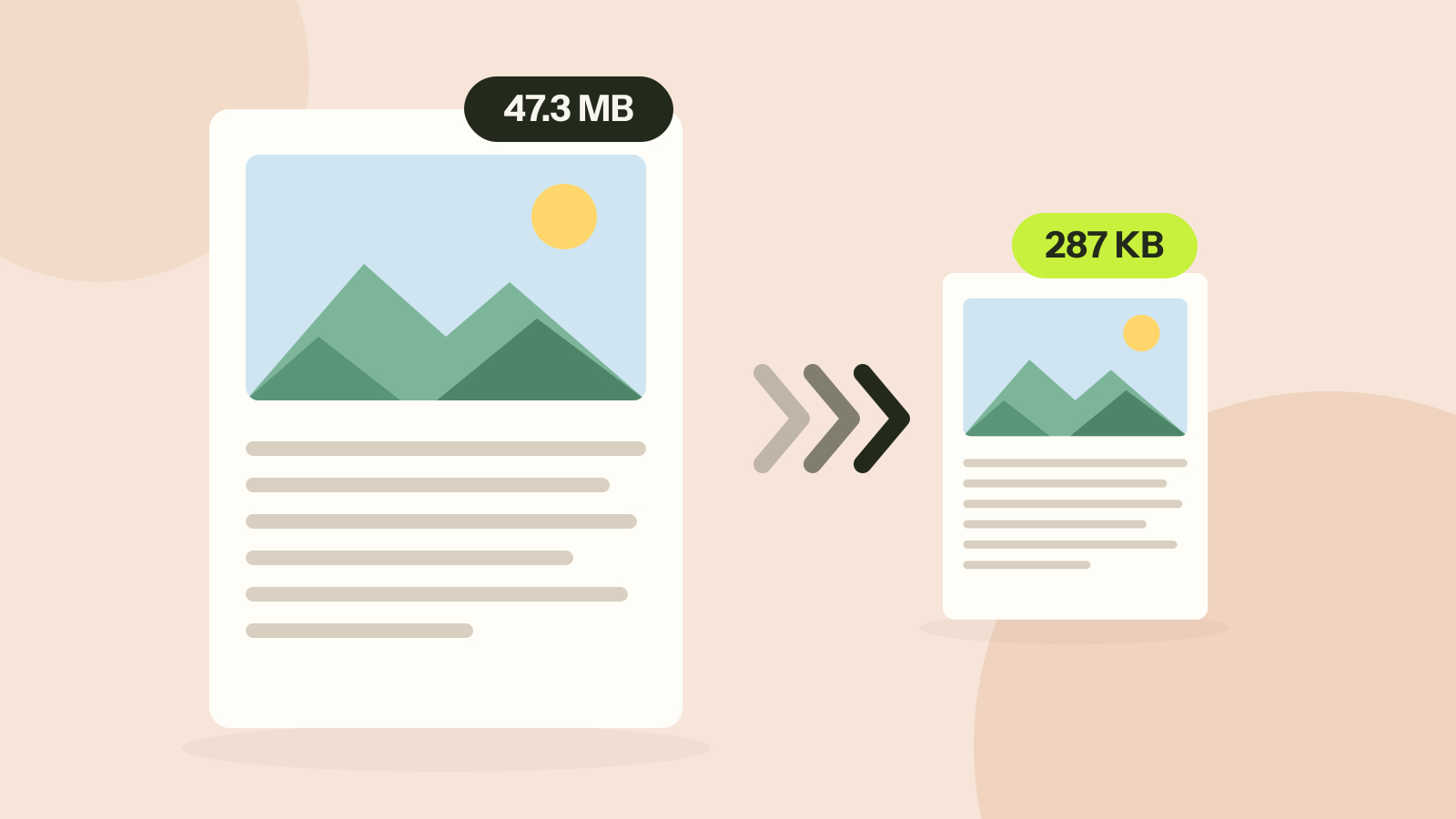
Cómo comprimir un PDF sin perder calidad
Los compresores reducen las imágenes de un PDF o convierten cada página en imagen. Probamos ambos con tres tipos de documentos. Uno llevó un folleto de 47 MB a 287 KB sin perder una palabra; el otro hizo un informe de texto cinco veces más pesado.
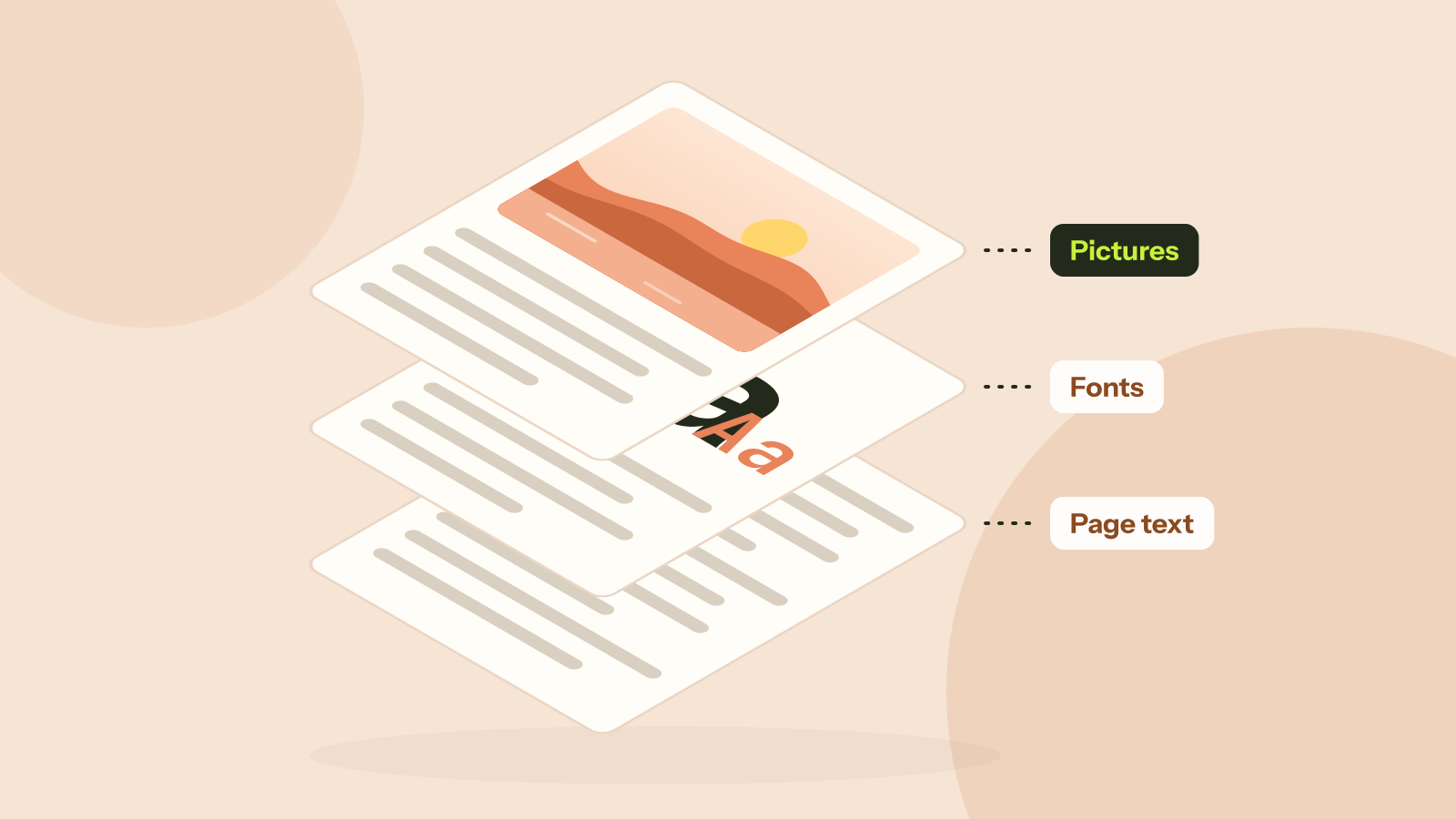
¿Por qué mi PDF pesa tanto?
Dos PDF con el mismo número de páginas pueden pesar mil veces más uno que otro. Desmontamos cinco tipos reales de PDF y medimos qué los llena: fotos, escaneos, fuentes o dibujos. Cada causa tiene su solución.
JPG, PNG, WebP o AVIF: qué formato usar
Guardamos seis fotos y un gráfico en los cuatro formatos con la misma calidad visual y comparamos los tamaños. Los formatos nuevos ganan con holgura en fotos, pero cada uno sigue teniendo su uso.