Comment caviarder un PDF correctement
Nous avons masqué les informations privées d’un relevé de quatre façons, puis tenté de les retrouver. Les cadres noirs et une copie scannée ont tout révélé. Une seule méthode n’a rien laissé.
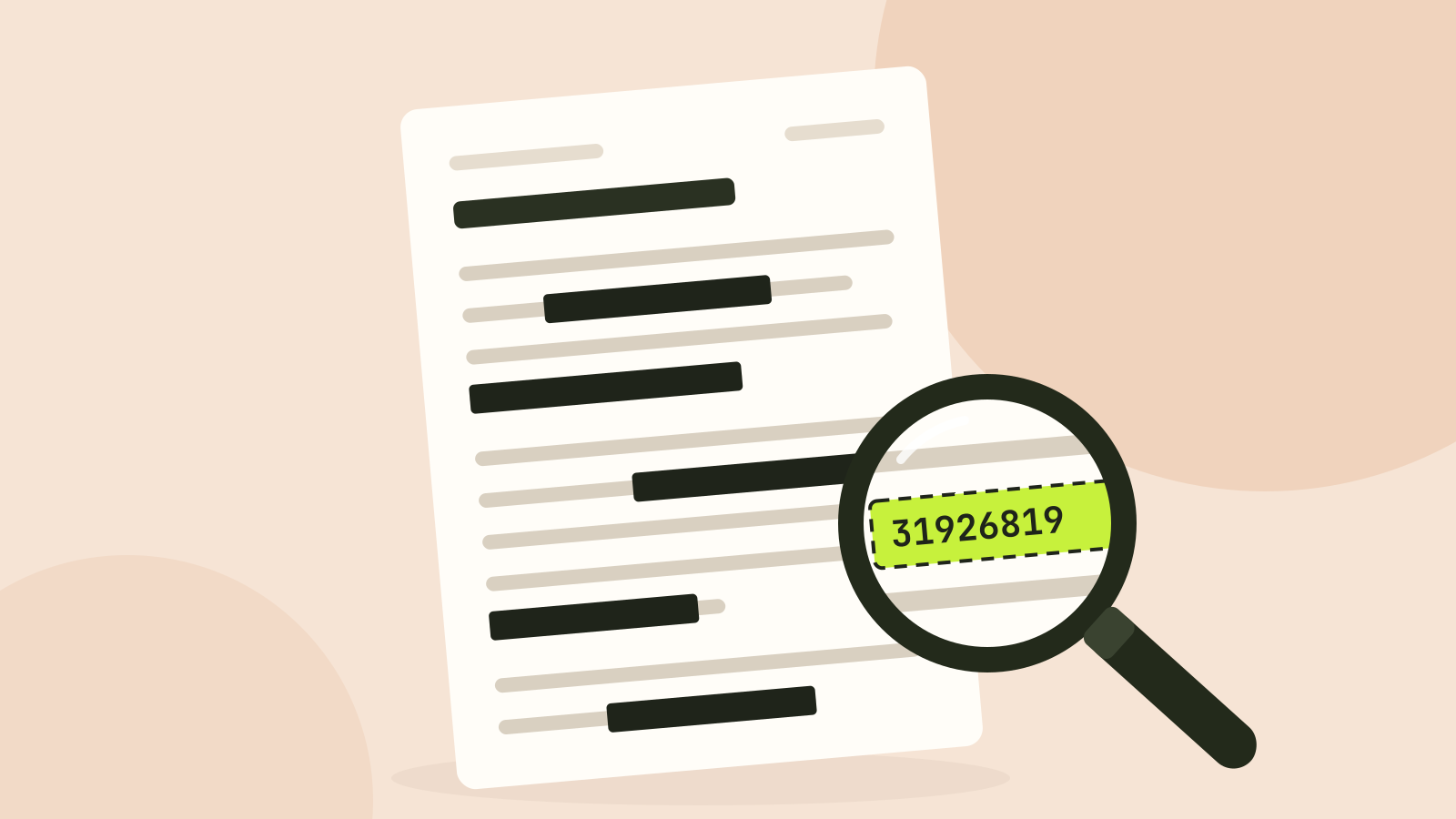
Régulièrement, un acte judiciaire ou un rapport officiel fait l’actualité parce que quelqu’un a copié le texte « noirci » directement depuis le PDF. L’erreur est facile à commettre : la page a l’air caviardée, s’imprime caviardée, et ne l’est pas. Nous avons caché les informations d’un court relevé de quatre façons, puis tenté de les retrouver.
Le test
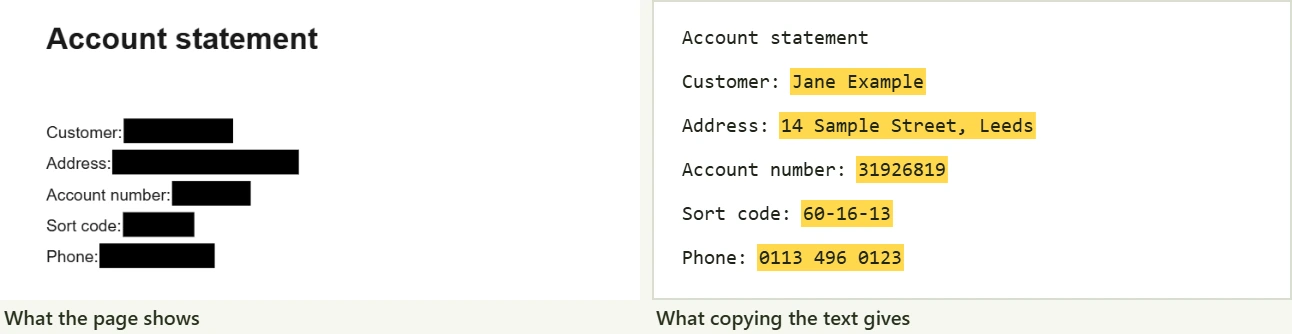
Le document est un relevé de compte d’une page avec cinq informations qui ne doivent pas sortir du bureau : un nom, une adresse, un numéro de compte, un code guichet et un numéro de téléphone. Toutes sont fictives. Nous les avons cachées de quatre façons :
- Des cadres noirs dessinés par-dessus, comme le font les outils de forme, de surlignage ou de commentaire de la plupart des éditeurs PDF.
- Une copie scannée avec OCR : la page sous forme d’image, des cadres noirs peints sur l’image, et la couche de texte invisible que l’OCR ajoute pour qu’un scan soit consultable.
- Incrustés : la page transformée en image avec les cadres peints dedans, ce que fait l’outil de caviardage PDF pour chaque page marquée.
- En référence, l’original sans rien de caché.
Nous avons ensuite extrait chaque caractère de chaque fichier avec pdf.js, le lecteur PDF intégré à Firefox et utilisé par de nombreux sites. C’est exactement ce qui se passe quand quelqu’un ouvre le fichier, sélectionne tout et copie.
Ce que nous avons récupéré
| Méthode | Semble caviardé | Informations récupérées | Nom dans le titre ou l’auteur |
|---|---|---|---|
| Original | Non | 5 sur 5 | Oui |
| Cadres noirs dessinés par-dessus | Oui | 5 sur 5 | Oui |
| Scan avec OCR, cadres sur l’image | Oui | 5 sur 5 | Non |
| Incrusté dans une image | Oui | 0 sur 5 | Non |
Dans le deuxième fichier, les cadres sont des instructions de dessin distinctes placées après le texte. Un lecteur dessine le texte puis peint du noir par-dessus, mais le texte reste dans le fichier, avec sa position et sa police. Tout lecteur qui extrait le texte ignore la peinture.
Le scan est un piège plus sournois, car il ressemble à une image et l’on suppose qu’une image ne peut pas fuiter. La couche OCR est du vrai texte dessiné de façon invisible sur l’image. Peindre sur l’image ne la touche pas, et notre extraction a retrouvé chaque information. Les applications de scan ajoutent cette couche automatiquement quand elles proposent des PDF consultables.
Seule la version incrustée était propre. La page est devenue une seule image, noire là où se trouvaient les informations, et il ne restait aucun texte à extraire : zéro caractère sur la page.
Les informations qui fuient autour de la page
La page n’est pas le seul endroit où un PDF stocke des informations. Notre fichier de test portait le nom du client dans son titre, « Account statement for Jane Example », et comme auteur, parce que la personne qui l’a créé l’y avait saisi. Les lecteurs l’affichent dans les propriétés du document, les moteurs de recherche l’indexent, et caviarder la page n’y touche pas. Autres endroits à vérifier :
- Le nom du fichier. « Dupont_accord_divorce_caviarde.pdf » en dit long à lui seul.
- Les signets et les commentaires. Un signet portant le nom d’une personne, ou une note de relecteur, survit à un cadre sur la page.
- Les versions antérieures dans le fichier. Les éditeurs PDF peuvent enregistrer les modifications en les ajoutant à la fin, ce qui garde l’ancien texte dans le fichier. Enregistrer une copie neuve, ou incruster le caviardage, le supprime.
- Les pièces jointes et les champs de formulaire. Les deux vivent en dehors du contenu de la page.
L’outil de caviardage supprime par défaut le titre et l’auteur et crée un nouveau document : les signets, les versions antérieures et les pièces jointes ne sont pas repris. Les pages non caviardées sont copiées telles quelles, commentaires compris ; supprimez d’abord les commentaires que vous ne voulez pas partager.
La taille des cadres peut trahir
Même un caviardage parfait conserve la taille et la position de ce qu’il cache. Un cadre qui couvre un nom indique à peu près combien de lettres il compte et, avec une police proportionnelle, quelles lettres sont larges. Quand la liste des noms possibles est courte, comme les employés d’une petite équipe, cela peut suffire à deviner. Pour les informations très courtes ou faciles à deviner, couvrez toute la ligne ou utilisez des cadres de même largeur.
Ne floutez pas et ne pixelisez pas le texte
Le flou et la pixellisation semblent sûrs, mais pas pour du texte. Les deux gardent une partie de l’information, et des chercheurs ont plusieurs fois reconstitué un texte pixelisé en essayant des mots candidats et en comparant les résultats pixelisés. Utilisez des cadres pleins pour le texte, dans les PDF comme dans les captures d’écran. L’outil de floutage d’image propose une option de couleur pleine précisément pour cela.
Comment caviarder un PDF correctement
- Ouvrez l’outil de caviardage PDF et ajoutez le fichier. Il reste sur votre appareil ; rien n’est envoyé.
- Tracez un cadre sur chaque information, ou saisissez un nom ou un numéro dans Chercher et couvrir du texte pour encadrer chaque occurrence sur chaque page.
- Vérifiez chaque page. Les cadres trouvés par la recherche sont estimés à partir de la couche de texte ; assurez-vous qu’ils couvrent le mot entier.
- Enregistrez. Les pages avec des cadres deviennent des images avec les cadres incrustés, à 200 dpi par défaut, et les pages sans cadre sont copiées sans changement.
- Vérifiez le résultat : ouvrez-le, sélectionnez tout et copiez, ou passez-le dans l’extraction de texte. Rien de ce que vous avez couvert ne doit réapparaître.
La contrepartie : les pages caviardées perdent leur texte sélectionnable et s’alourdissent. Notre relevé d’une page est passé de 2 Ko à 97 Ko sous forme d’image. C’est le prix de la certitude. Des éditeurs spécialisés comme Adobe Acrobat Pro peuvent aussi supprimer le texte sous chaque marque et garder le reste de la page en texte, ce qui fonctionne également, à condition d’utiliser la fonction de caviardage et non un outil de dessin.
Questions et réponses
Peut-on récupérer un texte noirci dans un PDF ?
Souvent, oui. Si le noir a été dessiné sur le texte avec une forme ou un surligneur, le texte est toujours dans le fichier et peut être copié. Dans notre test, chaque information cachée a été récupérée.
Comment savoir si un PDF est correctement caviardé ?
Sélectionnez tout le texte de la page et collez-le ailleurs, ou utilisez un outil d’extraction de texte. Si les mots cachés apparaissent, le caviardage a échoué. Vérifiez aussi le titre et l’auteur dans les propriétés du document.
Caviarder un PDF scanné est-il sûr ?
Seulement s’il n’a pas de couche de texte cachée, ou si le caviardage supprime aussi cette couche. Les scans rendus consultables par OCR portent les mots de façon invisible sur l’image, et notre test les a tous récupérés.
Est-il sûr de caviarder un PDF en ligne ?
Envoyer un document pour le caviarder en donne une copie non caviardée à quelqu’un d’autre. L’outil de caviardage de Tooloat fonctionne dans votre navigateur : l’original ne quitte jamais votre appareil.
Les outils de cet article
À lire aussi sur le blog
Comment compresser un PDF sans perdre en qualité
Les compresseurs réduisent soit les images d’un PDF, soit transforment chaque page en image. Nous avons testé les deux sur trois types de documents. L’une a ramené une brochure de 47 Mo à 287 Ko sans perdre un mot ; l’autre a rendu un rapport cinq fois plus lourd.
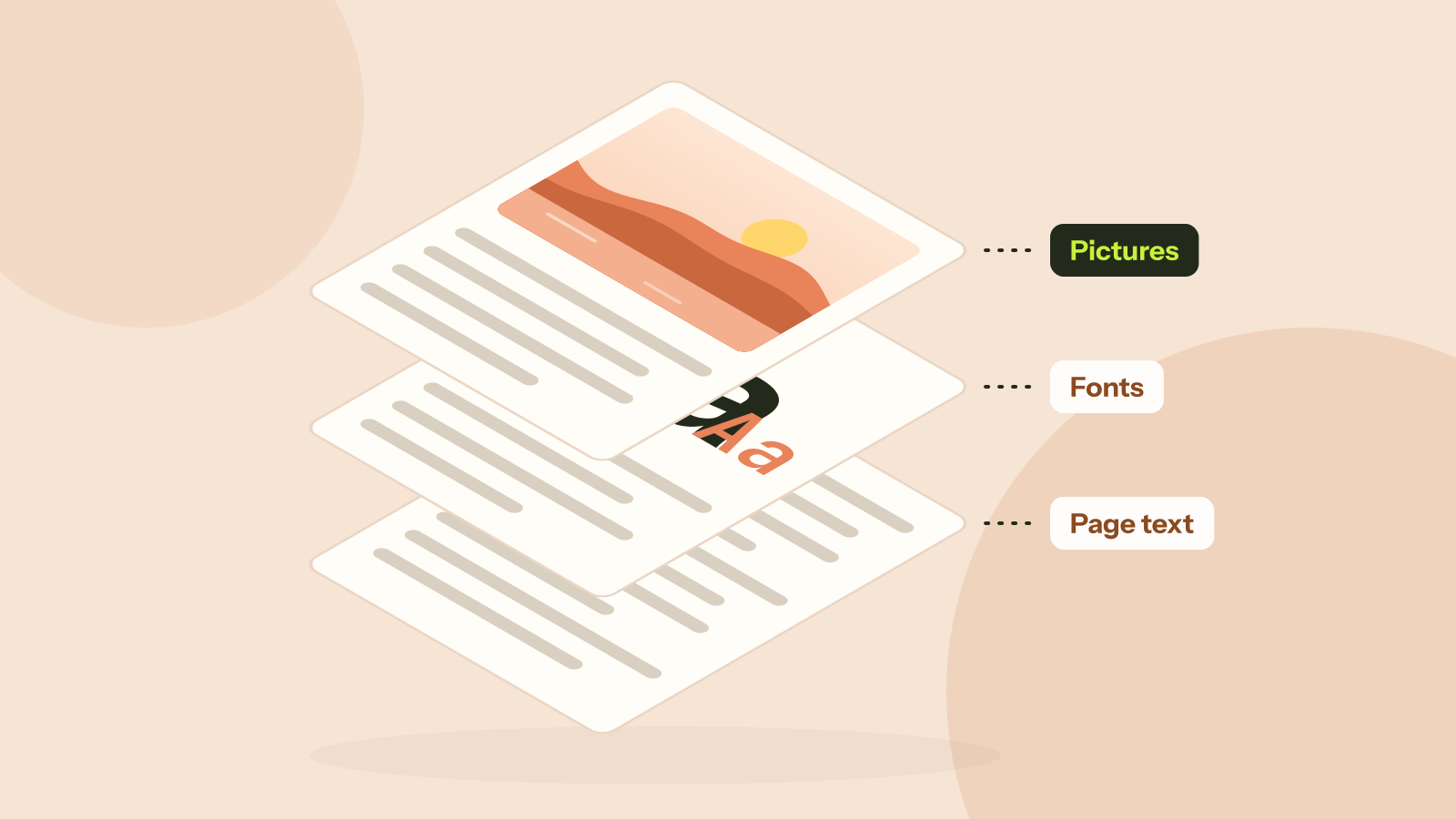
Pourquoi mon PDF est-il si lourd ?
Deux PDF avec le même nombre de pages peuvent avoir un poids qui varie de un à mille. Nous avons démonté cinq vrais types de PDF et mesuré ce qui les remplit : photos, scans, polices ou dessins. Chaque cause a sa solution.
JPG, PNG, WebP ou AVIF : quel format choisir
Nous avons enregistré six photos et un graphique dans les quatre formats à la même qualité visuelle et comparé les tailles. Les formats récents l’emportent largement sur les photos, mais chacun garde son usage.