Comment ça marche
- Déposez vos PDF.
- Choisissez l’ordre de lecture, les pages et la détection des tableaux.
- Téléchargez des fichiers TXT, CSV ou JSON.
Pourquoi l’utiliser
- Garde l’ordre de lecture ou la mise en page d’origine.
- Détecte les tableaux simples et exporte chacun en CSV.
- JSON structuré avec le texte de chaque page.
- Lot avec téléchargement ZIP.
Sortir le texte et les tableaux d’un PDF
Votre PDF contient-il du texte ?
Un PDF créé depuis Word, une page web ou tout autre logiciel stocke du vrai texte : vous pouvez le sélectionner, y chercher et le copier. Un scan ou une photo enregistrée en PDF ne stocke que des images des pages, et il n’y a aucun texte à extraire tant que quelqu’un ne l’a pas lu. L’aperçu vous dit de quel type est le vôtre : s’il indique qu’aucune couche de texte n’a été trouvée, utilisez image en texte, qui reconnaît les lettres des scans, ou PDF en Word, qui fait de même en reconstruisant le document.
Ordre de lecture ou mise en page
Dans un PDF, le texte est stocké en morceaux placés à des positions sur la page, pas en paragraphes, et l’ordre des morceaux dans le fichier n’est souvent pas l’ordre de lecture. L’extracteur trie les morceaux selon leur position : de haut en bas, et de gauche à droite au sein d’une ligne, en joignant les morceaux dont les lignes de base s’alignent.
- Ordre de lecture, le choix par défaut, donne les lignes dans l’ordre où vous les lisez, avec une ligne vide là où un écart plus grand marque un nouveau paragraphe.
- Garder la mise en page laisse chaque ligne à sa place, avec des espaces à la place des écarts entre colonnes. Utilisez-le pour les formulaires, les factures et tout ce où la position d’une valeur sur la ligne compte.
Les pages à deux ou trois colonnes de texte sont le cas le plus difficile pour tout extracteur. Si des lignes de colonnes voisines ressortent entremêlées, convertissez avec PDF en Word, qui détecte les colonnes, et copiez depuis là.
Les tableaux
Avec Détecter les tableaux activé, l’extracteur cherche du texte aligné en colonnes sur plusieurs lignes, comme des listes de prix, des relevés et des horaires, et reconstruit chacun en lignes et en cellules. Lignes minimum, 3 par défaut, fixe combien de lignes doivent s’aligner pour qu’un ensemble compte comme un tableau ; baissez-le pour les petits tableaux, relevez-le si du texte ordinaire est pris pour un tableau. Chaque tableau peut être copié en CSV directement depuis l’aperçu, et il est enregistré dans son propre fichier CSV qui s’ouvre dans Excel, Google Sheets ou Numbers.
Les grilles simples donnent les meilleurs résultats. Les tableaux avec des cellules fusionnées, du texte qui passe à la ligne dans les cellules ou plusieurs tableaux côte à côte peuvent demander un peu de rangement dans un tableur ensuite.
Les fichiers obtenus
- Texte brut (.txt), en UTF-8 : les lettres accentuées, l’arabe et le chinois passent intacts.
- Un CSV par tableau, nommé d’après son numéro et sa page, comme table-01-page-3.csv, et marqué pour qu’Excel lise correctement les lettres accentuées.
- JSON, désactivé par défaut : chaque ligne de chaque page avec sa position et sa taille de texte, pour les développeurs qui traitent de nombreux PDF.
Pour un coup d’œil rapide à une seule page, inutile de télécharger quoi que ce soit : copiez tout le texte ou un tableau depuis l’aperçu.
En cas de problème
- Aucune couche de texte n’a été trouvée. Le PDF est un scan. Utilisez image en texte ou PDF en Word avec la reconnaissance de texte.
- Le texte est du charabia. Certains PDF utilisent des polices sans correspondance correcte avec les lettres : leur texte ne peut pas être lu. La reconnaissance de texte permet de contourner le problème.
- Des mots se collent ou se séparent. Le PDF place des lettres isolées plutôt que des mots. Essayez Garder la mise en page, qui conserve l’espacement d’origine.
- Il indique que le PDF est protégé par un mot de passe. Déverrouillez-le d’abord avec déverrouiller un PDF, si vous en avez le droit.
Façons courantes d’utiliser cet outil
Questions et réponses
Pourquoi n’ai-je obtenu aucun texte ?
Les PDF numérisés contiennent des images de pages, pas du texte. Passez-les d’abord dans Image en texte (OCR).
La détection des tableaux est-elle bonne ?
Elle marche mieux sur les grilles simples aux colonnes alignées. Les mises en page complexes peuvent demander une correction à la main.
Mon document est-il envoyé ?
Non, l’extraction se fait dans votre navigateur.
Guides associés
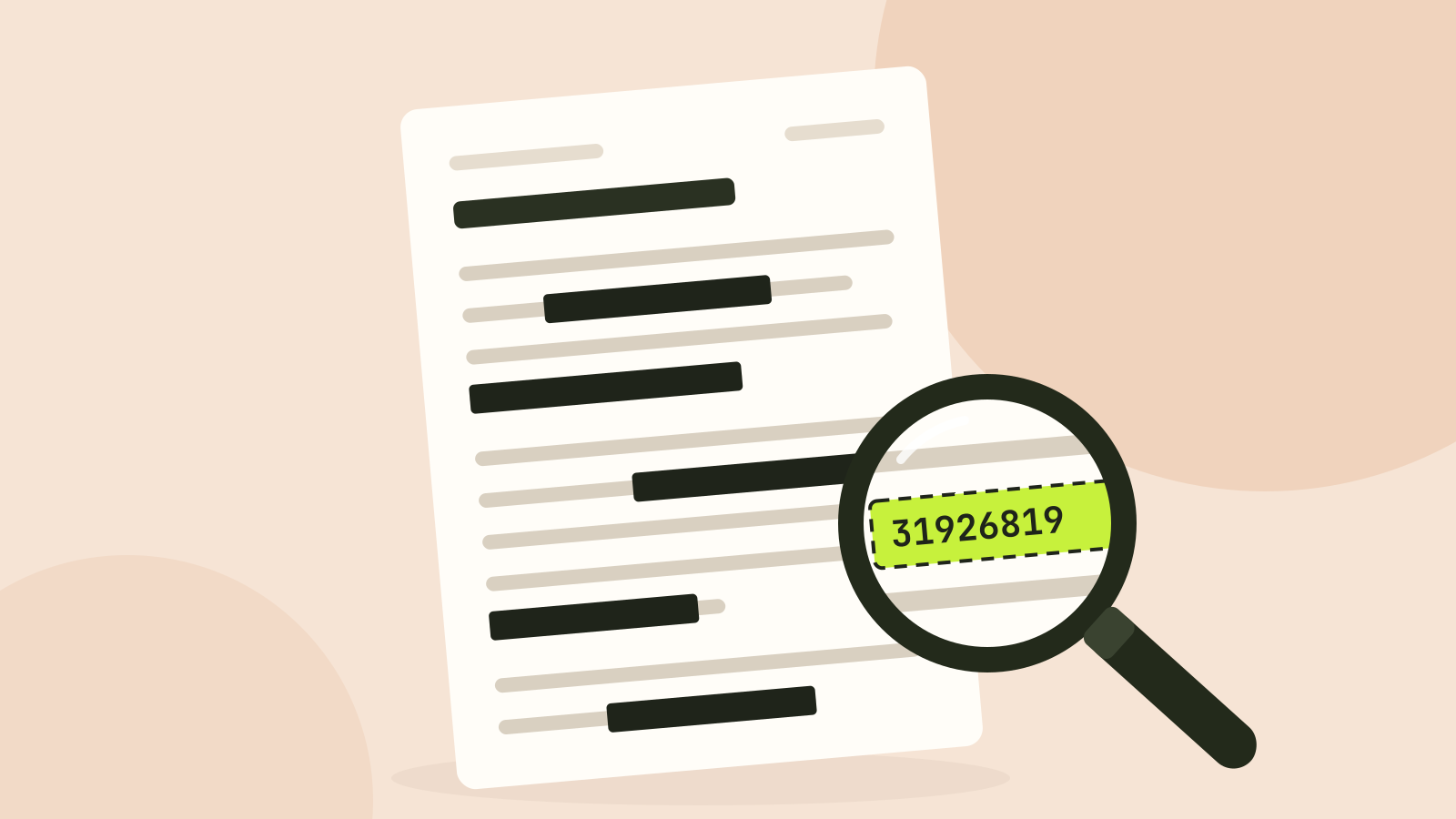
Comment caviarder un PDF correctement
Nous avons masqué les informations privées d’un relevé de quatre façons, puis tenté de les retrouver. Les cadres noirs et une copie scannée ont tout révélé. Une seule méthode n’a rien laissé.