Comment ça marche
- Collez vos données ou ouvrez un fichier.
- Choisissez les formats d’entrée et de sortie.
- Copiez ou téléchargez les données converties.
Pourquoi l’utiliser
- JSON, CSV, YAML et XML dans tous les sens.
- Options de séparateur, d’en-tête et de guillemets.
- Les données imbriquées sont gérées avec bon sens.
- Traitement local, sans envoi.
Convertir entre JSON, CSV, YAML et XML
Quatre formats, deux formes
Le JSON, le YAML et le XML sont des arbres : les valeurs peuvent contenir des listes et d’autres objets, imbriqués aussi profondément que nécessaire. Le CSV est un tableau plat : des lignes et des colonnes, et rien d’autre que du texte dans une cellule. Convertir entre formats en arbre garde tout. Convertir un arbre en CSV oblige à l’aplatir, et c’est là que se trouvent les choix.
| Format | Forme | Usage courant |
|---|---|---|
| JSON | Arbre | API, applications web, configuration |
| YAML | Arbre | Fichiers de configuration modifiés à la main, pipelines CI, Kubernetes |
| XML | Arbre avec attributs | Anciennes API, flux, formats bureautiques et bancaires |
| CSV | Tableau plat | Tableurs, bases de données, exports de données |
Du JSON au CSV
Le convertisseur attend une liste d’objets, un par ligne, comme une réponse d’API contenant un tableau d’utilisateurs. Une seule clé de premier niveau contenant cette liste, comme dans {"users": [...]}, est déballée automatiquement. Chaque clé devient une colonne ; avec Aplatir les données imbriquées en colonnes activé, un objet imbriqué devient plusieurs colonnes nommées d’après leur chemin :
{"name": "Ada", "address": {"city": "London"}, "tags": ["math", "code"]}

name,address.city,tags[0],tags[1]
Ada,London,math,code
Aplatissement désactivé, les valeurs imbriquées sont écrites dans une seule cellule sous forme de texte JSON, ce qui les garde intactes mais les rend plus difficiles à lire dans un tableur. Les lignes aux clés différentes restent alignées : chaque clé présente quelque part devient une colonne, vide là où une ligne n’a pas de valeur.
Du CSV vers le JSON
- La première ligne est une en-tête utilise la première ligne pour les noms de clés ; désactivé, les lignes deviennent de simples listes.
- Détecter les nombres et les booléens transforme
42en nombre ettrueen booléen plutôt qu’en texte. Désactivez-le pour les codes qui doivent garder leurs zéros en tête, comme les codes postaux et les numéros de téléphone. - Reconstruire des objets imbriqués depuis des en-têtes à points retransforme les colonnes
address.cityen objets imbriqués, à l’inverse de l’aplatissement ci-dessus. - Séparateur est détecté automatiquement : virgules, points-virgules tels qu’Excel les écrit dans une grande partie de l’Europe, tabulations ou barres verticales.
Les particularités du XML
Le XML a des attributs en plus des éléments. Avec Traiter les clés @_ comme des attributs activé, les clés commençant par @_ deviennent des attributs : {"item": {"@_id": "7", "name": "Pen"}} devient <item id="7"><name>Pen</name></item>, et la lecture du XML redonne la même forme. Réglez le nom de l’Élément racine qui enveloppe le document lors de la conversion en XML.
De nombreux fichiers à la fois
Passez à Fichiers pour convertir un lot, par exemple un dossier d’exports JSON en CSV, avec les mêmes réglages pour tous. Pour les tableurs, Excel en CSV lit et écrit des fichiers XLSX, et la visionneuse CSV ouvre les gros CSV pour les trier et les filtrer. Notre comparatif CSV, Excel et JSON mesure les différences de poids et de vitesse entre les formats.
En cas de problème
- Les zéros en tête disparaissent. Détecter les nombres est activé. Désactivez-le pour ce fichier.
- Les accents s’affichent mal quand le CSV est ouvert dans Excel. Excel devine l’encodage. Passez par Données, À partir d’un fichier texte/CSV et choisissez UTF-8, ou ouvrez le fichier dans la visionneuse CSV.
- Des centaines de colonnes apparaissent. Le JSON contient de longs tableaux dans chaque ligne, et chaque élément devient une colonne. Désactivez l’aplatissement pour garder chaque tableau dans une seule cellule.
Façons courantes d’utiliser cet outil
Questions et réponses
Comment convertir du JSON en CSV ?
Collez un tableau JSON d’objets, choisissez CSV en sortie, et les clés deviennent la ligne d’en-tête.
Que deviennent les objets imbriqués ?
Ils sont aplatis avec des noms de colonnes séparés par des points, ou gardés en texte JSON, selon l’option choisie.
Y a-t-il une limite de taille ?
Pas de limite fixe. Les très grosses entrées dépendent de la mémoire de votre appareil.
Guides associés
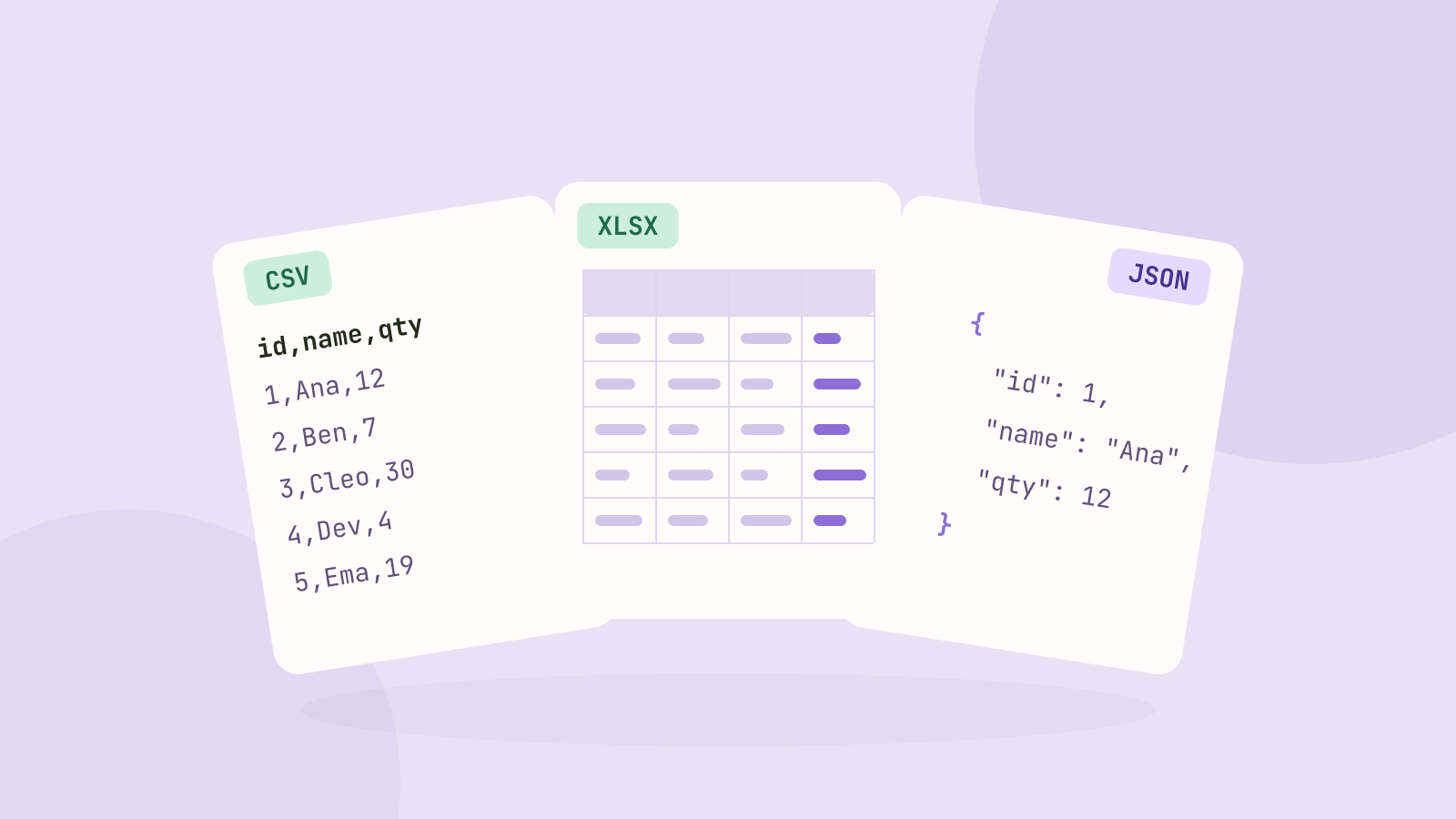
CSV, Excel ou JSON : quel format pour vos données ?
Nous avons enregistré le même tableau de 100 000 lignes en CSV, en classeur Excel et en JSON, puis comparé les poids, la vitesse de lecture dans du code et ce qui se passe mal avec les dates, les zéros initiaux et les longs nombres.