Comment ça marche
- Déposez vos fichiers WebP.
- Réglez la qualité et la couleur de remplissage.
- Téléchargez les fichiers JPG ou un ZIP.
Pourquoi l’utiliser
- Sortie MozJPEG à la qualité choisie.
- Choisissez la couleur des zones transparentes.
- Conversion en lot.
- Privé, utilisable hors ligne.
WebP en JPG : des images du web qui s’ouvrent partout
Pourquoi vous en avez besoin
La plupart des sites envoient désormais les images en WebP : une image enregistrée depuis une page, une boutique ou un réseau social arrive donc souvent en fichier .webp. Les navigateurs l’affichent sans problème, mais les anciens éditeurs photo, les services d’impression, certaines applications d’e-mail et bien des formulaires d’envoi le refusent. Le JPG est le format que tous les logiciels et services acceptent : la conversion règle le problème en une étape.
Attendez-vous à un fichier plus lourd
Le WebP est le format le plus efficace : la même image prend plus de place en JPG. Nous avons enregistré six photos en WebP qualité 75, un réglage courant pour les sites, et les avons converties avec la valeur par défaut de cette page, 90 :
| Photo | WebP | JPG à 90 | Plus lourd de |
|---|---|---|---|
| Chat, fond doux | 62,2 Ko | 191 Ko | 3,1 fois |
| Lac et forêt | 353 Ko | 750 Ko | 2,1 fois |
| Café dans des gants tricotés | 107 Ko | 326 Ko | 3,0 fois |
| Enseigne au néon de nuit | 168 Ko | 563 Ko | 3,3 fois |
| Plumes d’ara | 95,2 Ko | 350 Ko | 3,7 fois |
| Coucher de soleil | 82,3 Ko | 302 Ko | 3,7 fois |
Le JPG ne peut pas être plus beau que le WebP dont il vient : les détails retirés par la compression du site restent retirés. La qualité 90 garde ce qui est là sans ajouter de blocs JPG visibles par-dessus. Si le poids compte davantage, 80 divise le JPG à peu près par deux ; notre article sur les réglages de qualité JPEG montre ce que coûte chaque palier.
La transparence
Le WebP peut être transparent, le JPG non. Les zones transparentes, comme le fond d’un logo ou d’un produit détouré, sont remplies de la couleur choisie, blanche par défaut. Les bords adoucis se mélangent à cette couleur : choisissez donc celle de l’endroit où le JPG sera posé. Pour garder la transparence, convertissez plutôt en PNG avec WebP en PNG.
Le WebP animé
Un JPG ne contient qu’une image : un WebP animé devient donc une image fixe de sa première image. C’est généralement ce que veulent les formulaires d’envoi. Pour garder le mouvement dans un format qui s’ouvre partout, un GIF ou une courte vidéo MP4 sont les choix habituels.
En cas de problème
- Un logo a un cadre blanc autour. Cette zone était transparente. Choisissez la couleur du fond sur lequel il sera posé, ou convertissez en PNG.
- Le fichier est refusé ici. Ce n’est peut-être pas un WebP malgré son nom ; les images enregistrées depuis des sites portent parfois une mauvaise extension. Essayez le convertisseur d’images, qui reconnaît le vrai format.
- Le JPG est trop lourd pour un formulaire. Baissez la qualité, limitez le côté le plus long, ou utilisez compresser une image avec une taille cible.
Notre méthode de test. Six photos CC0 ramenées à 2048 pixels de large, enregistrées en WebP qualité 75 avec libwebp, puis converties avec l’encodeur MozJPEG et le réglage par défaut de cet outil dans Chrome.
Questions et réponses
Le JPG aura-t-il le même aspect ?
À une qualité de 85 ou plus, il est visuellement très proche. Le JPG est avec perte : de minuscules différences sont normales.
Et un WebP transparent ?
Le JPG n’a pas de transparence : les zones transparentes prennent donc la couleur de fond que vous choisissez.
Y a-t-il une limite de fichiers ?
Pas de limite fixe. Les très gros lots dépendent de la mémoire de votre appareil.
Guides associés
JPG, PNG, WebP ou AVIF : quel format choisir
Nous avons enregistré six photos et un graphique dans les quatre formats à la même qualité visuelle et comparé les tailles. Les formats récents l’emportent largement sur les photos, mais chacun garde son usage.
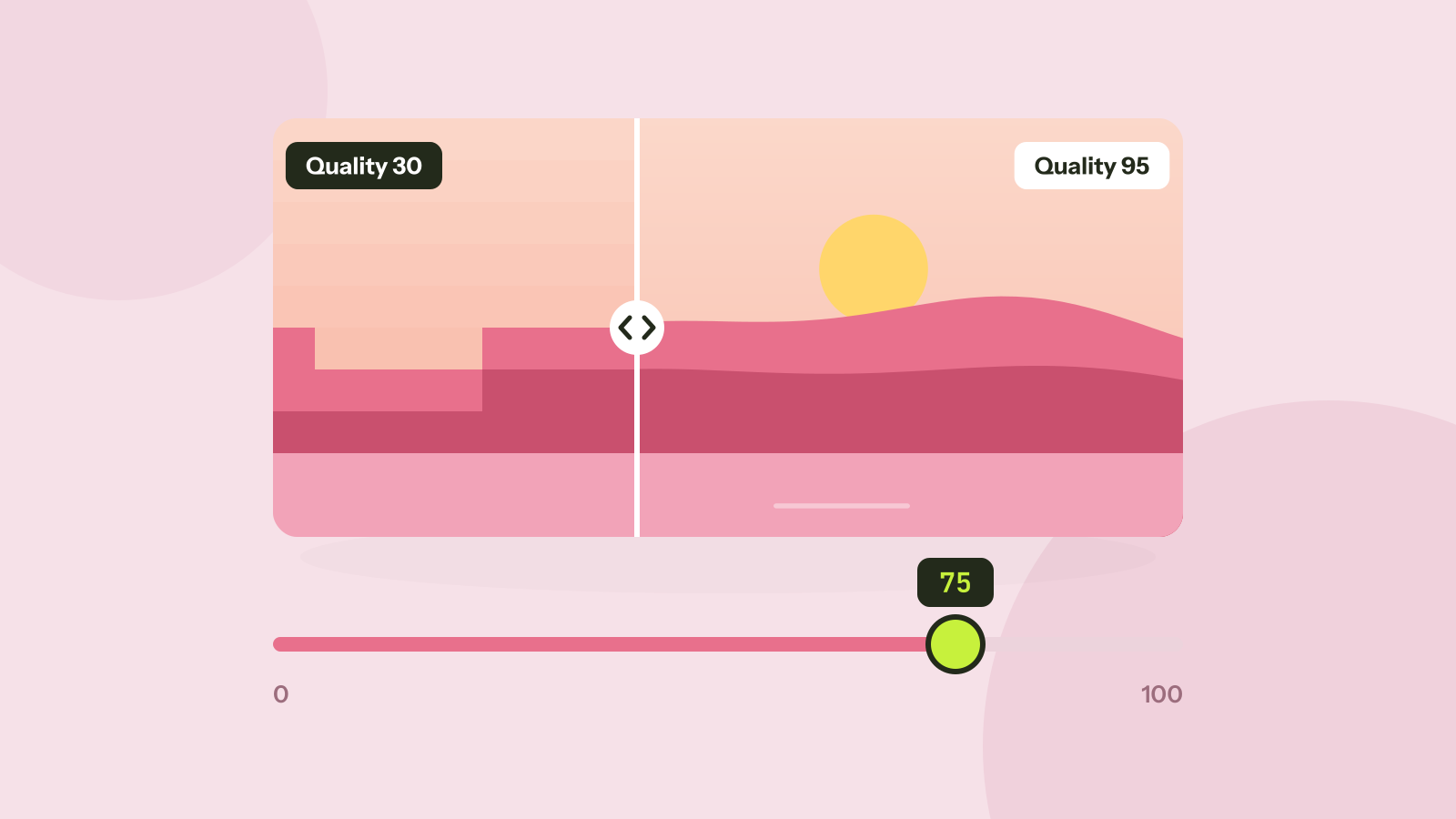
Quel réglage de qualité JPEG choisir ?
Tout logiciel qui enregistre en JPEG demande une qualité de 0 à 100, et le rapport entre poids et qualité est loin d’être linéaire. Nous avons enregistré six photos à douze réglages et mesuré ce que change chaque palier.