Comment ça marche
- Choisissez Créer un ZIP ou Ouvrir une archive.
- Ajoutez vos fichiers, ou déposez une archive.
- Téléchargez le ZIP, ou enregistrez les fichiers sélectionnés.
Pourquoi l’utiliser
- Ajoutez des dossiers entiers en gardant leur structure.
- Niveau de compression de simple stockage au maximum.
- Ouvre ZIP, RAR, 7z, TAR, TAR.GZ et GZ.
- Enregistre directement dans un dossier avec Chrome et Edge.
Créer des fichiers ZIP et ouvrir des archives ZIP, RAR, 7z et TAR
Créer un ZIP
Déposez des fichiers ou choisissez un dossier entier : ses sous-dossiers sont conservés dans l’archive. Choisissez un niveau de compression : Normale convient à presque tout ; Maximale comprime un peu plus le texte au prix du temps ; Rapide et Stockage seul sont pour les fichiers qui ne se compressent pas, où essayer ne ferait que perdre du temps.
Ce que fait gagner un ZIP dépend entièrement de son contenu. Dans nos tests, les photos, les vidéos et les PDF ont perdu environ 1 % ou moins, car ils sont déjà compressés. Le texte, les tableurs exportés en CSV, le code et les journaux s’allègent beaucoup : un export de données de 5 Mo est tombé au quart de sa taille. Zipper un dossier de photos reste utile pour envoyer de nombreux fichiers en un seul, mais pas pour les alléger ; pour cela, compresser une image ou compresser un PDF font le vrai travail.
Ouvrir des archives
Déposez un fichier ZIP, RAR, 7z, TAR ou GZ, ou un format moins courant comme XZ, ISO ou CAB : son contenu est listé avec les noms, les dossiers et les tailles, sans rien extraire encore. Filtrez la liste par nom, cochez les fichiers voulus et enregistrez-les. Dans Chrome et Edge, ils peuvent être écrits directement dans un dossier de votre choix, avec l’arborescence conservée ; les autres navigateurs regroupent la sélection dans un ZIP. Les fichiers isolés peuvent être enregistrés un par un.
C’est surtout utile pour le RAR et le 7z, que Windows et macOS n’ouvrent pas toujours sans logiciel supplémentaire. Ici, ils s’ouvrent dans le navigateur, sans rien installer.
Archives protégées par mot de passe
Un ZIP protégé par le mot de passe ZIP classique le demande, et les fichiers sont déchiffrés sur votre appareil. Les ZIP chiffrés en AES, ainsi que les archives RAR et 7z chiffrées, ne peuvent pas encore être ouverts ici ; 7-Zip sur un ordinateur les ouvre. Rien ici ne peut trouver un mot de passe que vous ne connaissez pas. Les fichiers ZIP créés ici ne sont pas protégés par mot de passe : le chiffrement propre au ZIP est soit faible, soit mal pris en charge. Pour envoyer quelque chose de secret, chiffrez-le avec le chiffrement de texte, ou protégez un PDF avec protéger un PDF.
ZIP, 7z ou RAR
| Format | Atout | Faiblesse |
|---|---|---|
| ZIP | S’ouvre partout, intégré à Windows et macOS | Compression plus faible sur le texte et les données |
| 7z | Meilleure compression du texte et des données dans notre test | Demande un logiciel supplémentaire sur beaucoup d’ordinateurs ; lent sur les gros fichiers |
| RAR | Bonne compression, rapide, enregistrements de récupération | Créé par un logiciel payant ; l’ouverture demande un programme séparé |
Pour envoyer des fichiers à d’autres personnes, le ZIP est le choix sûr : tout le monde peut l’ouvrir sans demander comment. ZIP, 7z ou RAR donne les mesures derrière ce tableau.
En cas de problème
- Il indique que le mot de passe est faux. Vérifiez les majuscules et la disposition du clavier.
- Un fichier de la liste ne peut pas être extrait. L’archive est abîmée ou a été tronquée au téléchargement. Téléchargez-la de nouveau.
Façons courantes d’utiliser cet outil
Questions et réponses
Peut-il ouvrir des fichiers RAR ou 7z ?
Oui. Les archives RAR 4, RAR 5 et 7z s’ouvrent ici, et vous pouvez enregistrer leurs fichiers ou les regrouper dans un ZIP.
Et les mots de passe ?
Un ZIP verrouillé avec le mot de passe ZIP classique s’ouvre dès que vous le saisissez. Les ZIP chiffrés en AES et les archives RAR ou 7z chiffrées ne peuvent pas encore être ouverts, et les ZIP créés ici n’ont pas de mot de passe.
Mes fichiers sont-ils envoyés ?
Non.
Guides associés
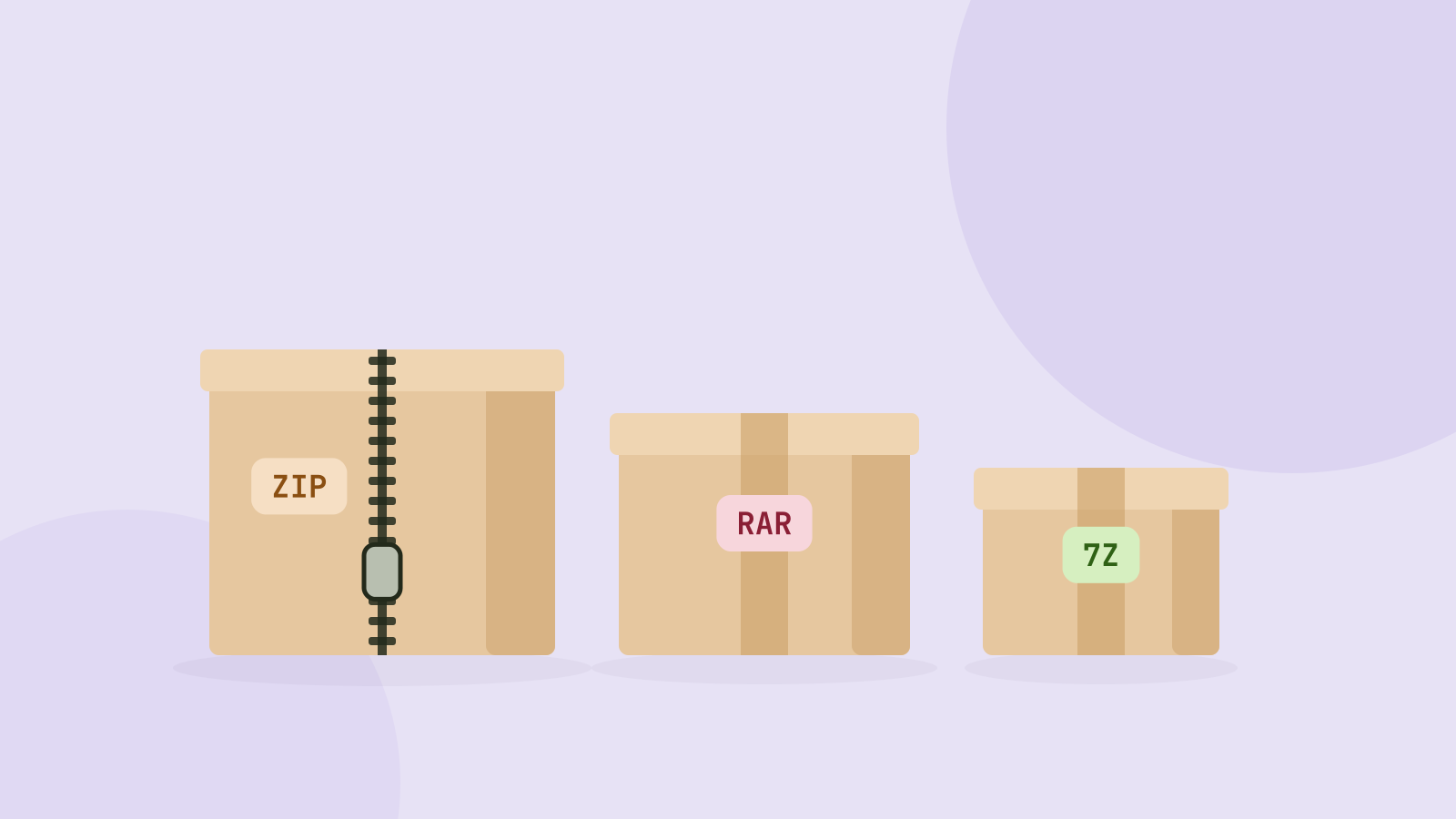
ZIP, 7z ou RAR : quel format d’archive est le meilleur ?
Nous avons compressé les mêmes dossiers de photos, vidéos, documents et données en ZIP, 7z et RAR, puis mesuré le poids et la vitesse. Le gagnant dépend presque entièrement de ce qu’il y a dedans.