Comment ça marche
- Déposez vos feuilles de calcul ou fichiers CSV.
- Choisissez le sens et les options de sortie.
- Téléchargez les fichiers convertis.
Pourquoi l’utiliser
- Entrée XLSX, XLSM, XLS, XLSB et ODS.
- Sortie CSV, TSV, JSON ou XLSX.
- Option BOM pour un UTF-8 compatible avec Excel.
- Toutes les feuilles, ou seulement la première.
Excel en CSV et retour : feuilles, formats et encodage
Ce que garde la conversion en CSV
Un classeur contient bien plus qu’un CSV ne peut en porter : plusieurs feuilles, des formules, une mise en forme, des graphiques, des commentaires et des images. Un CSV contient un seul tableau de texte. La conversion garde donc les valeurs et laisse tomber le reste :
- Les formules gardent leur dernière valeur calculée. Si le classeur a été enregistré par un logiciel qui ne les a pas calculées, des cellules peuvent être vides ; ouvrez-le et enregistrez-le d’abord dans Excel.
- Chaque feuille devient son propre fichier CSV, nommé d’après la feuille, avec Toutes les feuilles activé ; désactivé, seule la première est convertie.
- Les graphiques, macros, images et la mise en forme ne sont pas repris.
Valeurs affichées ou stockées
Excel stocke une date sous forme de nombre de jours et l’affiche mise en forme, et stocke 0,5 mais peut afficher 50 %. Valeurs telles qu’affichées, activé par défaut, écrit ce que vous voyez dans Excel : 12/10/2026 et 50%. Désactivez-le pour écrire les valeurs stockées, 46307 et 0.5, souvent préférables pour un import dans une base de données ou un script qui fait sa propre mise en forme. Quel que soit votre choix, vérifiez quelques colonnes de dates après la conversion, car c’est sur les formats de date que tableurs et fichiers CSV s’accordent le moins.
Faire en sorte qu’Excel ouvre bien le CSV
Excel devine comment un CSV a été écrit, et deux de ses suppositions tombent souvent à côté. Ajouter un BOM pour Excel, activé par défaut, place au début du fichier un marqueur invisible qui indique à Excel qu’il s’agit d’UTF-8 : les lettres accentuées, l’arabe ou le chinois ne se changent pas en symboles étranges. Et dans les pays qui écrivent les décimales avec une virgule, comme la France, l’Allemagne et le Brésil, Excel attend un point-virgule entre les champs ; choisissez alors Point-virgule, sinon chaque ligne atterrit dans une seule colonne.
Du CSV au classeur
Inversez le sens pour créer un XLSX à partir de fichiers CSV, TSV ou JSON. Détecter les nombres stocke les nombres comme des nombres, pour qu’Excel puisse les additionner et les trier, tandis que les codes avec des zéros en tête comme 007 et les codes postaux restent du texte. Chaque fichier devient un classeur ; le JSON doit être une liste d’objets, un par ligne. Le même sens réenregistre les anciens fichiers XLS et ODS en XLSX moderne.
Dans notre test, le même tableau de 100 000 lignes pesait 5,0 Mo en CSV et 4,5 Mo en XLSX enregistré par Excel ; lire le XLSX en JavaScript prenait 10 secondes, contre une demi-seconde pour le CSV. CSV, Excel ou JSON donne la comparaison complète. Pour parcourir un gros CSV sans Excel, la visionneuse CSV l’ouvre avec recherche et filtres.
En cas de problème
- Tout est dans une seule colonne dans Excel. Votre Excel attend des points-virgules. Convertissez de nouveau avec Point-virgule.
- Les accents s’affichent mal. Laissez Ajouter un BOM pour Excel activé.
- Les dates sont devenues des nombres. Valeurs telles qu’affichées était désactivé. Activez-le.
- Un classeur protégé par mot de passe ne s’ouvre pas. Retirez d’abord le mot de passe dans Excel ; les fichiers protégés ne peuvent pas être lus ici.
Façons courantes d’utiliser cet outil
Questions et réponses
Comment convertir Excel en CSV ?
Déposez le classeur, gardez CSV sélectionné et téléchargez. Chaque feuille devient son propre fichier.
Pourquoi les accents s’affichent-ils mal dans Excel ?
Excel a besoin d’une marque d’ordre des octets pour lire l’UTF-8. Laissez Ajouter un BOM pour Excel activé.
Les formules sont-elles conservées ?
Les dernières valeurs calculées sont écrites. Les formules elles-mêmes ne sont pas reprises dans le CSV.
Guides associés
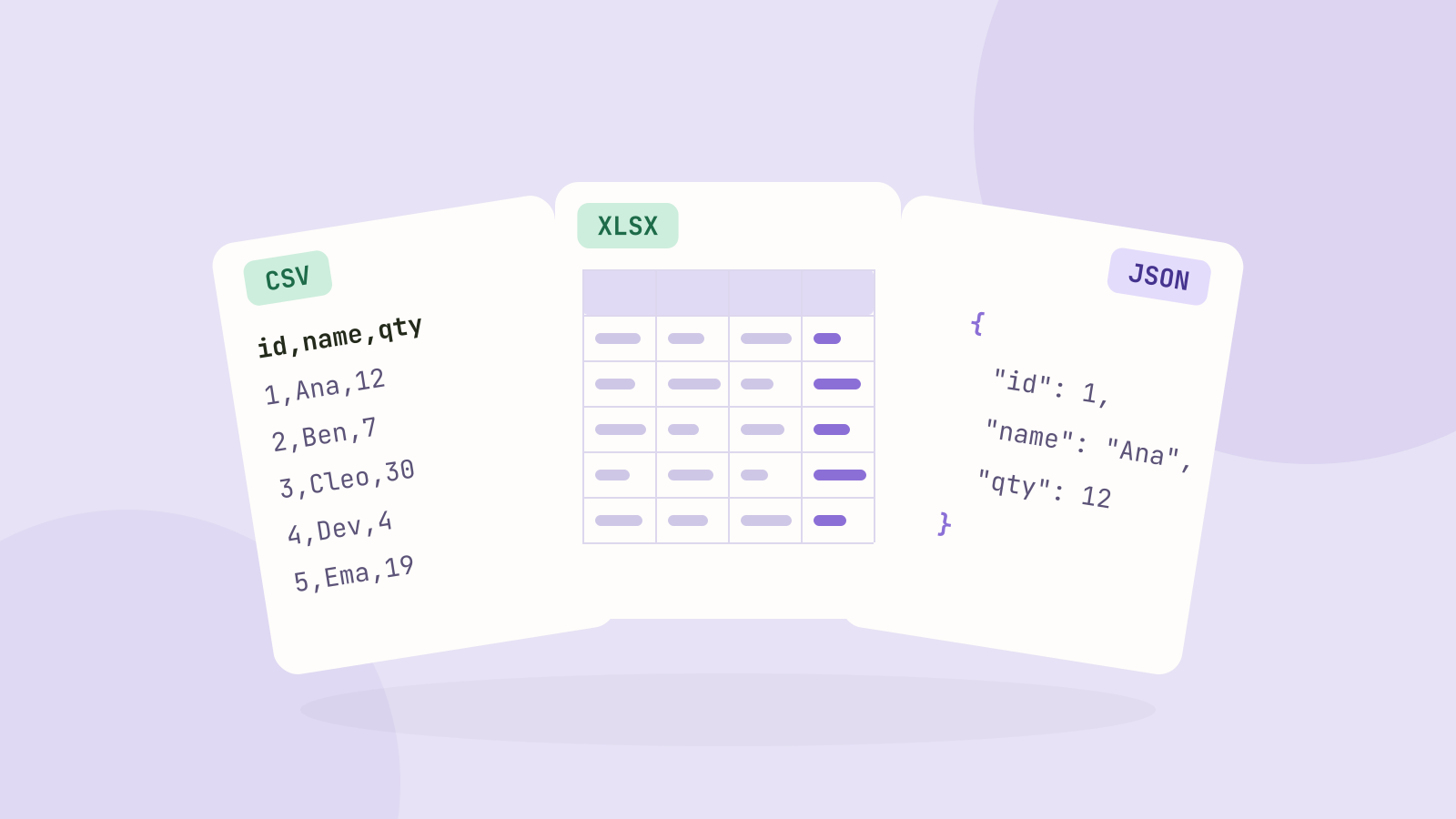
CSV, Excel ou JSON : quel format pour vos données ?
Nous avons enregistré le même tableau de 100 000 lignes en CSV, en classeur Excel et en JSON, puis comparé les poids, la vitesse de lecture dans du code et ce qui se passe mal avec les dates, les zéros initiaux et les longs nombres.