Comment ça marche
- Déposez vos photos.
- Saisissez un texte ou ajoutez votre logo.
- Réglez la position et l’opacité, puis téléchargez le lot.
Pourquoi l’utiliser
- Filigranes texte ou image avec aperçu en direct.
- Neuf positions ou une mosaïque répétée.
- Contrôles d’opacité, de taille, de rotation et de marge.
- Export du lot en ZIP.
Ajouter un filigrane aux photos : placement, taille et protection réelle
Ce que fait un filigrane, et ce qu’il ne fait pas
Un filigrane visible indique à tous ceux qui voient l’image d’où elle vient, et rend l’utilisation de la photo sans autorisation un peu plus pénible. Ce n’est pas un verrou. Une petite marque dans un coin se recadre en quelques secondes, et les éditeurs d’image avec remplissage par IA peuvent la repeindre. Plus une marque est difficile à retirer, plus elle couvre l’image : tout filigrane est donc un compromis entre protection et beauté de la photo.
- Une marque dans un coin suffit à signer un portfolio, des publications sur les réseaux et des photos de produits, et ne gâche rien.
- Une marque sur le sujet, plus grande et au milieu, rend le recadrage inutile.
- Un motif répété sur toute l’image est le plus difficile à retirer : c’est ce qu’utilisent les aperçus des banques d’images. Gardez-le discret.
Une taille et une position qui conviennent à chaque photo
La taille est un pourcentage de la largeur de chaque photo, pas un nombre de pixels. Une marque réglée à 4 % occupe la même part d’une photo de 6 000 pixels que d’une photo de 1 200 : un lot de tailles mélangées ressort homogène. La marge depuis le bord fonctionne de la même façon. Choisissez l’une des neuf positions, ou activez Répéter sur l’image et réglez l’espacement entre les copies.
L’aperçu montre la marque sur la première photo du lot pendant que vous changez les réglages. Vérifiez-la sur une photo claire et une sombre si votre lot contient les deux : le texte blanc avec ombre douce, par défaut, reste lisible sur l’une comme sur l’autre.
Texte ou logo
Le texte est rapide : un nom, un site ou une mention de copyright comme « © 2026 Votre Nom », en style sans empattement, avec empattement, à chasse fixe ou manuscrit, dans n’importe quelle couleur. Un logo fait plus professionnel ; utilisez un PNG ou un SVG à fond transparent pour que seul le logo apparaisse, sans cadre blanc autour. Sa largeur suit aussi celle de la photo, comme le texte.
Opacité autour de 40 à 70 % laisse transparaître la photo tout en gardant la marque nette. Rotation incline la marque, ce qui est courant pour les motifs répétés et les rend plus difficiles à effacer.
Gardez vos originaux
Le filigrane est dessiné dans les pixels et ne peut pas être retiré plus tard : gardez toujours une copie sans marque. Les photos sont réenregistrées dans leur propre format, PNG et WebP tels quels et les autres en JPG qualité 92 %, et les nouveaux fichiers ne portent ni métadonnées d’appareil ni localisation. Si vous voulez aussi alléger les fichiers pour le web, passez-les ensuite dans compresser une image ou redimensionner une image. Pour les PDF, utilisez ajouter un filigrane à un PDF.
En cas de problème
- La marque est difficile à lire sur les photos claires. Gardez l’ombre douce activée, augmentez l’opacité ou utilisez une couleur plus foncée.
- Le logo a un cadre blanc autour. Le fichier du logo n’a pas de transparence. Utilisez une version PNG ou SVG à fond transparent.
- La marque paraît minuscule sur certaines photos et énorme sur d’autres. Les photos ont des formes très différentes : la taille suit la largeur, si bien que sur les photos en portrait, la marque est plus petite par rapport à la hauteur. Traitez séparément les photos portrait et paysage si cela compte.
Questions et réponses
Puis-je utiliser mon propre logo ?
Oui. Ajoutez un PNG à fond transparent pour le résultat le plus propre.
Le filigrane dégradera-t-il la qualité de l’image ?
La sortie est réencodée à la qualité que vous choisissez. Utilisez un réglage élevé pour que la photo garde le même aspect.
Quelque chose est-il envoyé ?
Non. Le filigrane est dessiné dans votre navigateur.
Guides associés
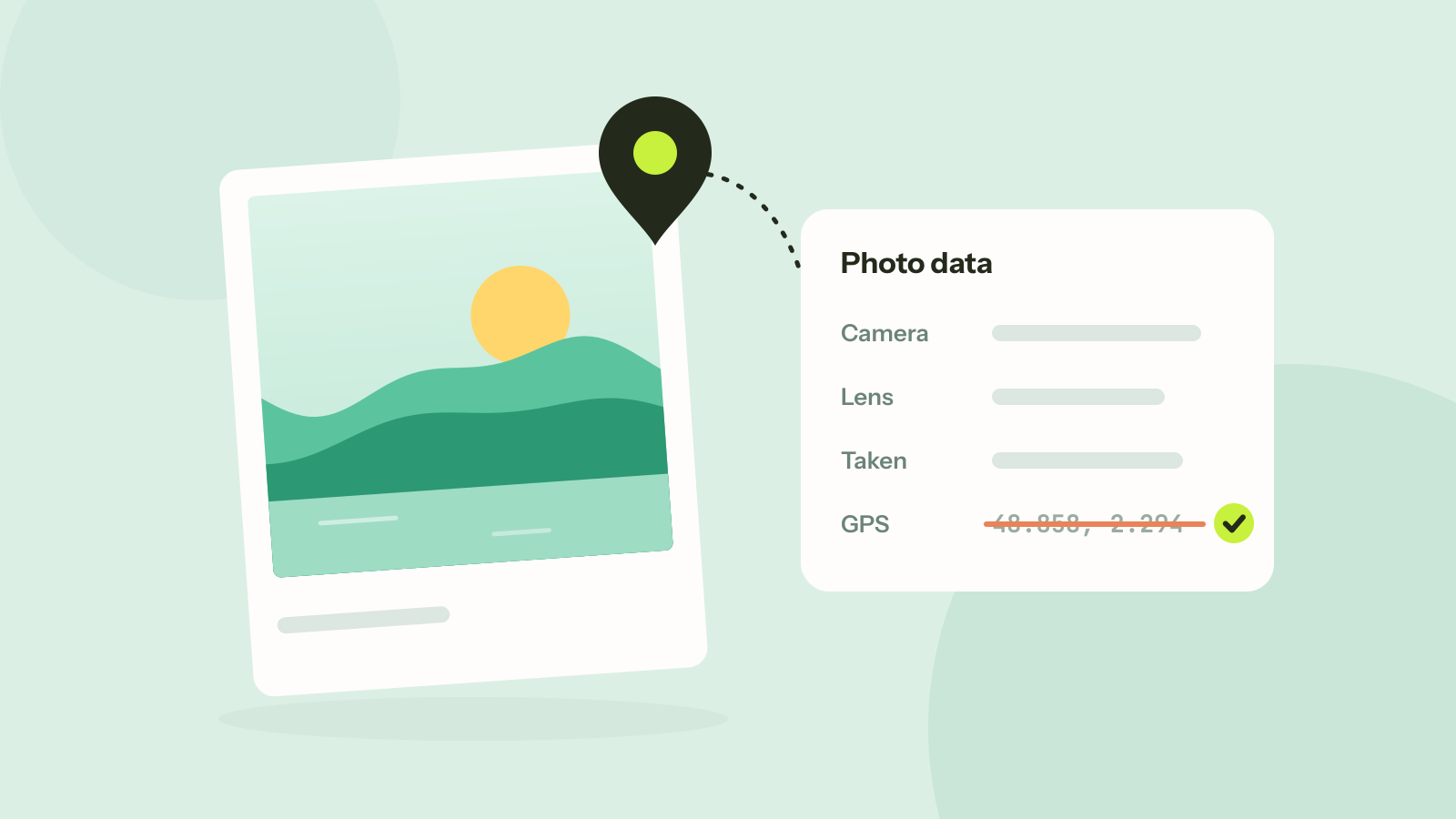
Comment supprimer la position et les autres métadonnées des photos
Chaque photo contient des données cachées sur l’appareil, l’heure et souvent le lieu. Nous avons lu ce que neuf photos publiées révélaient encore, ajouté une position pour montrer sa précision et vérifié que la retirer laisse l’image intacte.