Comment ça marche
- Ajoutez vos images.
- Glissez-les dans l’ordre et choisissez la taille de page et la marge.
- Générez le PDF et téléchargez-le.
Pourquoi l’utiliser
- A4, Letter, Legal, A3, A5 ou adapté à l’image.
- Portrait, paysage ou automatique.
- Les JPG et PNG sont intégrés tels quels.
- Un PDF, ou un PDF par image.
Réunir images, scans et captures d’écran dans un seul PDF
Trois usages courants
- Scans de papiers au téléphone : reçus, formulaires, courriers ou devoirs photographiés page par page, envoyés en un seul document plutôt qu’en une douzaine d’images.
- Captures d’écran : une série de captures d’un site, d’une application ou d’une conversation, gardées ensemble et dans l’ordre.
- Photos : un petit album, un portfolio ou les images d’un rapport. Le guide JPG en PDF mesure l’effet de la taille des photos sur le PDF.
N’importe quel mélange de formats passe d’un coup : photos HEIC d’iPhone, captures PNG et images WebP enregistrées depuis le web peuvent se côtoyer dans le même document. Faites glisser les lignes dans l’ordre voulu des pages, ou collez des images directement depuis le presse-papiers.
La taille de page selon l’usage
| Usage | Taille de page | Marge et ajustement |
|---|---|---|
| Scans de feuilles A4 ou Lettre | A4 ou Lettre US | 0 mm et Ajuster, pour que la page remplisse la feuille |
| Captures d’écran et diapositives | Comme chaque image | Pas de marge ; chaque page est exactement son image |
| Photos à imprimer | A4 ou Lettre US, orientation Auto | 10 mm et Ajuster |
| Photos en album à fond perdu | A4 ou Lettre US | Remplir, qui recadre pour couvrir la page |
Avec Comme chaque image, une image devient une page à 96 pixels par pouce, la taille à laquelle elle apparaît sur un écran normal : une capture de 1920 pixels de large donne une page de 20 pouces (environ 51 cm) de large. C’est idéal pour la lecture à l’écran ; pour l’impression, choisissez un format de papier et l’image est mise à l’échelle pour tenir.
Obtenir des scans propres avec un téléphone
- Éclairez la page de façon uniforme, sans votre ombre ni le reflet du flash du téléphone.
- Tenez le téléphone bien à plat au-dessus de la page pour que les lignes restent parallèles, et remplissez le cadre avec la feuille.
- Recadrez la table autour de la page avec recadrer une image avant de convertir, pour que chaque page du PDF ne montre que le papier.
Un PDF fait d’images ne contient aucun texte consultable ou copiable. Pour le rendre consultable, passez-le dans image en texte avec Créer aussi un PDF consultable activé ; les pages gardent le même aspect, avec les mots reconnus en dessous.
Qualité et poids du fichier
Avec Garder JPG et PNG tels quels activé, le choix par défaut, les images JPG et PNG entrent dans le PDF octet pour octet : rien n’est perdu et le PDF pèse à peu près le poids des images réunies. Les autres formats sont convertis en JPG à 85 %, les zones transparentes devenant blanches. Désactivez l’option pour choisir une qualité JPEG et une taille maximale pour chaque image, PNG compris, qui restent en PNG ; des photos de téléphone limitées à 2000 pixels donnent un PDF bien plus léger qui s’imprime encore bien sur une imprimante de bureau. Un PDF existant peut être allégé avec compresser un PDF.
En cas de problème
- Les pages sortent dans le mauvais ordre. L’ordre de la liste est l’ordre des pages. Faites glisser les lignes, puis relancez la création.
- Une page de capture d’écran est immense à l’impression. Elle a été créée avec Comme chaque image. Choisissez plutôt A4 ou Lettre.
- Le PDF est trop lourd pour un e-mail. Désactivez la conservation des originaux et choisissez un côté le plus long plus petit.
Façons courantes d’utiliser cet outil
Questions et réponses
Comment transformer un JPG en PDF ?
Ajoutez le JPG, gardez les réglages par défaut et cliquez sur Générer. Vous pouvez ajouter d’autres images pour faire un PDF de plusieurs pages.
La qualité de l’image baisse-t-elle ?
Non. Les JPG et PNG sont stockés dans le PDF sans recompression.
Puis-je convertir du HEIC ou du WebP ?
Oui. Les autres formats sont d’abord convertis, puis placés sur la page.
Guides associés
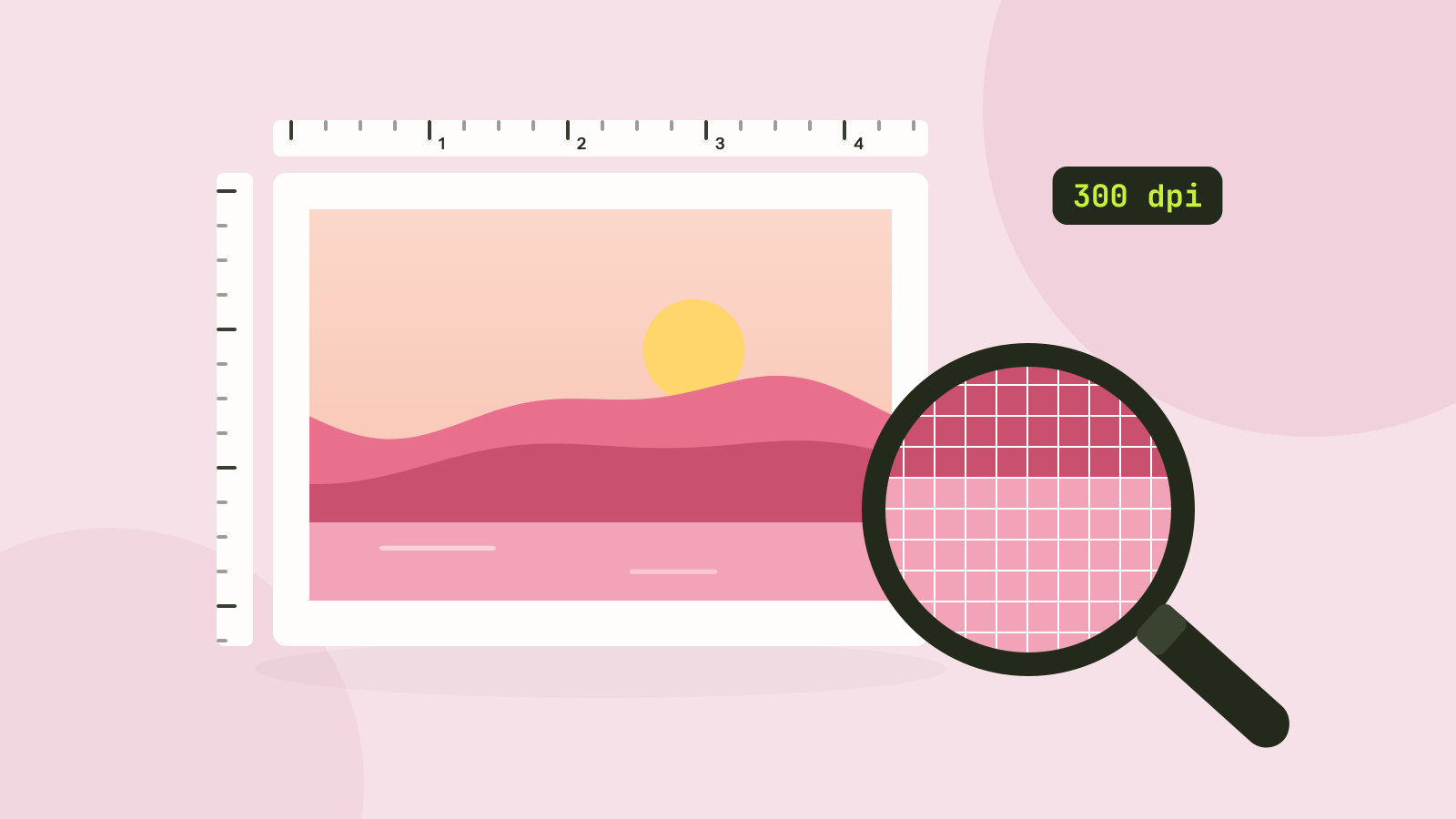
Pixels, DPI et poids : quelle taille doit faire une photo ?
Les formulaires demandent 300 DPI, les imprimeurs une haute résolution, et les téléphones font des photos de 12 mégapixels. Nous avons testé ce que fait vraiment le DPI, comment le poids suit le nombre de pixels et combien de pixels chaque usage demande.
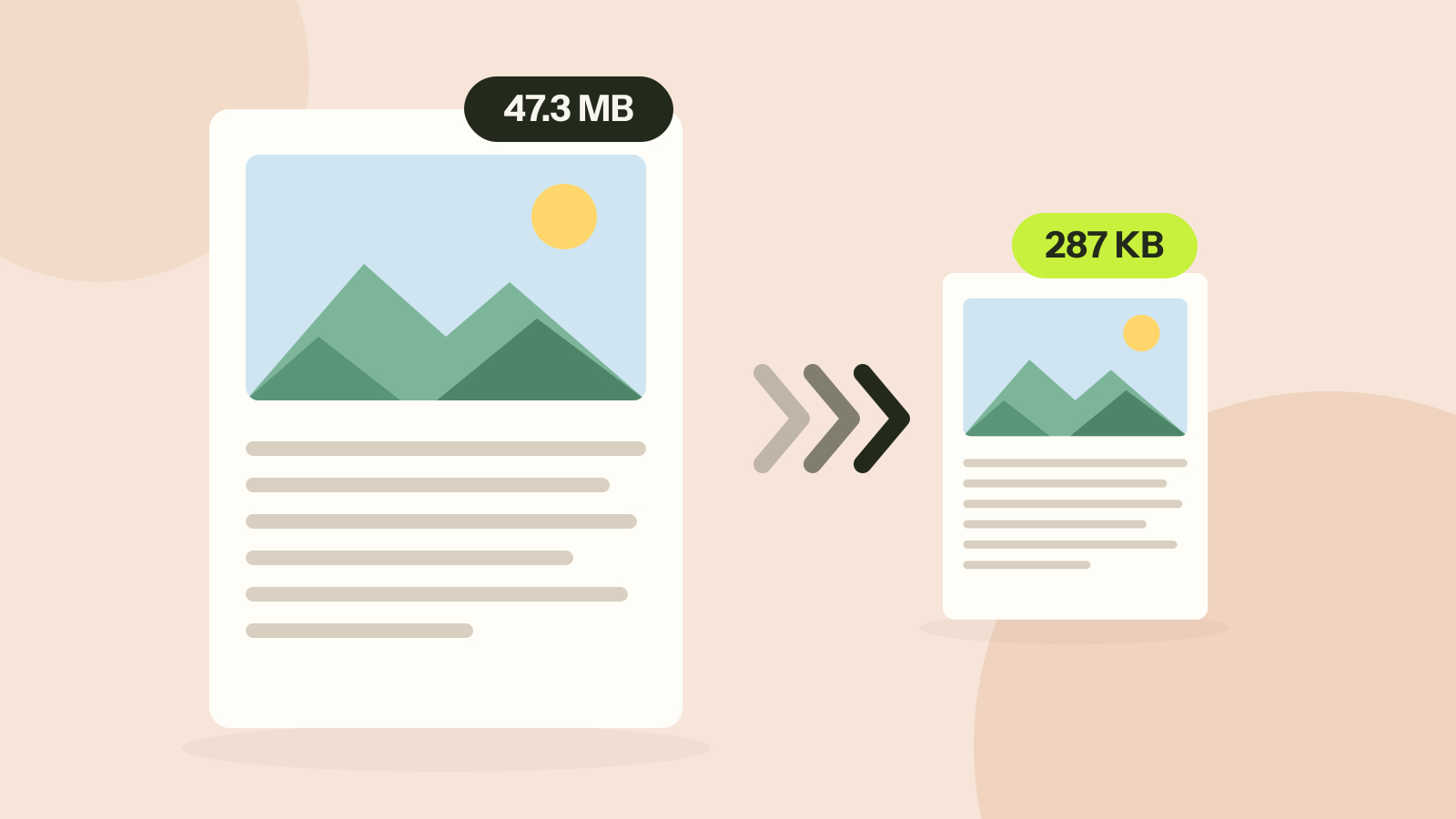
Comment compresser un PDF sans perdre en qualité
Les compresseurs réduisent soit les images d’un PDF, soit transforment chaque page en image. Nous avons testé les deux sur trois types de documents. L’une a ramené une brochure de 47 Mo à 287 Ko sans perdre un mot ; l’autre a rendu un rapport cinq fois plus lourd.
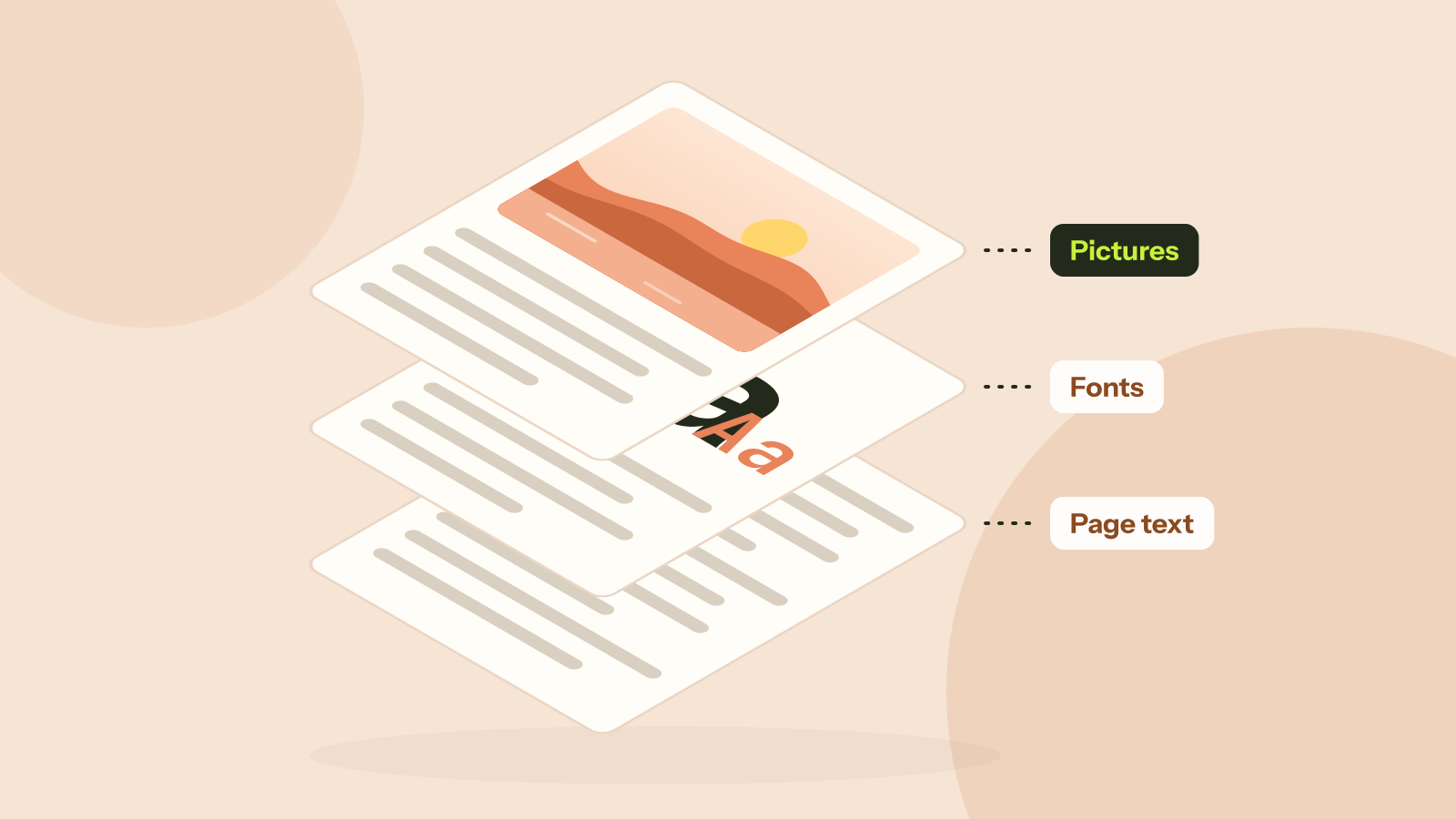
Pourquoi mon PDF est-il si lourd ?
Deux PDF avec le même nombre de pages peuvent avoir un poids qui varie de un à mille. Nous avons démonté cinq vrais types de PDF et mesuré ce qui les remplit : photos, scans, polices ou dessins. Chaque cause a sa solution.