Comment ça marche
- Ajoutez vos images.
- Glissez-les dans l’ordre et choisissez la taille de page et la marge.
- Générez le PDF et téléchargez-le.
Pourquoi l’utiliser
- Intégration sans perte.
- Plusieurs images, un seul PDF.
- Contrôle de la taille de page et de la marge.
- Sans filigrane.
Questions et réponses
La transparence est-elle conservée ?
Les zones transparentes apparaissent en blanc sur la page, puisque les pages PDF ont un fond de papier.
Puis-je faire un PDF par image ?
Oui, choisissez Un PDF par image et téléchargez un ZIP.
Guides associés
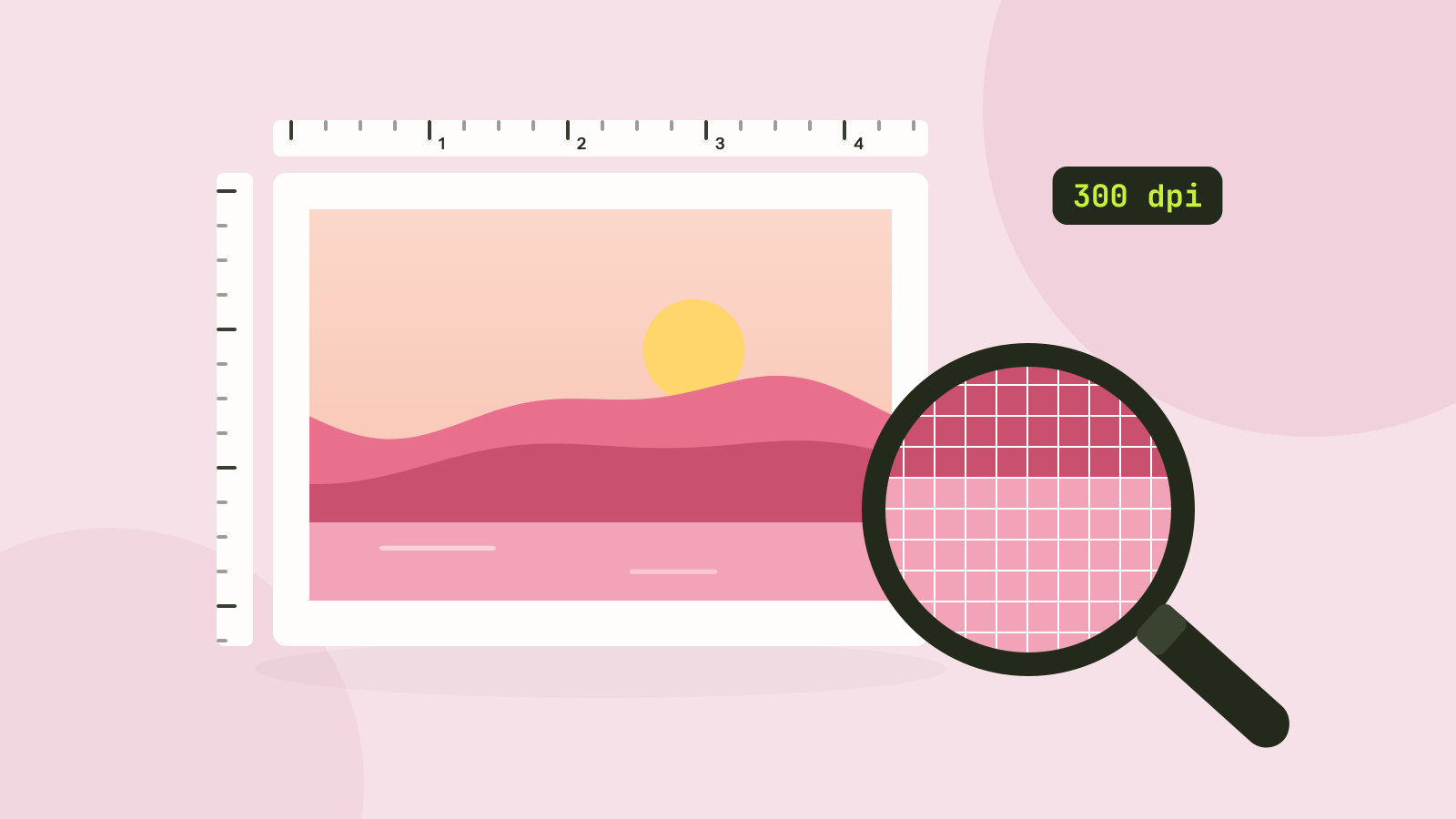
Pixels, DPI et poids : quelle taille doit faire une photo ?
Les formulaires demandent 300 DPI, les imprimeurs une haute résolution, et les téléphones font des photos de 12 mégapixels. Nous avons testé ce que fait vraiment le DPI, comment le poids suit le nombre de pixels et combien de pixels chaque usage demande.
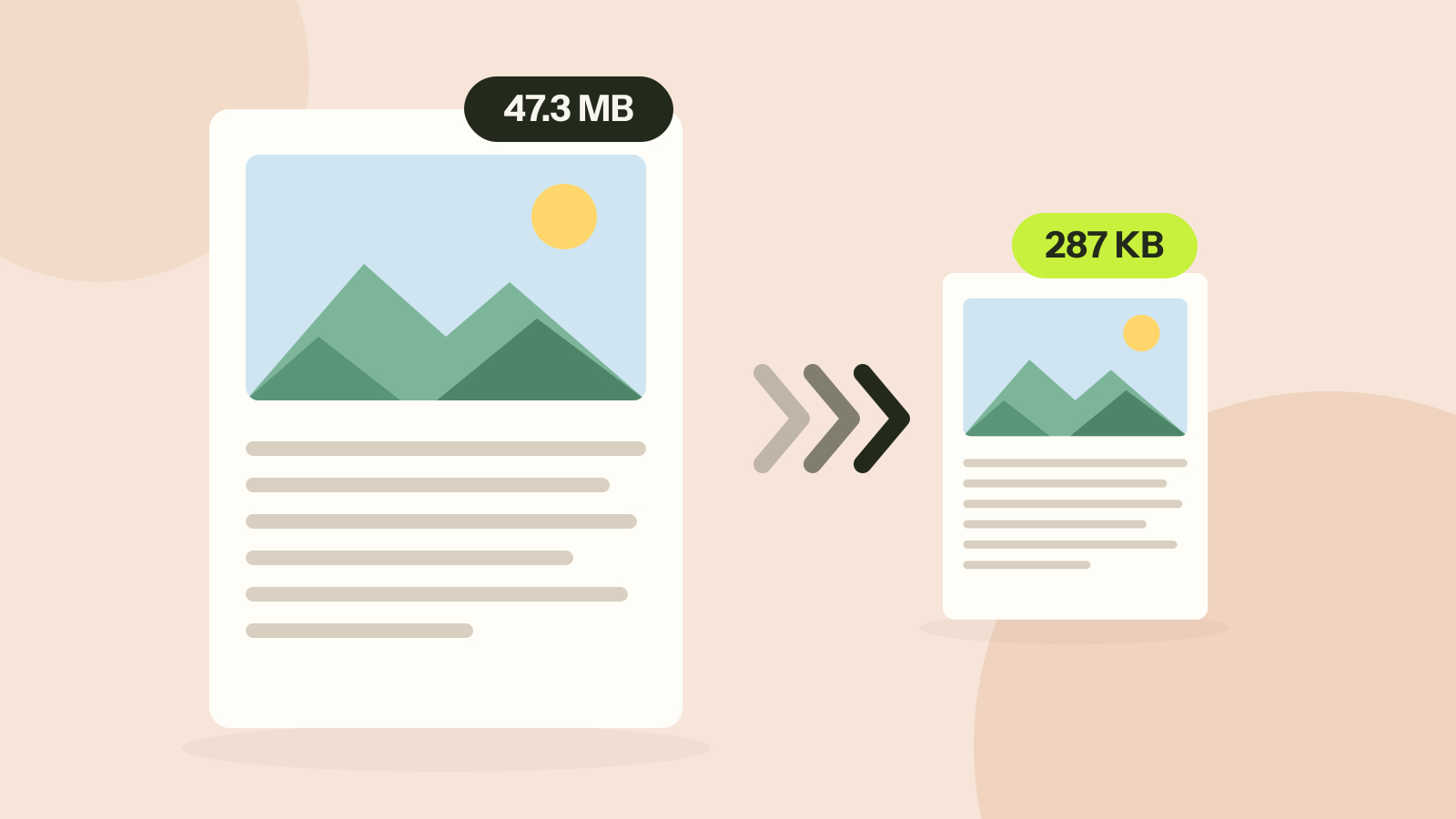
Comment compresser un PDF sans perdre en qualité
Les compresseurs réduisent soit les images d’un PDF, soit transforment chaque page en image. Nous avons testé les deux sur trois types de documents. L’une a ramené une brochure de 47 Mo à 287 Ko sans perdre un mot ; l’autre a rendu un rapport cinq fois plus lourd.
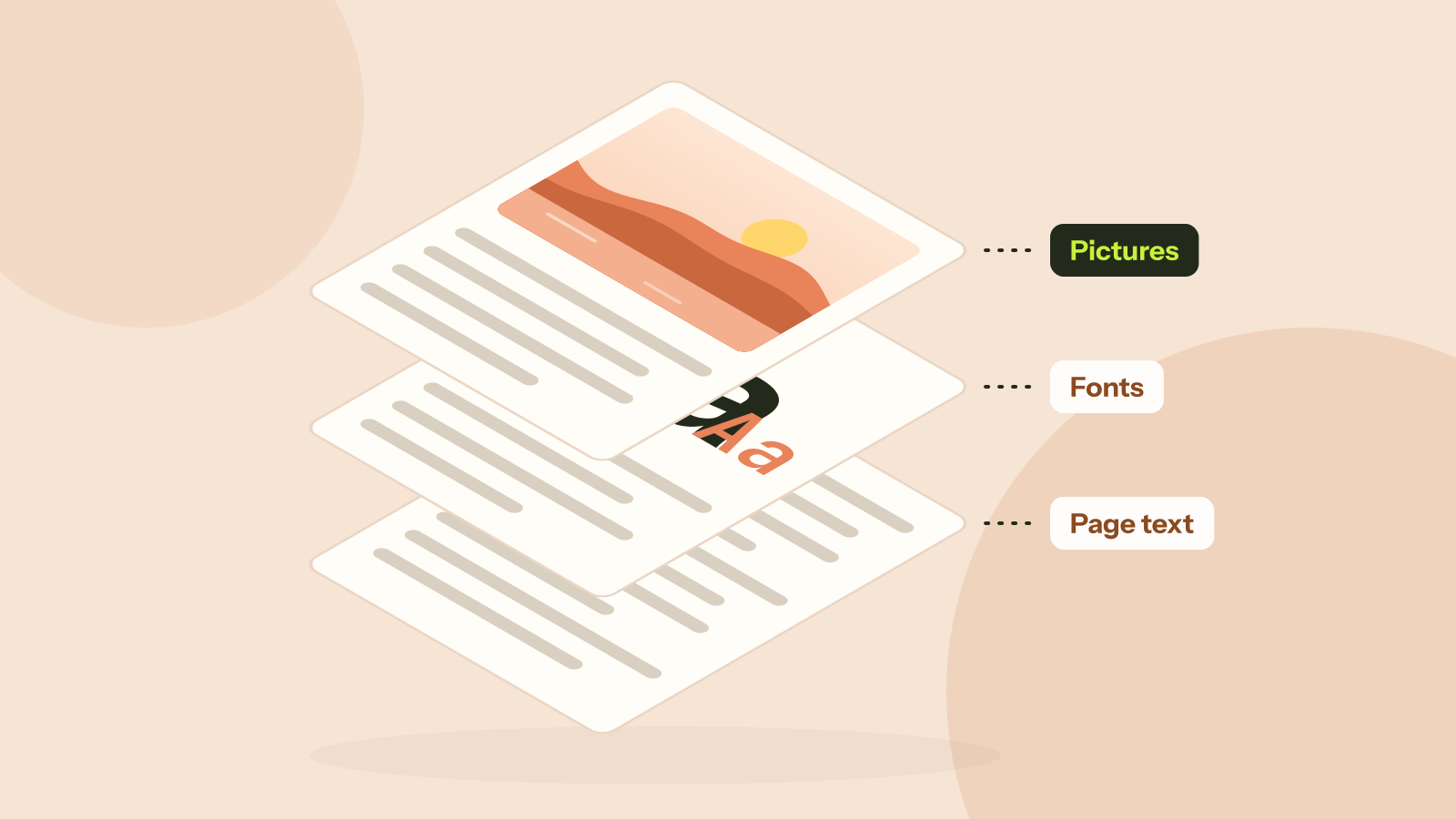
Pourquoi mon PDF est-il si lourd ?
Deux PDF avec le même nombre de pages peuvent avoir un poids qui varie de un à mille. Nous avons démonté cinq vrais types de PDF et mesuré ce qui les remplit : photos, scans, polices ou dessins. Chaque cause a sa solution.