Comment ça marche
- Déposez un PDF et voyez ses pages.
- Sélectionnez des pages, ou choisissez une méthode de séparation.
- Téléchargez le PDF ou le ZIP.
Pourquoi l’utiliser
- Sélecteur visuel de pages avec raccourcis pour pages paires, impaires et inverser.
- Syntaxe de plages comme 1-3, 5, 8-.
- Séparation toutes les N pages ou page par page.
- Fonctionne hors ligne dans votre navigateur.
Séparer un PDF : quatre façons, et pourquoi les parties peuvent grossir
Quatre façons de séparer
- Extraire copie les pages choisies dans un seul nouveau PDF, dans l’ordre où vous les tapez :
5, 1-3met la page 5 en premier. - Plages crée un PDF par plage :
1-3, 4-10, 11-donne trois fichiers. - Toutes les N pages découpe le document en parties égales, comme des chapitres de 10 pages. La dernière partie contient ce qui reste.
- Chaque page crée un PDF par page et les livre tous dans un seul ZIP.
Les fichiers sont nommés d’après l’original et leurs pages, comme report-pages-1-3.pdf ou report-page-07.pdf, pour se trier dans l’ordre des pages.
Choisir les pages
Cliquez sur les pages de l’aperçu pour les sélectionner, ou tapez-les. Les virgules séparent les parties, un tiret crée une plage, 8- va de la page 8 à la fin, et last désigne la dernière page. Une plage à l’envers comme 5-3 est lue de 3 à 5. Les boutons au-dessus de l’aperçu sélectionnent tout, les pages impaires, paires ou aucune, ou inversent la sélection : le moyen rapide de séparer les recto et les verso d’un scan recto verso.
Pourquoi les parties peuvent peser plus que l’original
Un PDF garde une seule copie de chaque police et de chaque image, et chaque page y renvoie. Quand les pages sont séparées en fichiers distincts, chaque fichier a besoin de sa propre copie de tout ce qu’utilisent ses pages. En général, cela coûte peu. Avec des polices intégrées en entier, cela peut multiplier le poids :
| Document | Original | Une page | Toutes les pages séparées |
|---|---|---|---|
| Rapport, polices intégrées en entier | 745 Ko | environ 700 Ko | 7,5 Mo |
| Même rapport, polices en sous-ensembles | 46,6 Ko | 5,0 à 5,4 Ko | 52,5 Ko |
| Brochure avec 4 photos d’appareil | 47,3 Mo | 3,4 Ko à 22,8 Mo | 47,3 Mo |
| Scan, 10 pages | 9,4 Mo | 885 Ko à 1,0 Mo | 9,4 Mo |
Les images appartiennent aux pages où elles apparaissent : une brochure ou un scan se sépare donc proprement, une page de texte pèse quelques kilo-octets et une page avec photos transporte ses photos. Si une partie doit être légère, passez-la dans compresser un PDF, qui allège les images. Les polices intégrées en entier se corrigent mieux à la source, en exportant de nouveau le document ; pourquoi mon PDF est-il si lourd ? explique comment les repérer.
Ce qui est conservé
Les pages sont copiées, pas redessinées. Le texte reste sélectionnable et consultable, les images gardent leur qualité, et chaque page garde son format et sa rotation. Les signets et les champs de formulaire appartiennent au document plutôt qu’à ses pages : ils ne passent donc pas dans les parties. Pour retirer quelques pages et garder tout le reste dans un seul fichier, supprimer des pages d’un PDF est plus rapide, et fusionner des PDF réassemble les parties.
En cas de problème
- Il indique qu’une partie n’est pas une plage de pages. Utilisez seulement des nombres, des virgules et des tirets, comme
1-3, 5, 8-. - Il indique qu’une page est hors du document. Le fichier a moins de pages que ce que demande la plage ; l’indication sous le champ montre combien il en a.
- Il indique que le PDF est protégé par un mot de passe. Il est verrouillé à l’ouverture. Déverrouillez-le d’abord avec déverrouiller un PDF, si vous en avez le droit.
Notre méthode de test. Quatre PDF créés pour le test : un rapport de 11 pages exporté de Word avec ses polices intégrées en entier, le même rapport exporté avec des sous-ensembles de polices, une brochure de 8 pages avec quatre photos d’appareil et un scan de 10 pages à 300 dpi. Séparés page par page avec le code de cet outil dans Chrome.
Questions et réponses
Comment extraire les pages 3 à 5 ?
Choisissez le mode extraction et saisissez 3-5, ou cliquez sur ces pages dans le sélecteur, puis téléchargez.
Puis-je séparer en plusieurs fichiers à la fois ?
Oui. Les modes plages, toutes les N pages et chaque page produisent plusieurs PDF, livrés ensemble dans un ZIP.
La séparation change-t-elle la qualité ?
Non. Les pages sont copiées telles quelles, sans être recalculées.
Guides associés
Comment compresser un PDF sans perdre en qualité
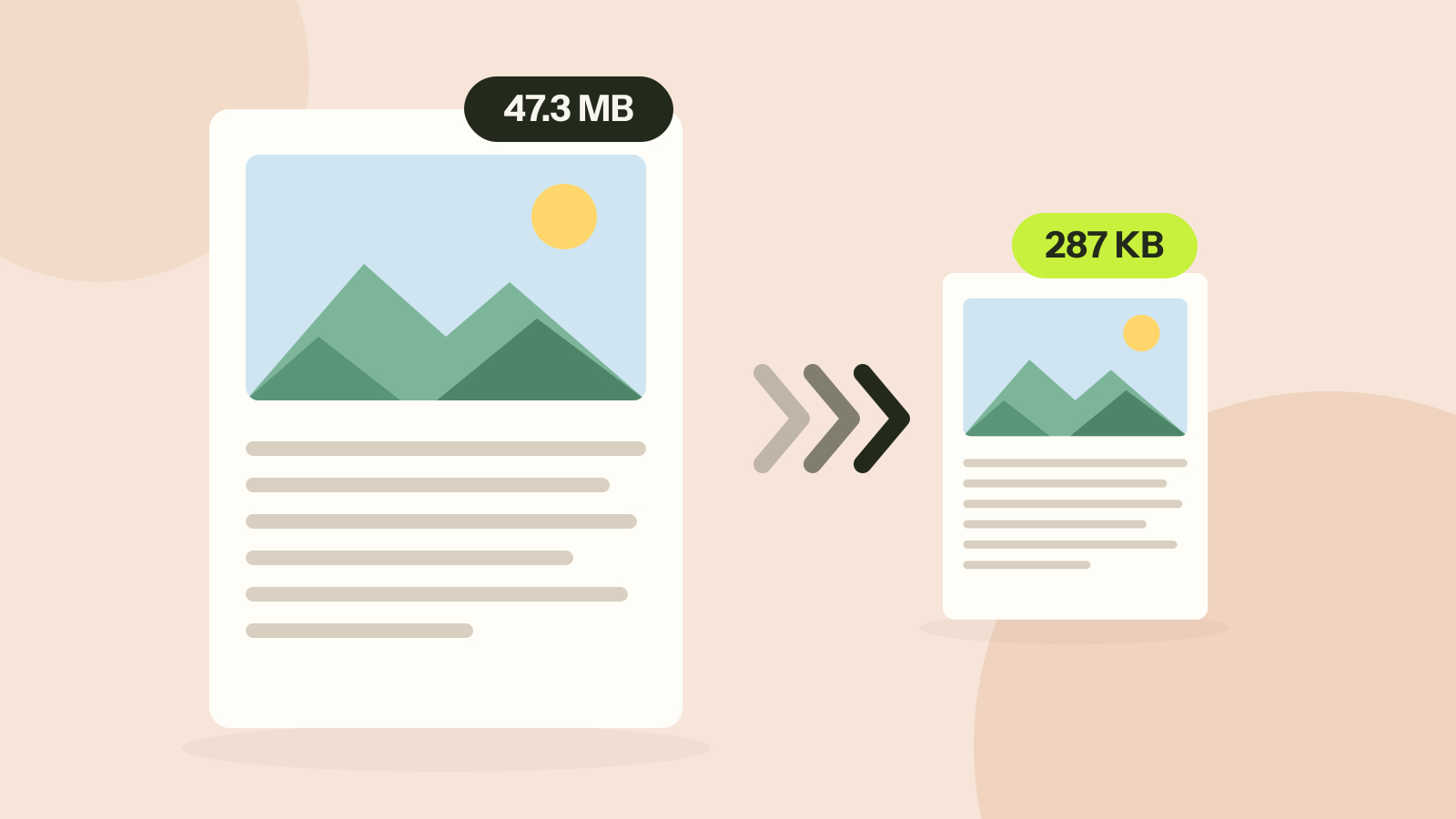
Les compresseurs réduisent soit les images d’un PDF, soit transforment chaque page en image. Nous avons testé les deux sur trois types de documents. L’une a ramené une brochure de 47 Mo à 287 Ko sans perdre un mot ; l’autre a rendu un rapport cinq fois plus lourd.
Pourquoi mon PDF est-il si lourd ?
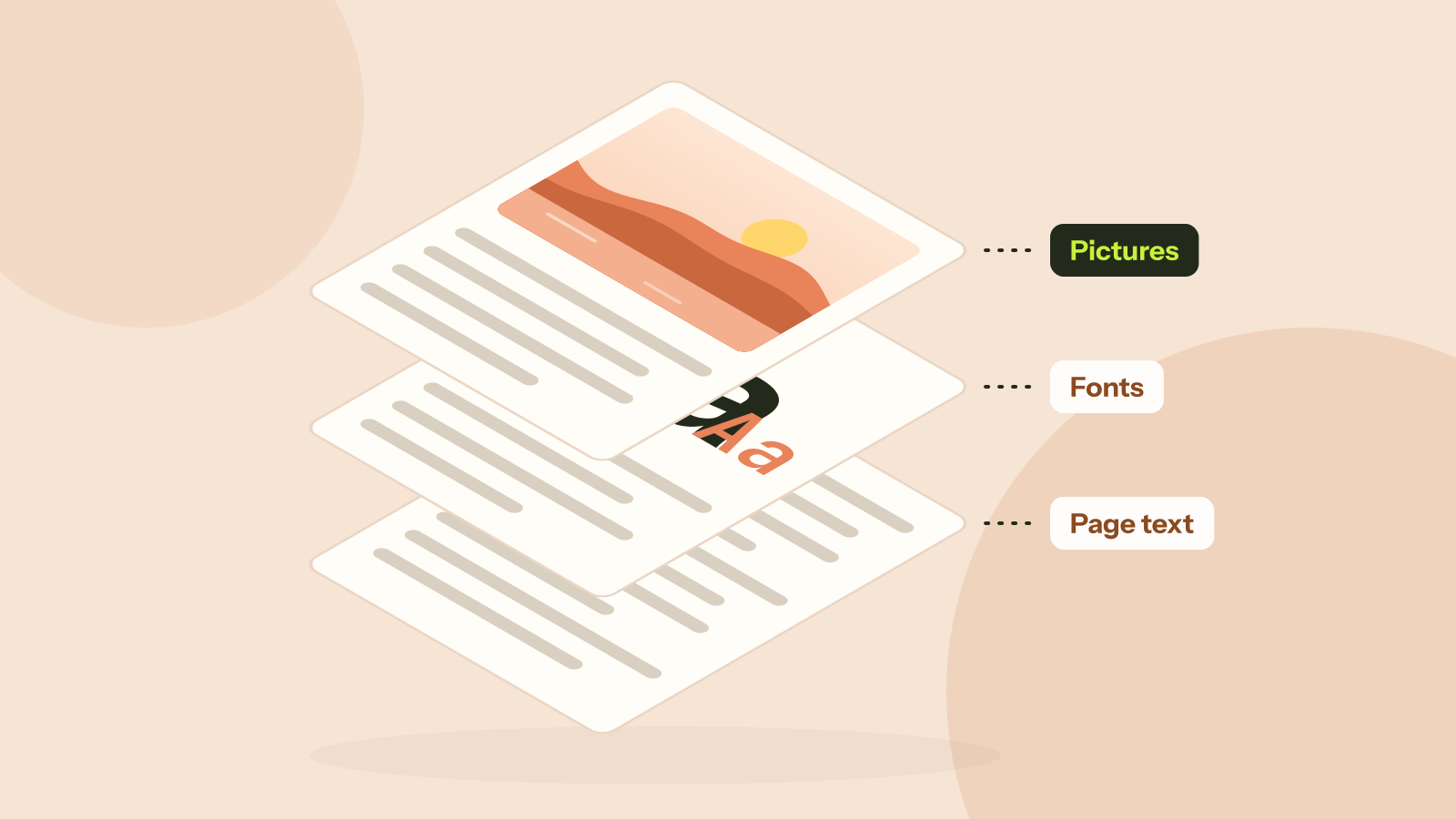
Deux PDF avec le même nombre de pages peuvent avoir un poids qui varie de un à mille. Nous avons démonté cinq vrais types de PDF et mesuré ce qui les remplit : photos, scans, polices ou dessins. Chaque cause a sa solution.