Como funciona
- Solte um PDF e veja as páginas.
- Selecione páginas ou escolha um método de divisão.
- Baixe o PDF ou o ZIP.
Por que usar
- Seletor visual de páginas com atalhos para ímpares, pares e inverter.
- Sintaxe de intervalos como 1-3, 5, 8-.
- Divide a cada N páginas ou em páginas avulsas.
- Funciona offline no seu navegador.
Dividir um PDF: quatro jeitos, e por que as partes podem crescer
Quatro jeitos de dividir
- Extrair copia as páginas que você escolhe para um PDF novo, na ordem em que você as digita, então
5, 1-3coloca a página 5 primeiro. - Intervalos cria um PDF para cada intervalo:
1-3, 4-10, 11-dá três arquivos. - A cada N páginas corta o documento em partes iguais, como capítulos de 10 páginas. A última parte fica com o que sobrar.
- Cada página cria um PDF por página e entrega todos num ZIP.
Os arquivos recebem o nome do original e das suas páginas, como report-pages-1-3.pdf ou report-page-07.pdf, para ficarem na ordem das páginas.
Escolher as páginas
Clique nas páginas da prévia para selecioná-las, ou digite-as. Vírgulas separam as partes, um hífen faz um intervalo, 8- vai da página 8 até o fim, e last significa a última página. Um intervalo ao contrário, como 5-3, é lido como de 3 a 5. Os botões acima da prévia selecionam todas, ímpares, pares ou nenhuma, ou invertem a seleção, que é o jeito rápido de separar as frentes e os versos de uma digitalização frente e verso.
Por que as partes podem somar mais que o original
Um PDF guarda uma cópia de cada fonte e de cada imagem e deixa cada página apontar para ela. Quando as páginas são divididas em arquivos separados, cada arquivo precisa da sua própria cópia de tudo o que as suas páginas usam. Normalmente isso custa pouco. Com fontes incorporadas por inteiro, pode multiplicar o tamanho:
| Documento | Original | Uma página | Todas as páginas divididas |
|---|---|---|---|
| Relatório, fontes incorporadas por inteiro | 745 KB | cerca de 700 KB | 7,5 MB |
| O mesmo relatório, fontes incorporadas como subconjuntos | 46,6 KB | de 5,0 a 5,4 KB | 52,5 KB |
| Folheto com 4 fotos de câmera | 47,3 MB | de 3,4 KB a 22,8 MB | 47,3 MB |
| Digitalização, 10 páginas | 9,4 MB | de 885 KB a 1,0 MB | 9,4 MB |
As imagens pertencem às páginas onde aparecem, então um folheto ou uma digitalização se dividem de forma limpa: uma página de texto pesa alguns kilobytes e uma página com fotos leva as suas fotos. Se uma parte precisa ser pequena, passe-a por comprimir PDF, que diminui as imagens. Fontes incorporadas por inteiro se resolvem melhor na origem, exportando o documento de novo; por que meu PDF é tão grande explica como identificá-las.
O que é mantido
As páginas são copiadas, não redesenhadas. O texto continua selecionável e pesquisável, as imagens mantêm a qualidade e cada página mantém o tamanho e a rotação. Marcadores e campos de formulário pertencem ao documento, não às páginas, então não são levados para as partes. Para remover algumas páginas e manter todo o resto num só arquivo, excluir páginas de um PDF é o caminho mais rápido, e juntar PDF une as partes de novo.
Se algo der errado
- Diz que uma parte não é um intervalo de páginas. Use só números, vírgulas e hífens, como
1-3, 5, 8-. - Diz que uma página está fora do documento. O arquivo tem menos páginas do que o intervalo pede; a dica embaixo do campo mostra quantas ele tem.
- Diz que o PDF está protegido por senha. Ele está bloqueado para abertura. Desbloqueie antes com desbloquear PDF, se você tiver o direito.
Como testamos. Quatro PDF criados para o teste: um relatório de 11 páginas exportado do Word com as fontes incorporadas por inteiro, o mesmo relatório exportado com subconjuntos de fontes, um folheto de 8 páginas com quatro fotos de câmera e uma digitalização de 10 páginas a 300 dpi. Divididos página por página com o código desta ferramenta no Chrome.
Perguntas e respostas
Como extraio as páginas 3 a 5?
Escolha o modo Extrair e digite 3-5, ou clique nessas páginas no seletor, e baixe.
Posso dividir em muitos arquivos de uma vez?
Sim. Os modos de intervalos, a cada N páginas e cada página geram vários PDFs, entregues juntos em um ZIP.
Dividir muda a qualidade?
Não. As páginas são copiadas como estão, sem ser geradas de novo.
Guias relacionados
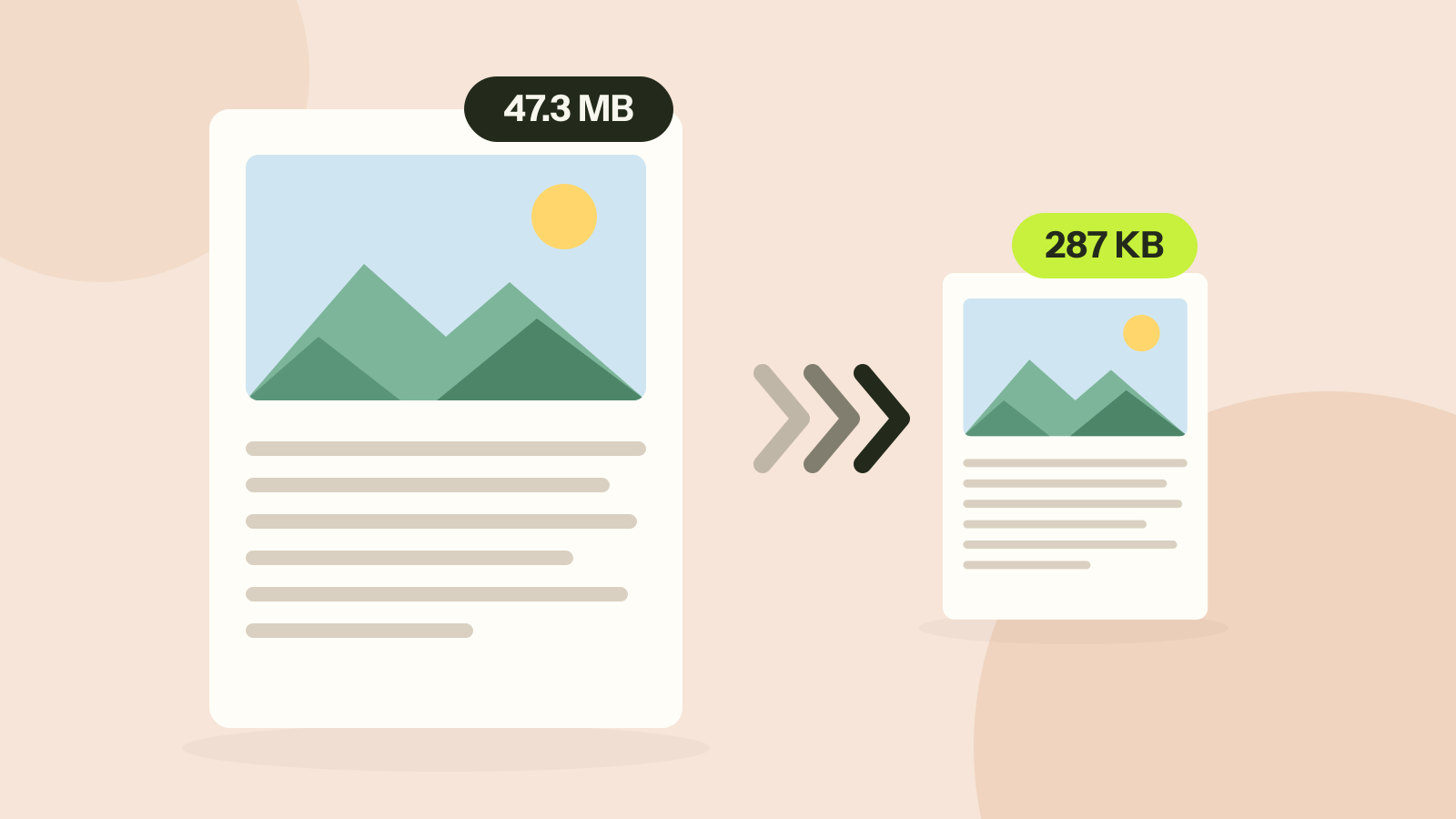
Como comprimir um PDF sem perder qualidade
Os compressores reduzem as imagens dentro de um PDF ou transformam cada página em imagem. Testamos os dois em três tipos de documento. Um levou um folheto de 47 MB a 287 KB sem perder uma palavra; o outro deixou um relatório de texto cinco vezes maior.
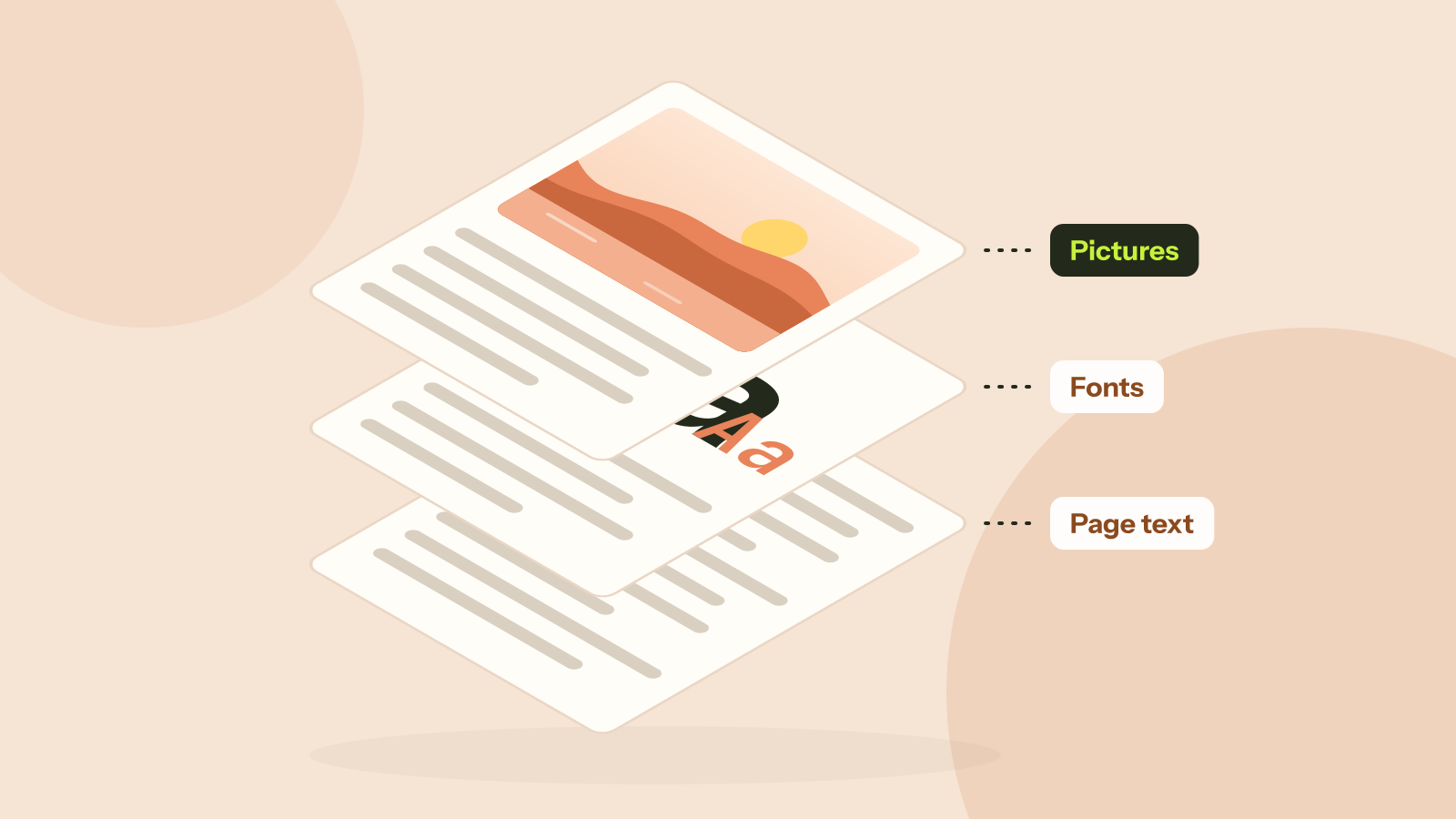
Por que meu PDF é tão grande?
Dois PDF com o mesmo número de páginas podem ter tamanhos mil vezes diferentes. Desmontamos cinco tipos reais de PDF e medimos o que os enche: fotos, digitalizações, fontes ou desenhos. Cada causa tem sua solução.