Como funciona
- Solte suas imagens.
- Defina um tamanho-alvo ou escolha um nível de qualidade.
- Confira a prévia e baixe.
Por que usar
- A busca por tamanho-alvo encontra a melhor qualidade que cabe no seu limite.
- Prévia ao vivo de antes e depois, lado a lado.
- Arquivos PNG menores graças à redução de paleta e ao OxiPNG.
- Em lote com download em ZIP.
Comprimir imagens abaixo de um limite: como a busca funciona
Como o tamanho-alvo funciona
Formulários de envio pedem uma foto com menos de 100 KB ou de 2 MB, não um ajuste de qualidade, então o objetivo padrão é um tamanho. O compressor primeiro tenta a foto com qualidade 95; se já couber, você a recebe. Senão, ele procura a maior qualidade entre 45 e 95 que fique abaixo do limite. Só quando nem a qualidade 45 cabe ele reduz a imagem em pixels e procura de novo. Abaixo de mais ou menos 45, o JPG começa a mostrar seus blocos de 8 pixels, e uma imagem menor com qualidade decente fica melhor que uma em tamanho total cheia de blocos.
Demos a ele seis fotos direto de câmeras e celulares:
| Foto | Original | Abaixo de 100 KB | Abaixo de 500 KB |
|---|---|---|---|
| Pôr do sol | 2560 × 1920, 1,86 MB | Tamanho total, qualidade 51 | Tamanho total, qualidade 91 |
| Gato, fundo suave | 3872 × 2592, 2,62 MB | 3097 × 2073, qualidade 45 | Tamanho total, qualidade 87 |
| Penas de arara | 6000 × 4000, 1,87 MB | 2229 × 1486, qualidade 48 | 4933 × 3289, qualidade 59 |
| Café com luvas de tricô | 6302 × 4789, 15,5 MB | 2115 × 1607, qualidade 48 | 5798 × 4406, qualidade 51 |
| Letreiro de neon à noite | 5654 × 3597, 22,8 MB | 1541 × 980, qualidade 45 | 4405 × 2803, qualidade 45 |
| Lago e floresta | 6000 × 4000, 7,13 MB | 1241 × 827, qualidade 48 | 3319 × 2213, qualidade 46 |
O que decide o resultado é quanto detalhe uma foto tem, não o tamanho do arquivo. O pôr do sol, suave, coube abaixo de 100 KB em tamanho total, enquanto o lago, cheio de folhas e ondulações, teve de cair para cerca de 1.200 pixels de largura. Ainda é mais do que um formulário de passaporte ou uma foto de perfil precisam. Se um formulário também pede dimensões exatas em pixels, defina-as antes com redimensionar imagens.
O objetivo Qualidade
Escolha Qualidade para comprimir por um ajuste em vez de um tamanho; o padrão é 80. A 80, o gato foi de 2,62 MB para 361 KB e a foto do café de 15,5 MB para 1,74 MB. A arara fez o contrário: a câmera já a tinha salvado de forma compacta, e a qualidade 80 a deixou com 2,03 MB, mais que o original de 1,87 MB. Quando isso acontece, o compressor mantém o original e avisa você. Qual qualidade JPEG você deve usar? mostra o que cada degrau da escala muda.
Escolher o formato
- Manter o formato de cada arquivo, o padrão, mantém JPG como JPG e PNG como PNG, então nada muda para quem recebe o arquivo.
- WebP gera arquivos menores que JPG com a mesma aparência e abre em todo navegador atual, mas alguns formulários e programas antigos o recusam.
- AVIF é ainda menor na maioria das fotos e o mais lento de codificar. Use para sites, não para formulários.
- PNG serve para capturas de tela, logotipos e gráficos. Com menos cores e pontilhado, o compressor os reduz muito mantendo o texto nítido.
Sem perda
O objetivo Sem perda muda o arquivo sem mudar a imagem quando o formato permite. O PNG é recompactado pelo OxiPNG e fica idêntico pixel a pixel; o WebP usa seu modo sem perda. O JPG não pode ser recompactado assim, então é salvo de novo com qualidade 95, que parece igual mas não é idêntico bit a bit. Sempre que um arquivo novo é gravado, os metadados da foto, inclusive a localização, ficam de fora.
Se algo der errado
- Diz que não conseguiu atingir o alvo. O limite é muito pequeno para esta imagem. Aumente o alvo, ou escolha um lado maior menor para a busca partir de menos pixels.
- Está lento. Cada busca de alvo codifica a foto várias vezes. Fotos grandes de câmera levaram de 7 a 65 segundos cada no nosso teste; limitar o lado maior a 2560 ou 1920 pixels deixa tudo bem mais rápido.
- O texto de uma captura de tela parece borrado. Escolha PNG como formato, ou uma qualidade de 90 ou mais.
Como testamos. Seis fotos CC0 do Unsplash via Wikimedia Commons, como publicadas, entre 1,9 e 22,8 MB. Cada uma foi comprimida em JPG com o próprio código da ferramenta no Chrome para alvos de 100, 200 e 500 KB, e com qualidade 80.
Usos populares desta ferramenta
Perguntas e respostas
Como comprimo uma imagem para 100 KB?
Escolha o modo de tamanho-alvo, digite 100 KB e adicione sua imagem. A ferramenta busca a maior qualidade que fica abaixo do limite e só reduz as dimensões se for preciso.
A compressão é sem perda?
A otimização de PNG pode ser totalmente sem perda. JPG e WebP têm perda, mas as configurações padrão ficam quase iguais ao original.
Minhas imagens saem do meu dispositivo?
Não. A compressão roda em WebAssembly dentro da aba do seu navegador.
Guias relacionados
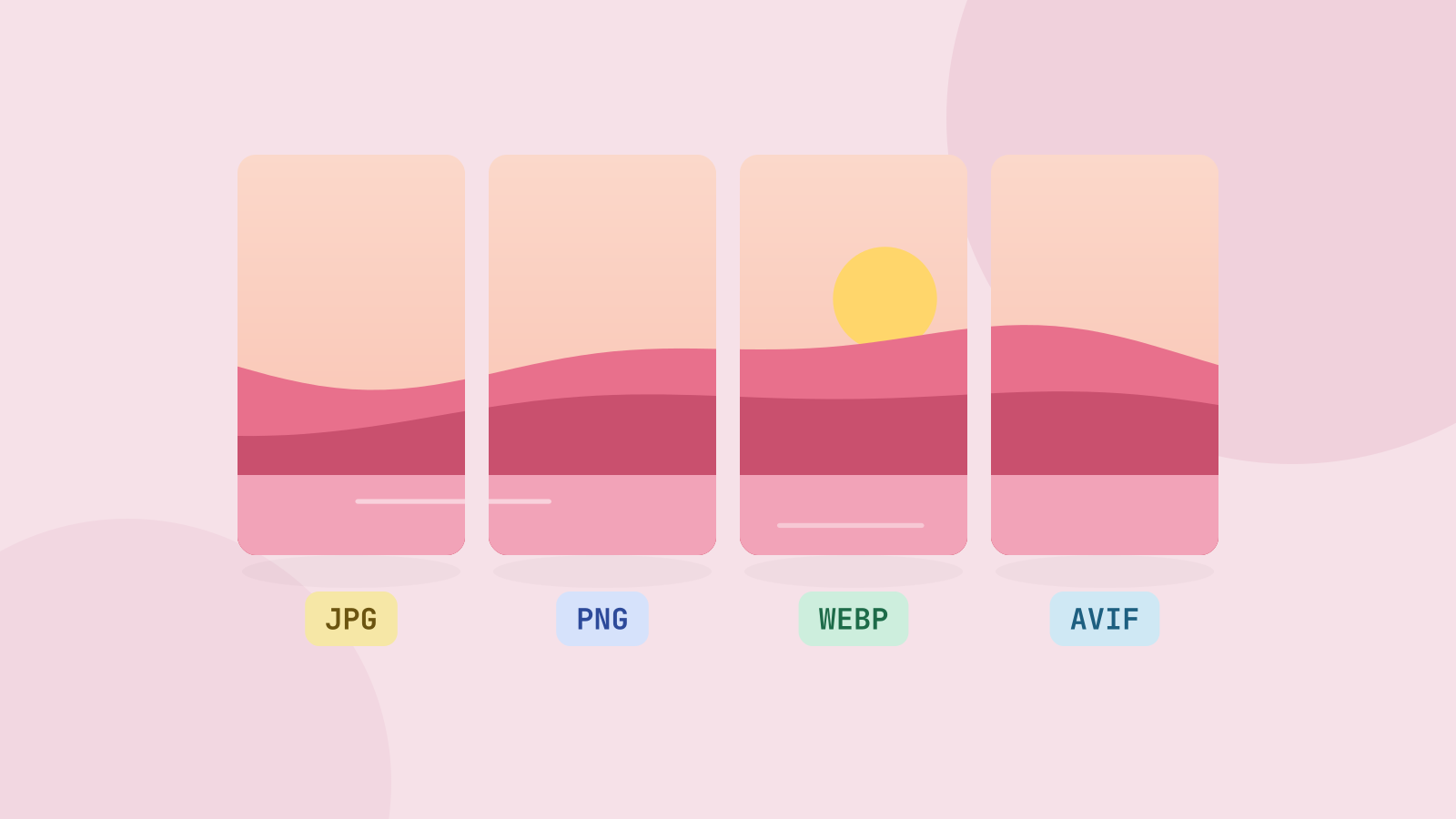
JPG, PNG, WebP ou AVIF: qual formato usar
Salvamos seis fotos e um gráfico nos quatro formatos com a mesma qualidade visual e comparamos os tamanhos. Os formatos novos ganham com folga nas fotos, mas cada formato ainda tem seu uso.
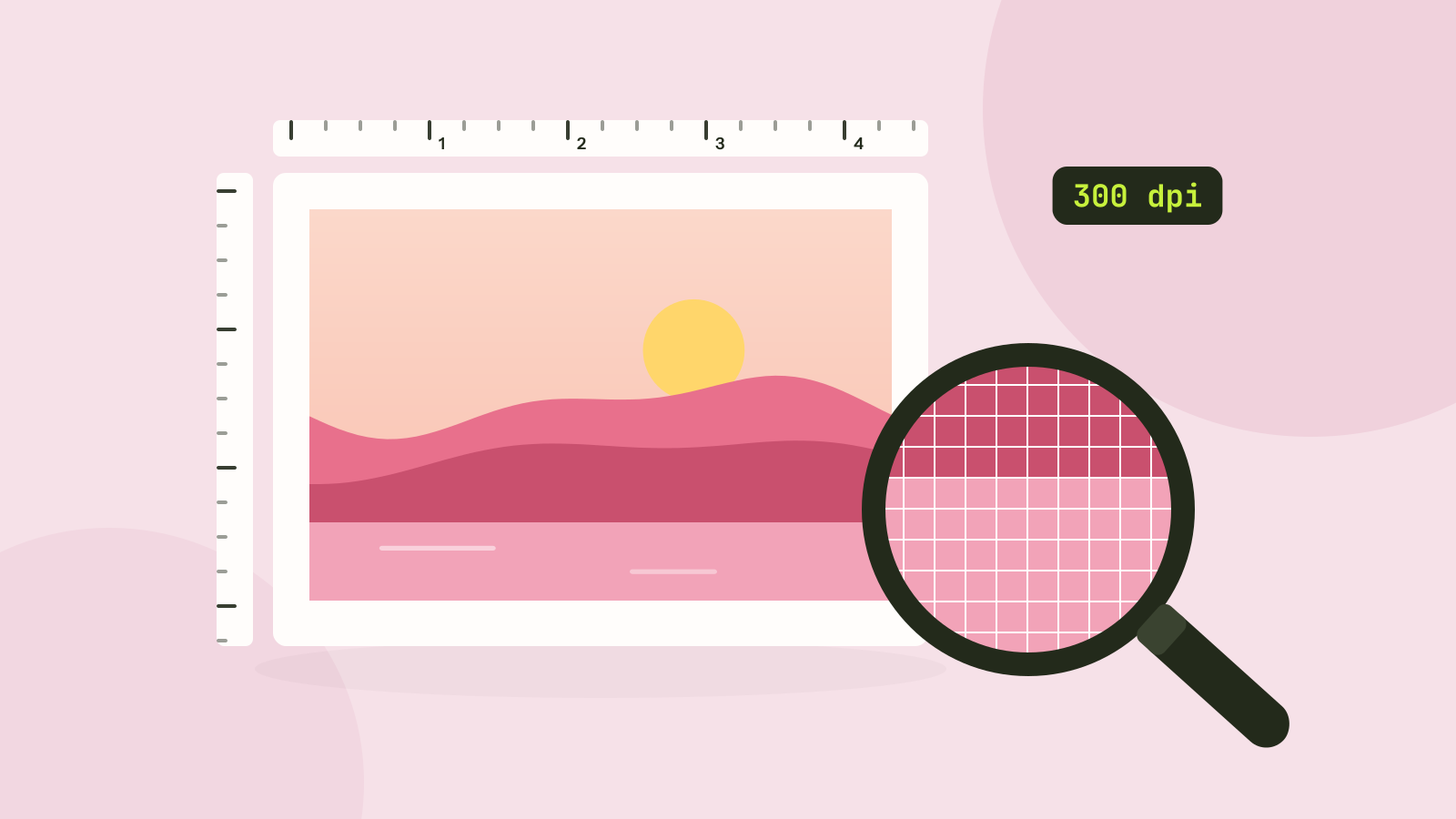
Pixels, DPI e tamanho do arquivo: de quanto uma foto precisa?
Formulários pedem 300 DPI, gráficas pedem alta resolução e celulares salvam fotos de 12 megapixels. Testamos o que o número de DPI realmente faz, como o tamanho do arquivo acompanha os pixels e quantos pixels cada uso precisa.
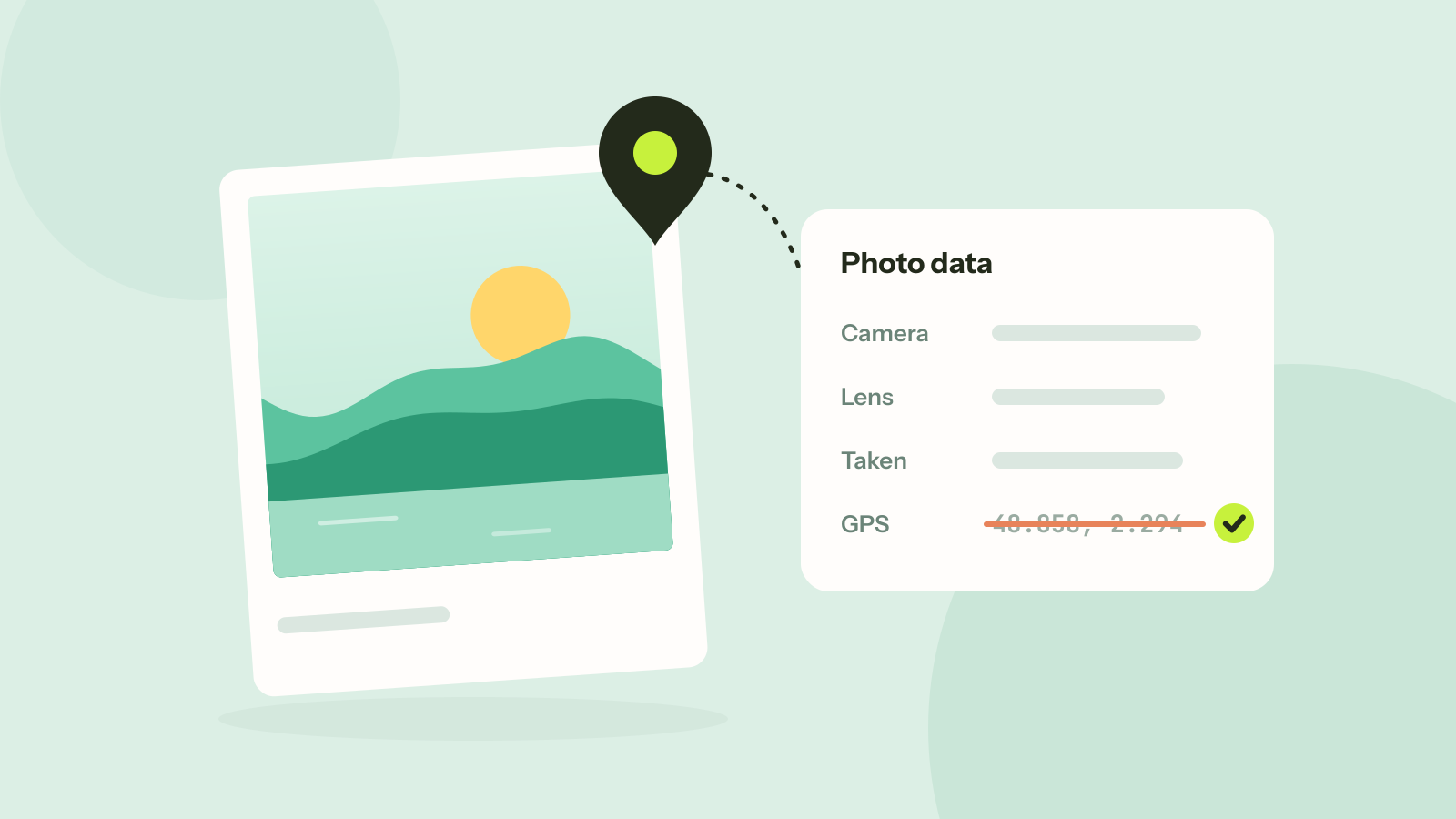
Como remover a localização e outros metadados das fotos
Toda foto carrega dados ocultos sobre a câmera, o horário e muitas vezes o lugar. Lemos o que nove fotos publicadas ainda revelavam, adicionamos uma localização para mostrar sua precisão e conferimos que removê-la deixa a imagem intacta.