Como funciona
- Solte suas imagens.
- Arraste a caixa de recorte e ajuste a rotação ou o espelhamento.
- Exporte o lote em JPG, PNG ou WebP.
Por que usar
- Recorte livre ou proporções fixas como 1:1, 4:5, 16:9 e 9:16.
- Endireite alguns graus, gire 90 graus ou crie um reflexo.
- O mesmo recorte relativo para cada imagem.
- Escolha o formato de saída, a qualidade e o lado maior.
Recortar, endireitar e girar fotos
Escolher primeiro o formato
A maioria dos recortes é feita para um lugar com formato fixo, então escolha a proporção antes de arrastar. A moldura então mantém esse formato, como quer que você a mova ou redimensione:
| Proporção | Uso típico |
|---|---|
| 1:1 | Fotos de perfil, posts do Instagram, miniaturas de produto |
| 4:5 | Posts verticais no Instagram, que ocupam mais da tela do celular |
| 9:16 | Stories, Reels, TikTok e papéis de parede de celular |
| 16:9 | Miniaturas do YouTube, apresentações, papéis de parede de computador |
| 3:2 | Cópias de 10 × 15 cm e a maioria das fotos de câmera |
| 4:3 | Fotos de celular como são tiradas, tablets e slides antigos |
Livre deixa você desenhar qualquer retângulo, Original mantém o formato da própria foto enquanto você apara as bordas, e dois números seus, como 5:7, cobrem tamanhos de impressão que a lista não tem.
Mover a moldura com precisão
Arraste dentro da moldura para movê-la e arraste as bordas ou os cantos para redimensioná-la. Com a moldura selecionada, as setas do teclado a movem em passos pequenos, o que ajuda a alinhar uma borda com exatidão. O tamanho do resultado em pixels aparece enquanto você trabalha, para ver se um recorte apertado ainda tem pixels suficientes para o uso: um quadrado de 1080 pixels para o Instagram precisa de um recorte de pelo menos 1080 pixels de largura.
Endireitar e girar
Um horizonte inclinado dois graus parece errado na hora. O controle de endireitar gira a foto em passos de meio grau até 45 graus para qualquer lado, e o recorte fica dentro da imagem girada, então não aparecem cantos vazios. Os botões de quarto de volta corrigem fotos que abrem de lado, e inverter e espelhar viram a imagem, para uma selfie que saiu espelhada ou uma digitalização colocada de ponta-cabeça.
Recortar muitas imagens de uma vez
O recorte, os giros e as inversões são guardados como proporções da imagem, não como pixels, e aplicados a cada imagem da lista. Isso serve para uma série feita com tripé ou digitalizada no mesmo scanner de mesa: ajuste o recorte uma vez e o lote inteiro segue. Selecione outra linha para conferir como o recorte fica naquela imagem antes de salvar. Imagens com assuntos diferentes geralmente precisam ser recortadas uma a uma.
Tamanho e formato do resultado
Recortar remove pixels, então o arquivo diminui com a área cortada. O ajuste do lado maior pode deixar o resultado ainda menor, de 4096 até 720 pixels. As imagens mantêm o formato, PNG e WebP como estão e o resto como JPG a 92%, e os arquivos salvos não levam metadados da câmera. Para levar um recorte a um tamanho exato em pixels, como 1080 por 1080, siga com redimensionar imagens; para caber num limite de tamanho de arquivo, use comprimir imagens.
Se algo der errado
- O recorte fica no lugar errado em algumas imagens de um lote. As imagens diferem no assunto ou no enquadramento. Recorte uma a uma.
- O resultado ficou menor que o necessário. O recorte está apertado demais para a resolução da foto. Use uma parte maior da foto, ou uma foto com mais pixels.
- Um fundo transparente ficou branco. A saída é JPG, que não tem transparência. Escolha PNG ou WebP.
Perguntas e respostas
Posso recortar muitas imagens do mesmo jeito?
Sim. O recorte, a rotação e os espelhamentos são guardados como proporções, então valem para cada imagem, mesmo as de tamanhos diferentes.
Recortar reduz a qualidade?
Só a etapa de codificação JPG ou WebP faz isso, e você controla a qualidade dela. A saída PNG não tem perda.
Minhas imagens são enviadas?
Não, o recorte é feito no seu navegador.
Guias relacionados
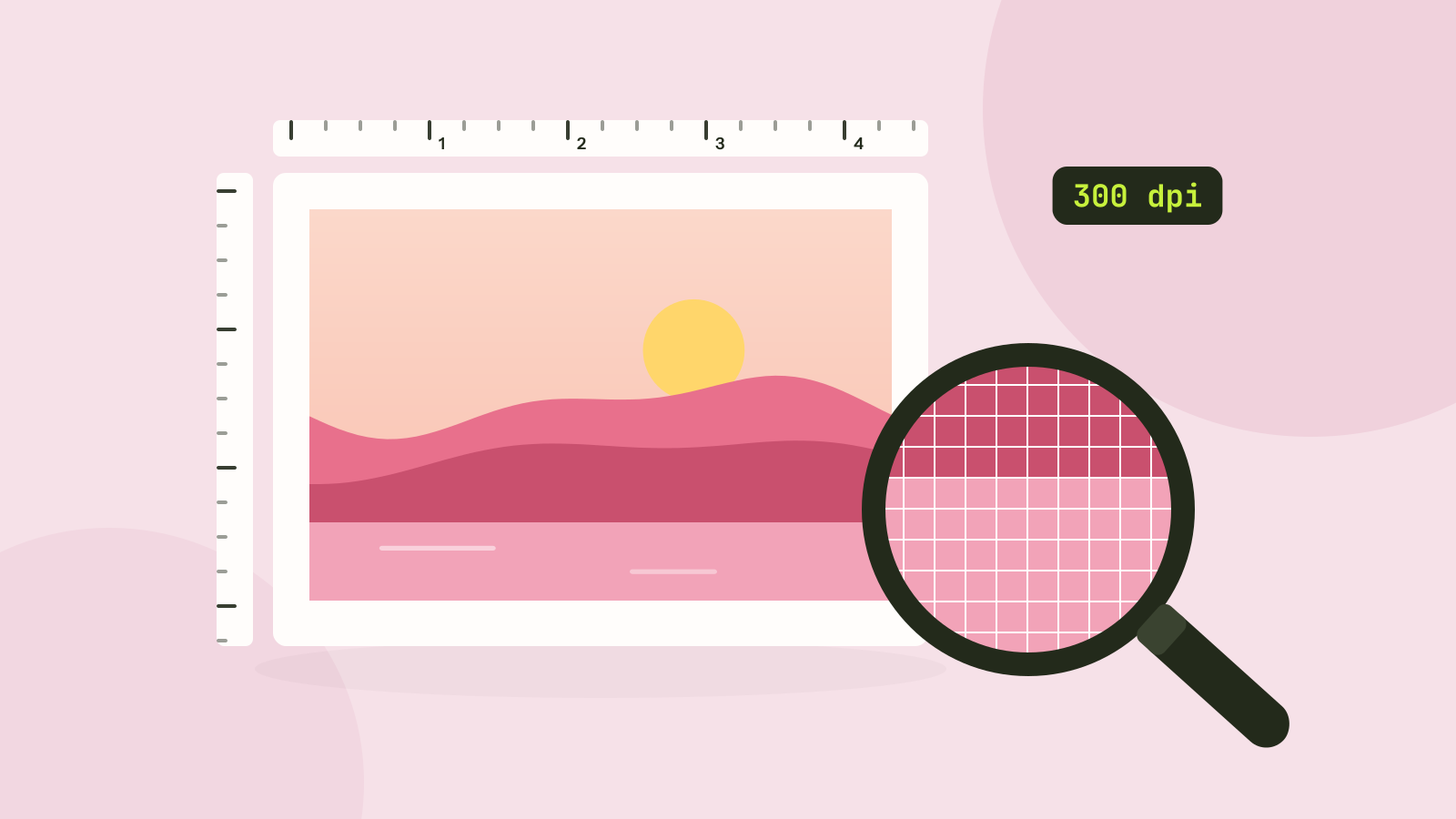
Pixels, DPI e tamanho do arquivo: de quanto uma foto precisa?
Formulários pedem 300 DPI, gráficas pedem alta resolução e celulares salvam fotos de 12 megapixels. Testamos o que o número de DPI realmente faz, como o tamanho do arquivo acompanha os pixels e quantos pixels cada uso precisa.