Como funciona
- Solte suas imagens.
- Escolha pixels, porcentagem ou uma predefinição, e como encaixar.
- Baixe as imagens redimensionadas ou um ZIP.
Por que usar
- Predefinições para Instagram, YouTube, X, LinkedIn, passaportes e impressão.
- Encaixar dentro, preencher e recortar, ou esticar.
- Tamanho-alvo em KB opcional.
- A redução por metades mantém o detalhe nítido nas grandes reduções.
Redimensionar imagens: pixels, formatos e tamanho do arquivo
Três jeitos de dar o tamanho
- Pixels: digite uma largura, uma altura ou as duas. Com um lado preenchido e o outro deixado em 0, o outro segue o formato da foto, então nada é achatado. Com os dois, os números formam uma caixa, e a próxima configuração decide como a foto se encaixa nela.
- Porcentagem: de 5 a 200% do original, a mesma para todas as fotos de um lote.
- Predefinições: tamanhos que sites e formulários pedem, como um post do Instagram (1080 × 1080), uma miniatura do YouTube (1280 × 720), uma imagem de prévia de link (1200 × 630), uma foto de passaporte americano (600 × 600) ou uma página A4 a 300 dpi.
Quando a foto tem outro formato
Uma foto de câmera em 3:2 não cabe num quadrado sem uma decisão. Encaixar dentro mantém a foto inteira e preenche as faixas vazias com uma cor, ou as deixa transparentes em PNG e WebP. Preencher e recortar cobre a caixa inteira e corta o excesso igualmente dos dois lados, que é o que fotos de perfil e miniaturas costumam querer; confira que nada importante fique perto das bordas. Esticar força o tamanho exato distorcendo a foto, o que as pessoas percebem em rostos. Para escolher exatamente o que é cortado, recorte antes com recortar imagens, e depois redimensione.
Quanto o arquivo diminui
O tamanho do arquivo segue o número de pixels, e o número de pixels segue o quadrado da largura. Uma foto com metade da largura tem um quarto dos pixels. Salvamos a mesma foto em sete larguras como JPG na qualidade 80:
| Largura | Megapixels | Tamanho do arquivo |
|---|---|---|
| 4288 px | 12,2 | 802 KB |
| 3000 px | 6,0 | 404 KB |
| 2048 px | 2,8 | 219 KB |
| 1600 px | 1,7 | 152 KB |
| 1080 px | 0,8 | 84 KB |
| 800 px | 0,4 | 53 KB |
| 400 px | 0,1 | 19 KB |
Para telas, 1920 pixels de largura preenchem um monitor Full HD e 1080 um celular. Para impressão, multiplique o tamanho de impressão em polegadas por 300. O número de dpi guardado num arquivo não muda nada na imagem em si, como mostra pixels, DPI e tamanho do arquivo.
A qualidade do redimensionamento
Grandes reduções são feitas em etapas pela metade, cada uma com suavização de alta qualidade, o que mantém detalhes finos como cabelo e texto nítidos em vez de virarem um ruído cintilante. Nunca ampliar mantém no tamanho próprio as fotos que já são menores que o alvo. Ampliar só consegue esticar os pixels que existem; para acrescentar detalhes convincentes a uma foto pequena, use o ampliador de imagens com IA.
Formato, qualidade e limites de tamanho
Por padrão cada foto mantém o formato, na qualidade 90 para JPG, WebP e AVIF; o PNG continua sem perda. Para um formulário com limite de tamanho, preencha Tamanho de arquivo alvo (opcional): o redimensionador então procura a melhor qualidade abaixo desse tamanho, e só diminui ainda mais a imagem se a qualidade sozinha não chegar lá. Para atingir um tamanho sem escolher dimensão nenhuma, comprimir imagens calcula as duas coisas para você.
Se algo der errado
- Os rostos ficam largos ou finos. Esticar está selecionado. Use Encaixar dentro ou Preencher e recortar.
- Uma cabeça ou um logotipo foi cortado. Preencher e recortar corta a partir do centro. Recorte a foto você mesmo antes, ou use Encaixar dentro.
- Diz que o tamanho é grande demais para um navegador desenhar. Os navegadores limitam uma imagem a cerca de 268 milhões de pixels. Escolha um tamanho menor.
Como testamos. Uma foto CC0 de 4288 por 2848 pixels, redimensionada no Chrome com suavização de alta qualidade e salva com o codificador MozJPEG deste site na qualidade 80.
Usos populares desta ferramenta
Perguntas e respostas
Como redimensiono uma imagem para menos de 100 KB?
Defina um tamanho-alvo de 100 KB. A ferramenta baixa a qualidade, e as dimensões se for preciso, até o resultado caber.
Redimensionar vai esticar minha foto?
Não, a menos que você escolha Esticar. Encaixar dentro mantém a imagem inteira, e Preencher e recortar corta as bordas.
Minhas imagens são enviadas?
Não, o redimensionamento é feito no seu navegador.
Guias relacionados
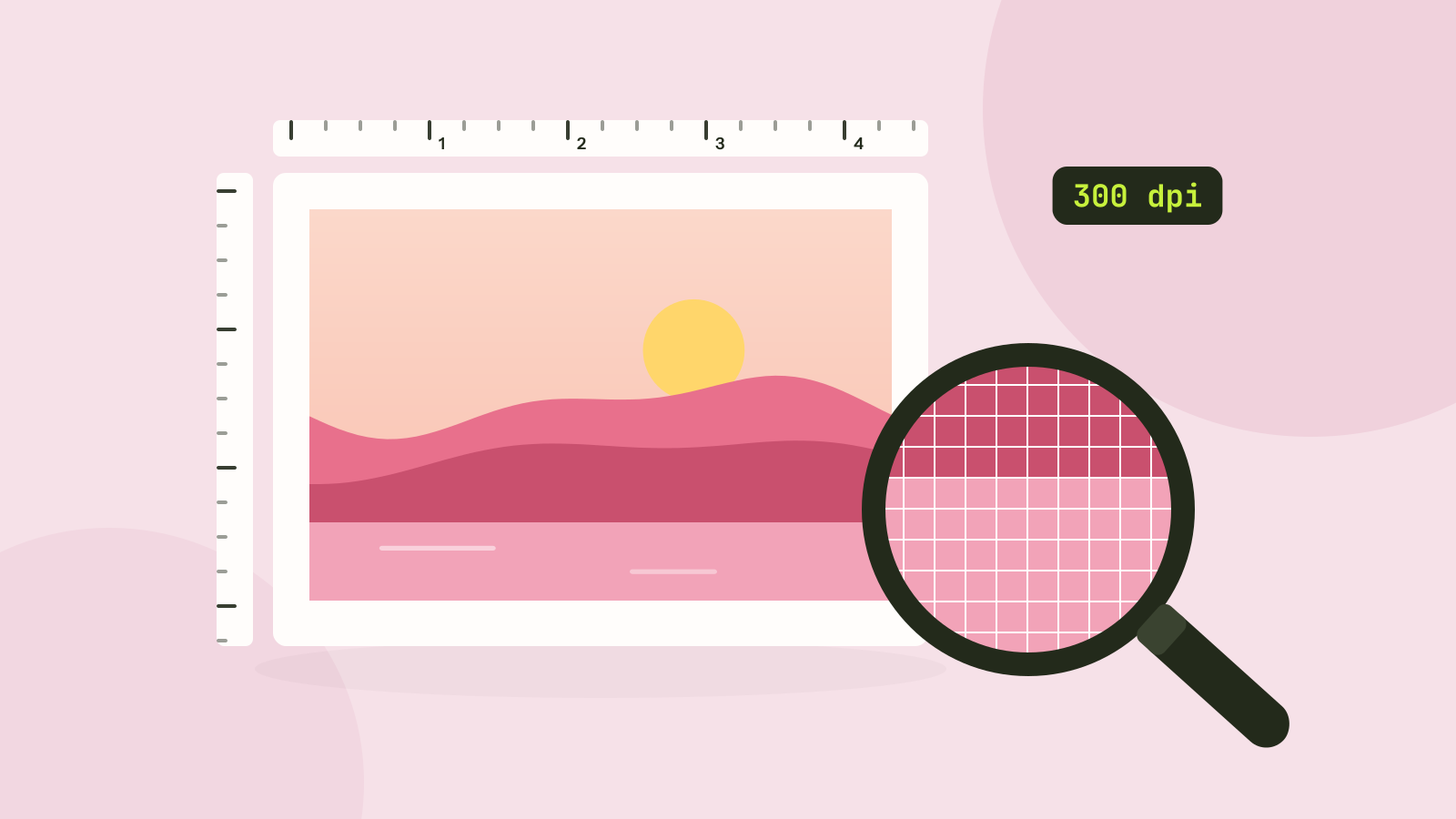
Pixels, DPI e tamanho do arquivo: de quanto uma foto precisa?
Formulários pedem 300 DPI, gráficas pedem alta resolução e celulares salvam fotos de 12 megapixels. Testamos o que o número de DPI realmente faz, como o tamanho do arquivo acompanha os pixels e quantos pixels cada uso precisa.
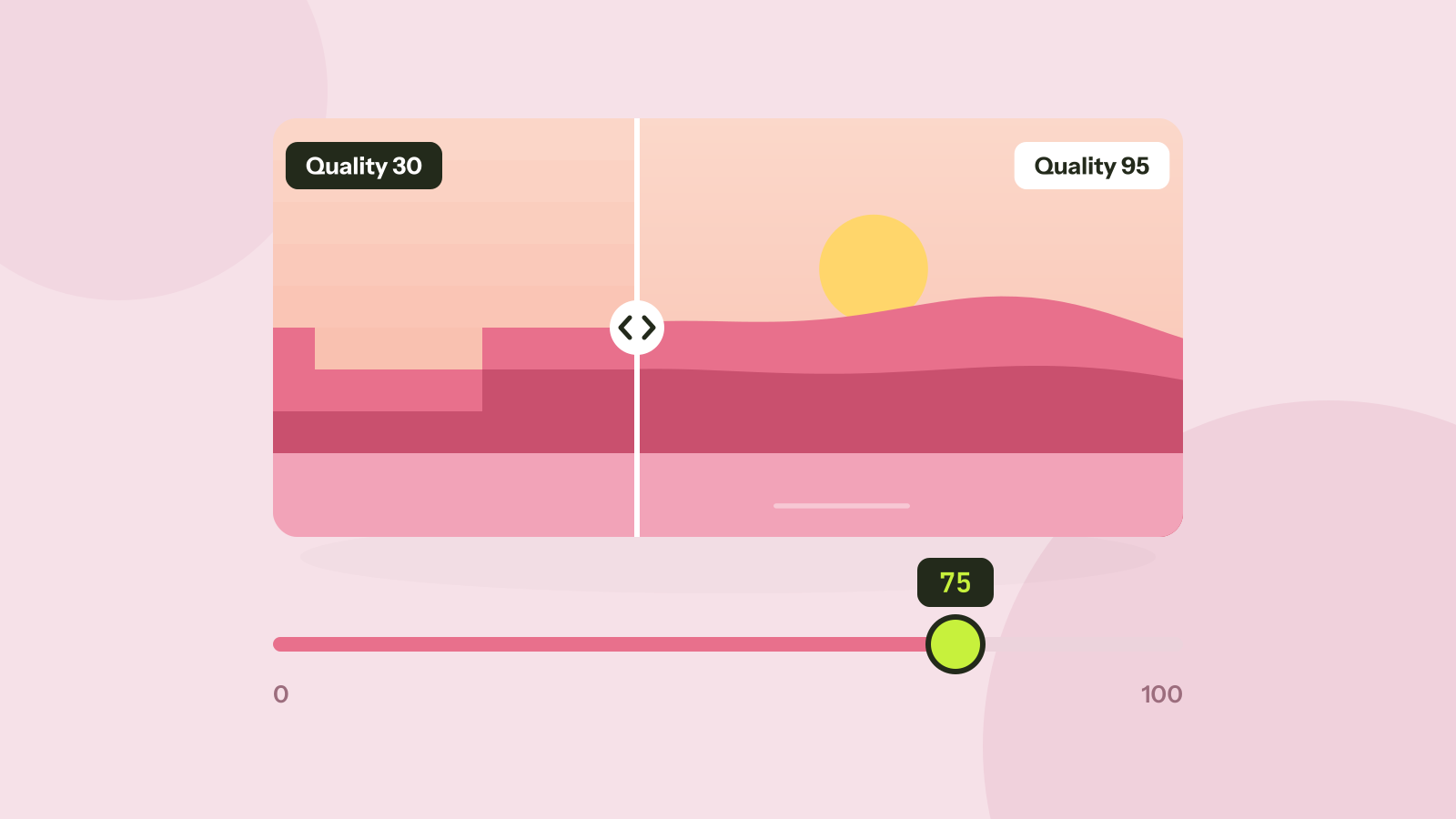
Qual qualidade JPEG você deve usar?
Todo programa que salva em JPEG pede uma qualidade de 0 a 100, e a relação entre tamanho e qualidade está longe de ser linear. Salvamos seis fotos em doze ajustes e medimos o que cada degrau muda.