Comment ça marche
- Déposez vos images.
- Choisissez pixels, pourcentage ou un préréglage, et comment ajuster.
- Téléchargez les images redimensionnées ou un ZIP.
Pourquoi l’utiliser
- Préréglages pour Instagram, YouTube, X, LinkedIn, passeports et impression.
- Ajuster à l’intérieur, remplir et recadrer, ou étirer.
- Taille de fichier cible en Ko facultative.
- Les réductions par moitiés gardent le détail net sur les grandes réductions.
Redimensionner des images : pixels, formes et poids du fichier
Trois façons d’indiquer la taille
- Pixels : tapez une largeur, une hauteur, ou les deux. Avec un seul côté rempli et l’autre laissé à 0, l’autre suit la forme de la photo : rien n’est écrasé. Avec les deux, les deux nombres forment un cadre, et le réglage suivant décide comment la photo s’y loge.
- Pourcentage : de 5 à 200 % de l’original, le même pour chaque photo d’un lot.
- Préréglages : les tailles que demandent les sites et les formulaires, comme une publication Instagram (1080 × 1080), une miniature YouTube (1280 × 720), une image d’aperçu de lien (1200 × 630), une photo de passeport américain (600 × 600) ou une page A4 à 300 dpi.
Quand la photo n’a pas la même forme
Une photo d’appareil en 3:2 ne rentre pas dans un carré sans un choix. Ajuster à l’intérieur garde toute la photo et remplit les bandes vides d’une couleur, ou les laisse transparentes en PNG et WebP. Remplir et recadrer couvre tout le cadre et rogne le surplus à parts égales des deux côtés, ce que veulent généralement les photos de profil et les vignettes ; vérifiez que rien d’important ne se trouve près des bords. Étirer force la taille exacte en déformant la photo, ce qui se remarque sur les visages. Pour choisir exactement ce qui est coupé, recadrez d’abord avec recadrer une image, puis redimensionnez.
De combien le fichier s’allège
Le poids du fichier suit le nombre de pixels, et le nombre de pixels suit le carré de la largeur. Une photo à la moitié de la largeur a quatre fois moins de pixels. Nous avons enregistré la même photo à sept largeurs en JPG qualité 80 :
| Largeur | Mégapixels | Poids du fichier |
|---|---|---|
| 4288 px | 12,2 | 802 Ko |
| 3000 px | 6,0 | 404 Ko |
| 2048 px | 2,8 | 219 Ko |
| 1600 px | 1,7 | 152 Ko |
| 1080 px | 0,8 | 84 Ko |
| 800 px | 0,4 | 53 Ko |
| 400 px | 0,1 | 19 Ko |
Pour les écrans, 1920 pixels de large remplissent un moniteur Full HD et 1080 un téléphone. Pour l’impression, multipliez la taille du tirage en pouces par 300. Le nombre de DPI stocké dans un fichier ne change rien à l’image elle-même, comme le montre pixels, DPI et poids.
La qualité du redimensionnement
Les fortes réductions se font par étapes de division par deux, chacune avec un lissage de haute qualité, ce qui garde nets les détails fins comme les cheveux et le texte au lieu de les transformer en bruit scintillant. Ne jamais agrandir laisse à leur taille les photos déjà plus petites que la cible. Agrandir ne peut qu’étirer les pixels existants ; pour ajouter des détails crédibles à une petite photo, utilisez l’agrandisseur d’image par IA.
Format, qualité et limites de poids
Par défaut, chaque photo garde son format, en qualité 90 pour le JPG, le WebP et l’AVIF ; le PNG reste sans perte. Pour un formulaire avec une limite de poids, remplissez Taille de fichier cible (facultative) : l’outil cherche alors la meilleure qualité sous ce poids, et ne réduit encore l’image que si la qualité seule n’y parvient pas. Pour atteindre un poids sans choisir de dimensions du tout, compresser une image calcule les deux pour vous.
En cas de problème
- Les visages paraissent élargis ou amincis. Étirer est sélectionné. Utilisez Ajuster à l’intérieur ou Remplir et recadrer.
- Une tête ou un logo a été coupé. Remplir et recadrer rogne depuis le centre. Recadrez d’abord la photo vous-même, ou utilisez Ajuster à l’intérieur.
- Il indique que la taille est trop grande pour être dessinée par un navigateur. Les navigateurs limitent une image à environ 268 millions de pixels. Choisissez une taille plus petite.
Notre méthode de test. Une photo CC0 de 4288 sur 2848 pixels, mise à l’échelle dans Chrome avec un lissage de haute qualité et enregistrée avec l’encodeur MozJPEG de ce site en qualité 80.
Façons courantes d’utiliser cet outil
Questions et réponses
Comment redimensionner une image sous 100 Ko ?
Fixez une taille de fichier cible de 100 Ko. L’outil baisse la qualité, et les dimensions si besoin, jusqu’à ce que le résultat tienne.
Le redimensionnement va-t-il étirer ma photo ?
Pas si vous ne choisissez pas Étirer. Ajuster à l’intérieur garde toute l’image, et Remplir et recadrer rogne les bords.
Mes images sont-elles envoyées ?
Non, le redimensionnement se fait dans votre navigateur.
Guides associés
Pixels, DPI et poids : quelle taille doit faire une photo ?
Les formulaires demandent 300 DPI, les imprimeurs une haute résolution, et les téléphones font des photos de 12 mégapixels. Nous avons testé ce que fait vraiment le DPI, comment le poids suit le nombre de pixels et combien de pixels chaque usage demande.
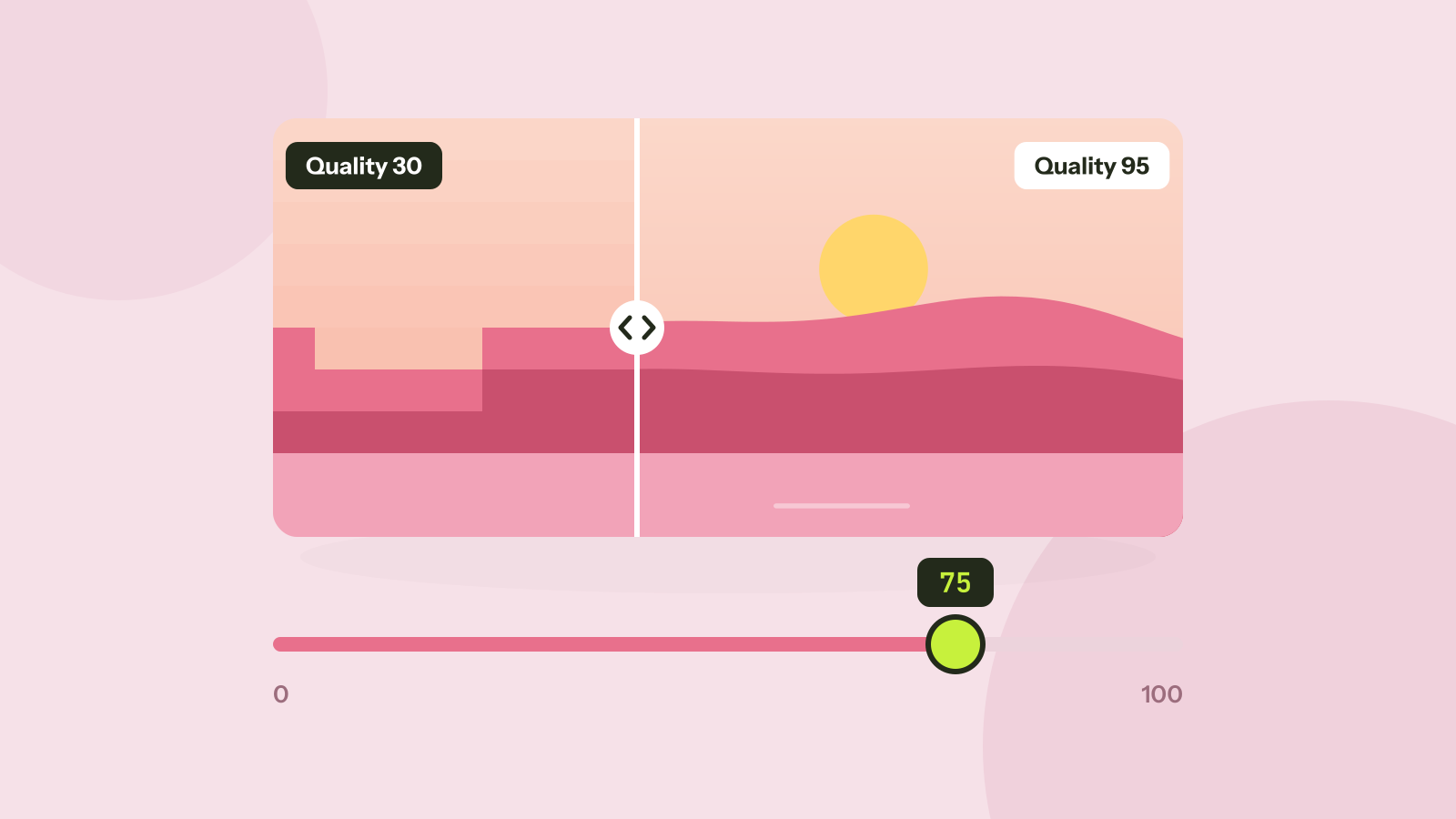
Quel réglage de qualité JPEG choisir ?
Tout logiciel qui enregistre en JPEG demande une qualité de 0 à 100, et le rapport entre poids et qualité est loin d’être linéaire. Nous avons enregistré six photos à douze réglages et mesuré ce que change chaque palier.