Comment ça marche
- Déposez un ou plusieurs PDF.
- Glissez les pages, faites-les pivoter ou supprimez-les.
- Générez et téléchargez le nouveau PDF.
Pourquoi l’utiliser
- Vignettes en direct pour chaque page.
- Rotation à gauche ou à droite, suppression, inversion, tout sélectionner.
- Combinez des pages de plusieurs PDF.
- Un seul PDF, ou un par fichier.
Organiser les pages d’un PDF : réordonner, pivoter, supprimer et combiner
Toutes vos pages d’un seul regard
Déposez un PDF ou plusieurs, et chaque page apparaît en vignette dans une seule grille. De là, vous pouvez corriger l’essentiel de ce qui cloche dans les documents scannés ou assemblés : pages dans le mauvais ordre, pages scannées de travers ou à l’envers, pages blanches, et pages qui appartiennent à un autre fichier. Rien n’est écrit avant que vous n’appuyiez sur Générer le PDF : vous pouvez réorganiser librement.
Travailler avec les pages
- Réordonner en faisant glisser une page à sa nouvelle place. Au clavier, appuyez sur Espace sur une page pour la prendre, déplacez-la avec les flèches et appuyez de nouveau sur Espace pour la poser.
- Tourner une page seule avec les boutons qui apparaissent dessus, ou en sélectionner plusieurs et les tourner ensemble. La rotation tourne la page par quarts de tour sans la redessiner : rien ne perd en qualité.
- Supprimer les pages blanches ou indésirables de la même façon.
- Inverser retourne l’ordre de tout le document, ce qui corrige une pile passée dans le scanner face cachée.
- Annuler revient en arrière sur chaque modification.
Cliquez sur la case d’une page pour la sélectionner, ou utilisez Tout sélectionner, puis tournez ou supprimez la sélection d’un coup. Le curseur de taille des vignettes agrandit les pages pour les lire, ou les réduit pour voir un long document d’un seul coup.
Combiner les pages de plusieurs fichiers
Ajoutez d’autres PDF à tout moment et leurs pages rejoignent la grille : vous pouvez glisser la page signée d’un fichier dans un autre, ou construire un document à partir de morceaux de plusieurs. Chaque vignette indique de quel fichier elle vient. À l’export, choisissez Un seul PDF pour un document unique dans l’ordre affiché, ou Un par fichier pour garder les pages regroupées par fichier source, chacun enregistré à part dans un ZIP.
Pour des tâches plus simples, il existe des outils plus rapides : fusionner des PDF réunit des fichiers entiers dans l’ordre, séparer un PDF en découpe un en parties, et supprimer des pages d’un PDF retire des pages par numéro.
Ce qui est conservé
Les pages sont copiées, pas redessinées. Le texte reste sélectionnable et consultable, les images gardent leur qualité, et les liens des pages fonctionnent toujours. Les signets et les champs de formulaire appartiennent au document d’origine dans son ensemble, pas à ses pages : ils ne passent donc pas dans le nouveau fichier. Une page tournée garde son contenu exactement ; seul le sens d’affichage change.
En cas de problème
- Un fichier a été ignoré. Ce n’est pas un PDF, ou il est abîmé. Seuls les PDF peuvent être organisés ici ; transformez d’abord les images en PDF avec JPG en PDF.
- Il indique qu’un PDF est protégé par un mot de passe. Déverrouillez-le d’abord avec déverrouiller un PDF, si vous en avez le droit.
- Toutes les pages ont disparu. Toutes les pages ont été supprimées. Annuler les fait revenir.
Façons courantes d’utiliser cet outil
Questions et réponses
Comment faire pivoter une seule page d’un PDF ?
Survolez la page et utilisez les boutons de rotation, ou sélectionnez-la et cliquez sur Pivoter à droite. Générez ensuite le PDF.
Puis-je ajouter des pages d’un autre fichier ?
Oui. Ajoutez d’autres PDF et glissez leurs pages dans l’ordre voulu.
L’original est-il modifié ?
Non. Vous téléchargez un nouveau fichier.
Guides associés
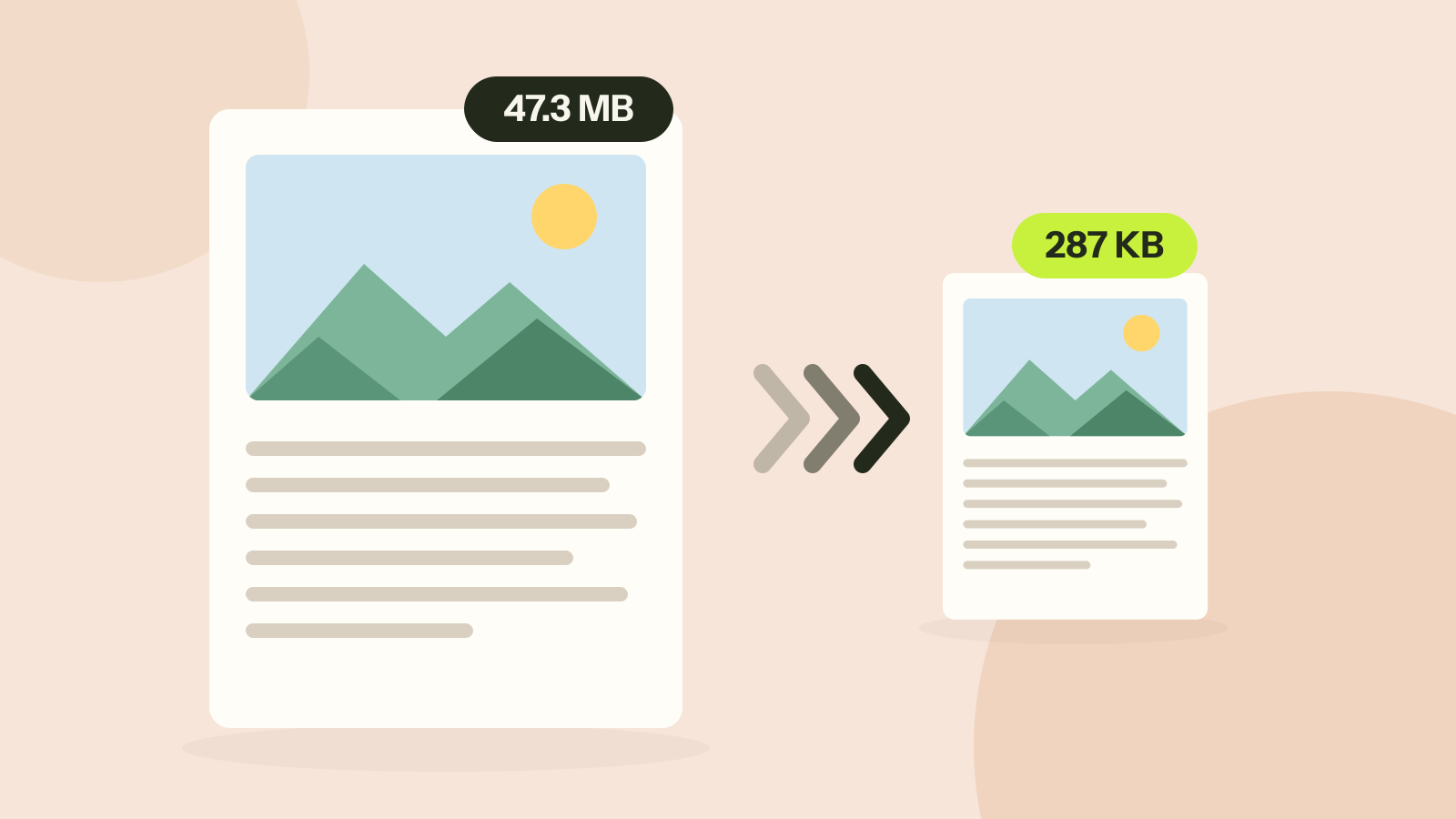
Comment compresser un PDF sans perdre en qualité
Les compresseurs réduisent soit les images d’un PDF, soit transforment chaque page en image. Nous avons testé les deux sur trois types de documents. L’une a ramené une brochure de 47 Mo à 287 Ko sans perdre un mot ; l’autre a rendu un rapport cinq fois plus lourd.