كيف تعمل
- أفلت ملف PDF واحدًا أو أكثر.
- اسحب الصفحات، أو دوّرها، أو احذفها.
- أنشئ ونزّل ملف PDF الجديد.
لماذا تستخدمها
- صور مصغّرة مباشرة لكل صفحة.
- دوران لليسار أو اليمين، وحذف، وعكس، وتحديد الكل.
- ادمج صفحات من عدة ملفات PDF.
- ملف PDF واحد، أو ملف لكل مستند.
تنظيم صفحات PDF: الترتيب والتدوير والحذف والضم
كل صفحاتك في عرض واحد
أفلت ملف PDF واحدًا أو عدة ملفات، فتظهر كل صفحة كصورة مصغرة في شبكة واحدة. من هناك تستطيع إصلاح معظم ما يسوء في المستندات الممسوحة أو المجمّعة: صفحات بترتيب خاطئ، وصفحات ممسوحة جانبيًا أو مقلوبة، وصفحات فارغة، وصفحات تنتمي إلى ملف آخر. لا يُكتب شيء حتى تضغط إنشاء PDF، فتستطيع إعادة الترتيب بحرية.
العمل مع الصفحات
- إعادة الترتيب بسحب الصفحة إلى مكانها الجديد. وبلوحة المفاتيح اضغط المسافة على صفحة لالتقاطها، وحرّكها بمفاتيح الأسهم، واضغط المسافة مرة أخرى لإفلاتها.
- تدوير صفحة واحدة بالأزرار التي تظهر عليها، أو حدد عدة صفحات ودوّرها معًا. التدوير يدير الصفحة بأرباع دورة دون إعادة رسمها، فلا يفقد شيء جودته.
- حذف الصفحات الفارغة أو غير المرغوبة بالطريقة نفسها.
- عكس يقلب ترتيب المستند كله، وهذا يصلح كومة مرت في الماسح ووجهها إلى الأسفل.
- تراجع يعود خطوة بخطوة عبر كل تغيير.
انقر خانة اختيار الصفحة لتحديدها، أو استخدم تحديد الكل، ثم دوّر التحديد أو احذفه دفعة واحدة. ومنزلق حجم الصورة المصغرة يكبّر الصفحات لقراءتها، أو يصغّرها لرؤية مستند طويل دفعة واحدة.
ضم صفحات من عدة ملفات
أضف ملفات PDF أخرى في أي وقت فتنضم صفحاتها إلى الشبكة، فتستطيع إدخال الصفحة الموقّعة من ملف في آخر، أو بناء مستند واحد من أجزاء عدة ملفات. كل صورة مصغرة تُظهر الملف الذي جاءت منه. وعند التصدير اختر ملف PDF واحد لمستند واحد بالترتيب المعروض، أو واحد لكل ملف لإبقاء الصفحات مجمّعة حسب ملفها المصدر، كل منها محفوظ منفصلًا في ملف ZIP.
للمهام الأبسط هناك أدوات أسرع: دمج PDF يضم ملفات كاملة بالترتيب، وتقسيم PDF يقطع ملفًا إلى أجزاء، وحذف صفحات من PDF يزيل الصفحات بأرقامها.
ما يُحتفظ به
الصفحات تُنسخ لا تُعاد رسمها. يبقى النص قابلًا للتحديد والبحث، وتحتفظ الصور بجودتها، وتستمر الروابط على الصفحات في العمل. الإشارات المرجعية وحقول النماذج تنتمي إلى المستند الأصلي ككل، لا إلى صفحاته، فلا تُنقل إلى الملف الجديد. والصفحة المدارة تحتفظ بمحتواها تمامًا؛ ولا يتغير إلا الاتجاه الذي تُعرض به.
إذا حدث خطأ
- تُخطي ملف. ليس PDF، أو تالف. لا يمكن تنظيم إلا ملفات PDF هنا؛ حوّل الصور إلى PDF أولًا بـJPG إلى PDF.
- يقول إن ملف PDF محمي بكلمة مرور. افتح قفله أولًا بـفتح قفل PDF، إن كان لك الحق في ذلك.
- اختفت كل الصفحات. حُذفت كلها. التراجع يعيدها.
طرق شائعة لاستخدام هذه الأداة
أسئلة وأجوبة
كيف أدوّر صفحة واحدة في PDF؟
مرّر فوق الصفحة واستخدم أزرار الدوران، أو حدّدها وانقر تدوير لليمين. ثم أنشئ ملف PDF.
هل يمكنني إضافة صفحات من ملف آخر؟
نعم. أضف ملفات PDF أخرى واسحب صفحاتها إلى الترتيب الذي تريده.
هل يتغيّر الملف الأصلي؟
لا. تُنزّل ملفًا جديدًا.
أدلة ذات صلة
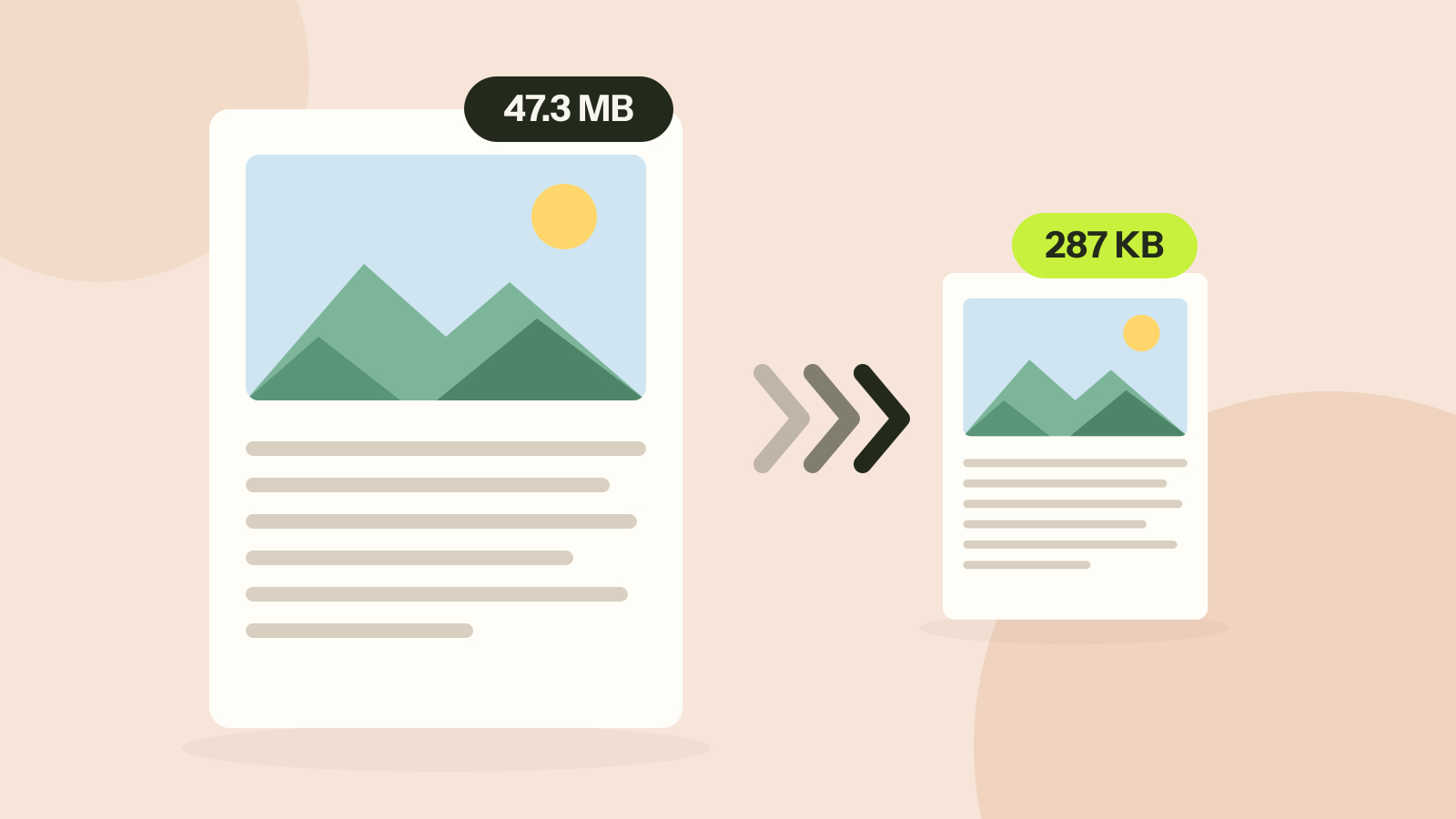
كيف تضغط ملف PDF دون فقدان الجودة
أدوات الضغط إما تصغّر الصور داخل PDF وإما تحوّل كل صفحة إلى صورة. جرّبنا الطريقتين على ثلاثة أنواع من المستندات. الأولى نقلت كتيّبًا من 47 ميغابايت إلى 287 كيلوبايت مع بقاء كل كلمة، والثانية جعلت تقريرًا نصيًا أكبر بخمس مرات.