كيف تعمل
- أفلت صور HEIC أو HEIF.
- اختر جودة وحجم JPG.
- نزّل ملفات JPG، أو ZIP للدفعة.
لماذا تستخدمها
- يقرأ HEIC وHEIF من آيفون وأندرويد.
- يحافظ على الاتجاه.
- تحويل بالجملة مع تنزيل ZIP.
- يعمل دون اتصال بعد تحميل الصفحة.
HEIC إلى JPG: تحويل صور iPhone بالطريقة الصحيحة
لماذا صور iPhone بصيغة HEIC
منذ 2017 تحفظ هواتف iPhone الصور بصيغة HEIC افتراضيًا، تحت إعداد الكاميرا المسمى الكفاءة العالية. تستخدم HEIC ضغط الفيديو الحديث، فتشغل الصورة مساحة أقل بكثير من الصورة نفسها بصيغة JPG، وهذا مهم في هاتف يحمل آلافًا منها.
المشكلة في كل مكان آخر. يحتاج Windows غالبًا إضافة من متجر Microsoft قبل أن يفتح HEIC، وكثير من المواقع ونماذج الرفع ترفضها، والمحررات وخدمات الطباعة القديمة لا تستطيع قراءتها. أما JPG فتعمل في كل ذلك، ولهذا يشيع التحويل.
ما يفعله المحوّل
تُفك كل صورة على جهازك بـlibheif، مكتبة HEIF مفتوحة المصدر، مترجمة للعمل في المتصفح. ثم يدير المحوّل الصورة إلى وضعها الصحيح، مستخدمًا الدوران المخزن في الملف، ويرمّزها بـMozJPEG بالجودة التي تختارها. الصورة الحية صورة HEIC ثابتة مع فيديو قصير منفصل؛ والصورة الثابتة هي ما يُحوَّل. يمكن إفلات تصدير كامل من ألبوم الكاميرا دفعة واحدة، وتُنزَّل ملفات JPG معًا كملف ZIP.
تفاصيل الكاميرا والتاريخ والموقع المخزنة في HEIC لا تُنسخ إلى JPG. وهذا ما تريده عادةً حين تشارك صورة؛ وإن احتجتها فاحتفظ بأصل HEIC أيضًا.
اختيار الجودة
الافتراضي، 90، يعطي JPG يبدو كـHEIC بحجم العرض العادي. وسيكون JPG عادةً أكبر من HEIC، لأن JPG الصيغة الأقدم والأقل كفاءة. للصور التي ترسلها بالبريد أو ترفعها إلى نموذج بحد للحجم، 80 خيار جيد: في صور اختبارنا أعطت ملفات بنحو نصف حجم 90. ومقالنا عن إعدادات جودة JPEG يُظهر ما تكلّفه كل خطوة وما توفره.
كل تحويل بين صيغ ذات فقدان يفقد قليلًا، فحوّل كل صورة مرة واحدة من أصل HEIC، بدل تحويل نسخة محوّلة من جديد. وللتحرير، HEIC إلى PNG تحتفظ بالصورة المفكوكة دون أي فقدان إضافي.
تصغير الصور أثناء التحويل
صورة iPhone عرضها 4,000 إلى 5,700 بكسل، أكثر بكثير مما تعرضه الشاشة. إعداد الضلع الأطول يحد الصور عند 3840 أو 2560 أو 1920 أو 1280 أو 800 بكسل ولا يكبّر الأصغر أبدًا. عند 1920 بكسل ما زالت الصورة تملأ شاشة Full HD، والملف جزء من الحجم. ولحد صارم مثل 200 كيلوبايت استخدم ضغط الصور، الذي يقرأ HEIC أيضًا.
امنع الهاتف من صنع ملفات HEIC
- حفظ الصور الجديدة بصيغة JPG: في إعدادات iPhone افتح الكاميرا، ثم التنسيقات، واختر الأكثر توافقًا. ستشغل الصور حينها مساحة أكبر على الهاتف.
- التحويل تلقائيًا عند النسخ إلى حاسوب: في الإعدادات افتح الصور واضبط النقل إلى Mac أو PC على تلقائي. الصور المنسوخة عبر كابل تصل بصيغة JPG.
إذا حدث خطأ
- رُفض ملف. قد يكون HEIC ببنية غير معتادة، أو ليس HEIC إطلاقًا. جرّب محوّل الصور، الذي يقرأ كل صيغة شائعة.
- التحويل بطيء. فك HEIC عمل ثقيل يجري على جهازك. الدفعات الكبيرة تستغرق وقتًا على الهواتف القديمة؛ والحاسوب أسرع.
أسئلة وأجوبة
لماذا لا أستطيع فتح HEIC على ويندوز؟
HEIC صيغة أحدث تحتاج ترميزًا لا يتضمّنه ويندوز افتراضيًا. التحويل إلى JPG يحلّ المشكلة.
هل تُدعم Live Photos؟
تُحوَّل الصورة الثابتة. الجزء القصير من الفيديو غير مشمول.
هل من الآمن تحويل صور شخصية؟
نعم. لا تغادر الصور جهازك أبدًا.
أدلة ذات صلة
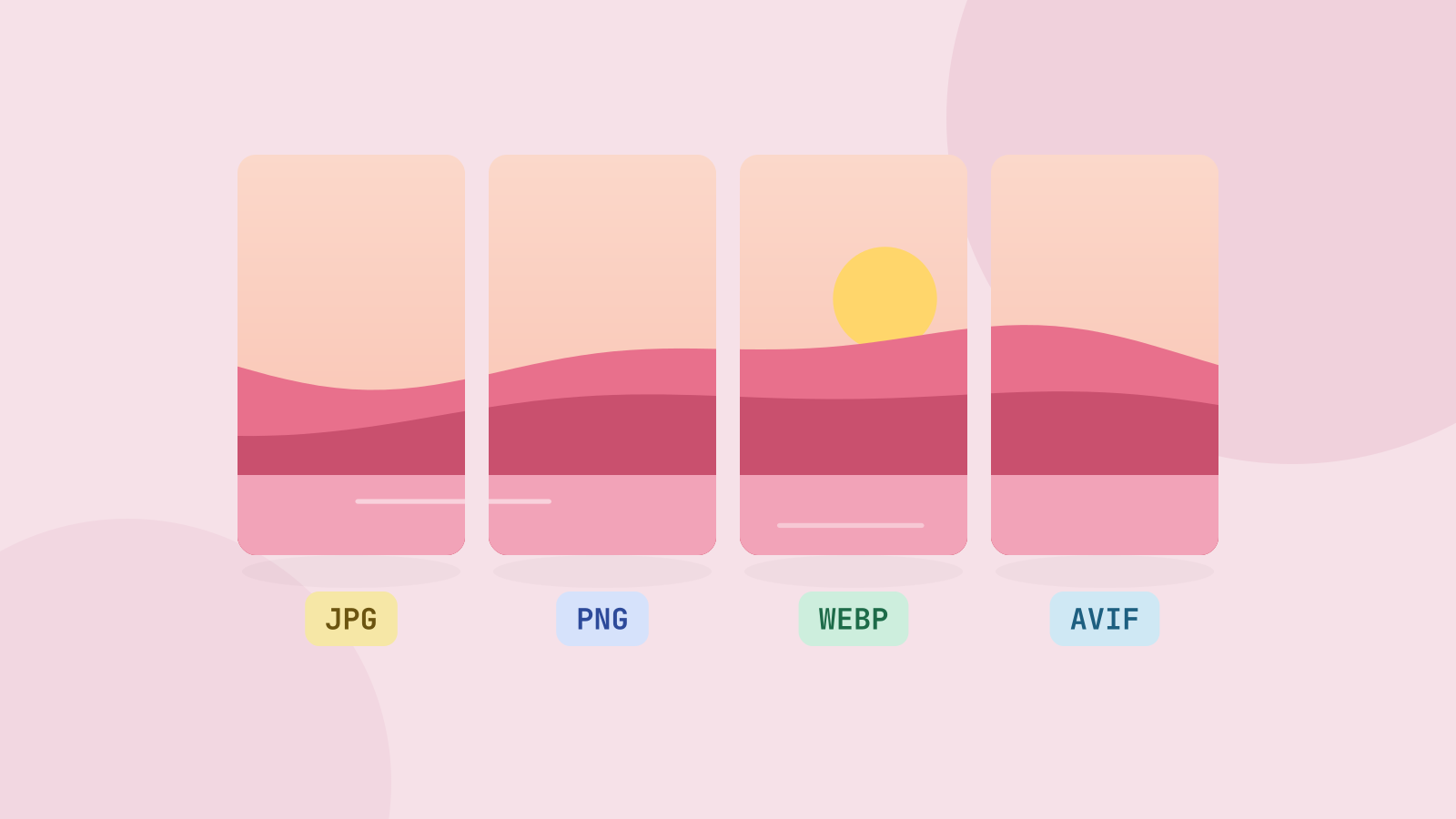
JPG أم PNG أم WebP أم AVIF: أي صيغة تستخدم
حفظنا ست صور ورسمًا بيانيًا بالصيغ الأربع بالجودة المرئية نفسها وقارنا الأحجام. الصيغ الأحدث تتفوق بفارق كبير في الصور، لكن لكل صيغة عملها.
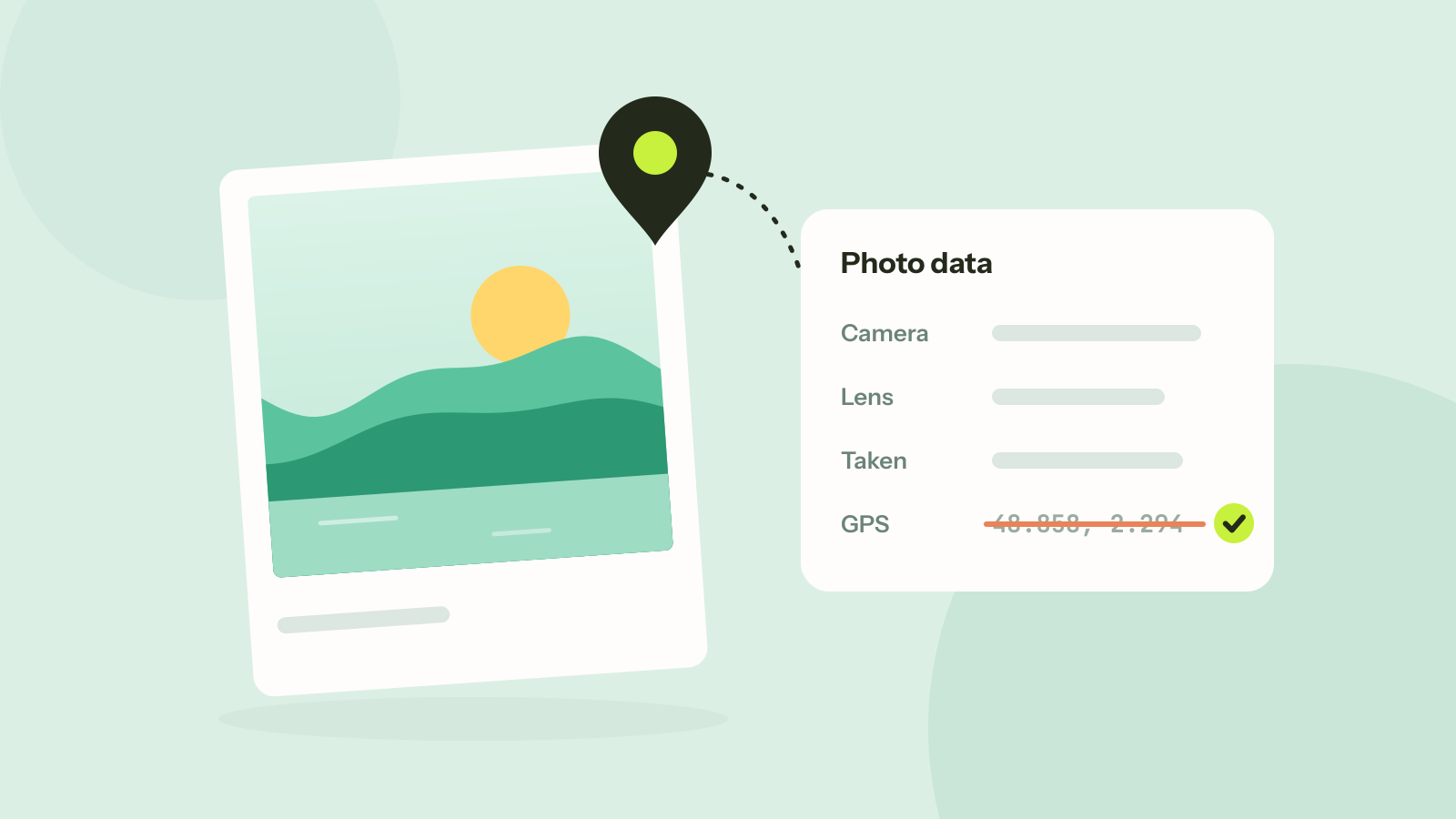
كيف تزيل الموقع والبيانات الوصفية الأخرى من الصور
كل صورة تحمل بيانات مخفية عن الكاميرا والوقت وغالبًا المكان. قرأنا ما كانت تسع صور منشورة ما زالت تكشفه، وأضفنا موقعًا لنُظهر مدى دقته، وتحققنا من أن إزالته لا تمس الصورة.
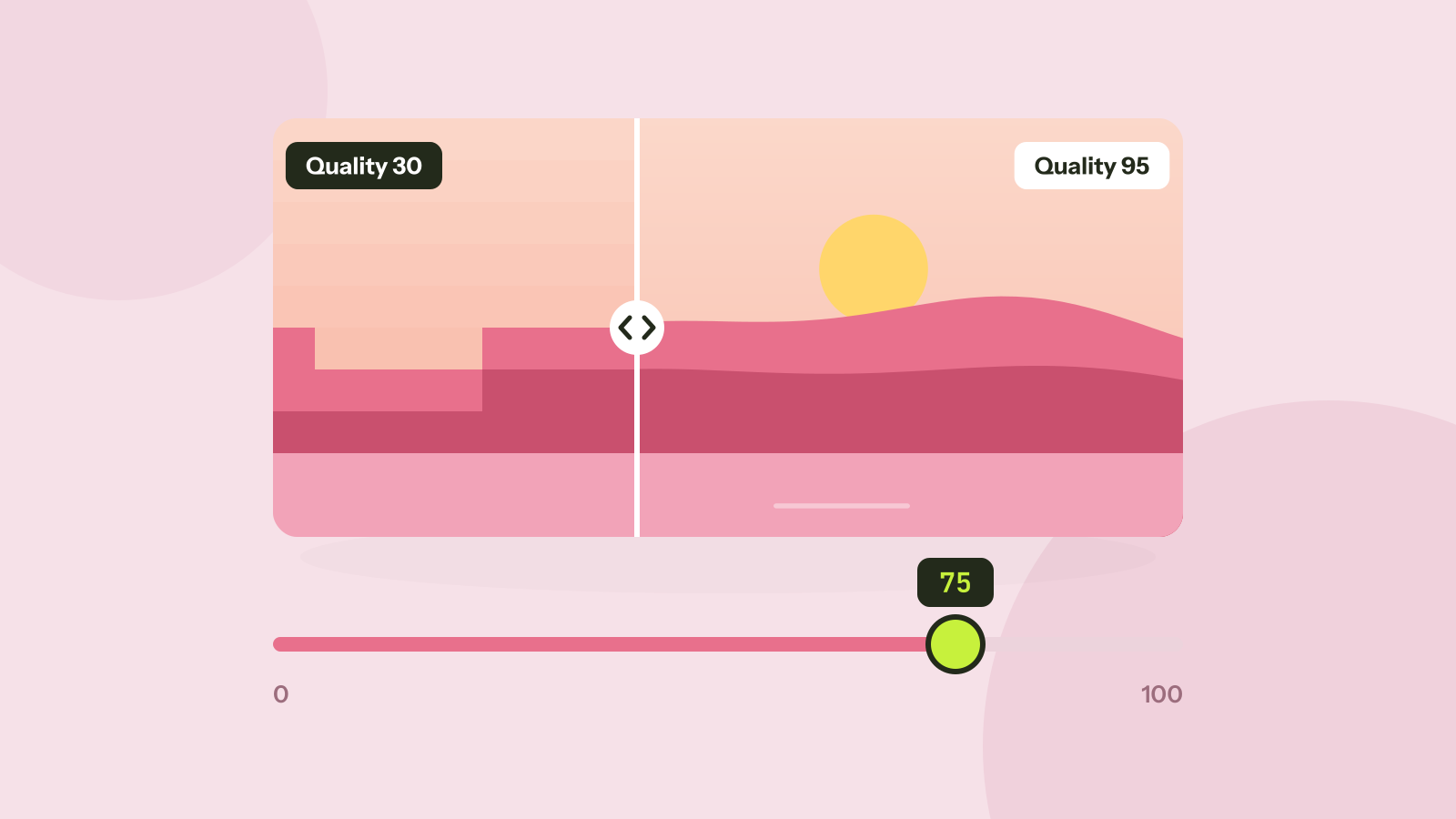
أي إعداد لجودة JPEG عليك استخدامه؟
كل برنامج يحفظ JPEG يطلب جودة من 0 إلى 100، والمقايضة بين الحجم والجودة أبعد ما تكون عن الخطية. حفظنا ست صور باثني عشر إعدادًا وقسنا ما تغيّره كل خطوة.