كيف تعمل
- اختر إنشاء ZIP أو فتح أرشيف.
- أضف ملفاتك، أو أفلت أرشيفًا.
- نزّل ملف ZIP، أو احفظ الملفات المحددة.
لماذا تستخدمها
- أضف مجلدات كاملة مع الحفاظ على بنيتها.
- مستوى ضغط من التخزين فقط إلى الأقصى.
- يفتح ZIP وRAR و7z وTAR وTAR.GZ وGZ.
- يحفظ مباشرة في مجلد على Chrome وEdge.
صنع ملفات ZIP وفتح أرشيفات ZIP وRAR و7z وTAR
صنع ملف ZIP
أفلت ملفات أو اختر مجلدًا كاملًا، فتُحفظ مجلداته الفرعية داخل الأرشيف. اختر مستوى ضغط: عادي يناسب كل شيء تقريبًا؛ وأقصى (الأبطأ) يعصر النص أكثر قليلًا على حساب الوقت؛ وسريع وتخزين فقط (الأسرع) للملفات التي لا تنضغط، حيث لن تضيّع المحاولة إلا الوقت.
كم يوفّر ZIP يتوقف كليًا على ما بداخله. في اختباراتنا، تقلصت الصور والفيديوهات وملفات PDF بنحو 1% أو أقل، لأنها مضغوطة أصلًا. أما النصوص وجداول البيانات المصدّرة بصيغة CSV والشيفرة والسجلات فتتقلص كثيرًا: صار تصدير بيانات بحجم 5 ميغابايت ربع حجمه. ضغط مجلد صور ما زال مفيدًا لإرسال ملفات كثيرة كملف واحد، لكن لا لتصغيرها؛ ولذلك يقوم ضغط الصور أو ضغط PDF بالعمل الحقيقي.
فتح الأرشيفات
أفلت ملف ZIP أو RAR أو 7z أو TAR أو GZ، أو ملفًا أقل شيوعًا مثل XZ أو ISO أو CAB، فتُدرج محتوياته بالأسماء والمجلدات والأحجام، دون استخراج أي شيء بعد. صفِّ القائمة بالاسم، وحدد الملفات التي تريدها، واحفظها. في Chrome وEdge يمكن كتابتها مباشرة في مجلد تختاره، مع الحفاظ على بنية المجلدات؛ والمتصفحات الأخرى تحزم التحديد في ملف ZIP. ويمكن حفظ الملفات المفردة واحدًا واحدًا.
يهم هذا أكثر لـRAR و7z، اللذين لا يفتحهما Windows وmacOS دائمًا دون برامج إضافية. هنا يُفتحان في المتصفح، دون تثبيت شيء.
الأرشيفات المحمية بكلمة مرور
ملف ZIP المحمي بكلمة مرور ZIP الكلاسيكية يطلبها، وتُفك الملفات على جهازك. أما ملفات ZIP المشفرة بـAES، وأرشيفات RAR و7z المشفرة، فلا يمكن فتحها هنا بعد؛ يفتحها 7-Zip على الحاسوب. ولا شيء هنا يستطيع إيجاد كلمة مرور لا تعرفها. وملفات ZIP المصنوعة هنا ليست محمية بكلمة مرور: تشفير ZIP نفسه إما ضعيف أو ضعيف الدعم. لإرسال شيء سري، شفّره بـتشفير النص، أو احمِ ملف PDF بـحماية PDF.
ZIP أم 7z أم RAR
| الصيغة | القوة | الضعف |
|---|---|---|
| ZIP | يُفتح في كل مكان، مدمج في Windows وmacOS | ضغط أضعف للنصوص والبيانات |
| 7z | أفضل ضغط للنصوص والبيانات في اختبارنا | يحتاج برامج إضافية في حواسيب كثيرة؛ بطيء مع الملفات الكبيرة |
| RAR | ضغط جيد، سريع، سجلات استرداد | يصنعه برنامج مدفوع؛ وفتحه يحتاج برنامجًا منفصلًا |
لإرسال ملفات إلى أشخاص آخرين، ZIP هو الخيار الآمن: يستطيع الجميع فتحه دون أن يسألوا كيف. وZIP أم 7z أم RAR فيه القياسات وراء الجدول.
إذا حدث خطأ
- يقول إن كلمة المرور خاطئة. تحقق من الحروف الكبيرة وتخطيط لوحة المفاتيح.
- ملف في القائمة لا يمكن استخراجه. الأرشيف تالف أو انقطع أثناء التنزيل. نزّله من جديد.
طرق شائعة لاستخدام هذه الأداة
أسئلة وأجوبة
هل يمكنه فتح ملفات RAR أو 7z؟
نعم. تُفتح هنا أرشيفات RAR 4 وRAR 5 و7z، ويمكنك حفظ ملفاتها أو إعادة جمعها في ملف ZIP.
وماذا عن كلمات المرور؟
يُفتح ملف ZIP المقفل بكلمة مرور ZIP التقليدية بمجرد كتابتها. أما ملفات ZIP المشفرة بـ AES وأرشيفات RAR أو 7z المشفرة فلا يمكن فتحها بعد، وملفات ZIP المُنشأة هنا بلا كلمة مرور.
هل تُرفع ملفاتي؟
لا.
أدلة ذات صلة
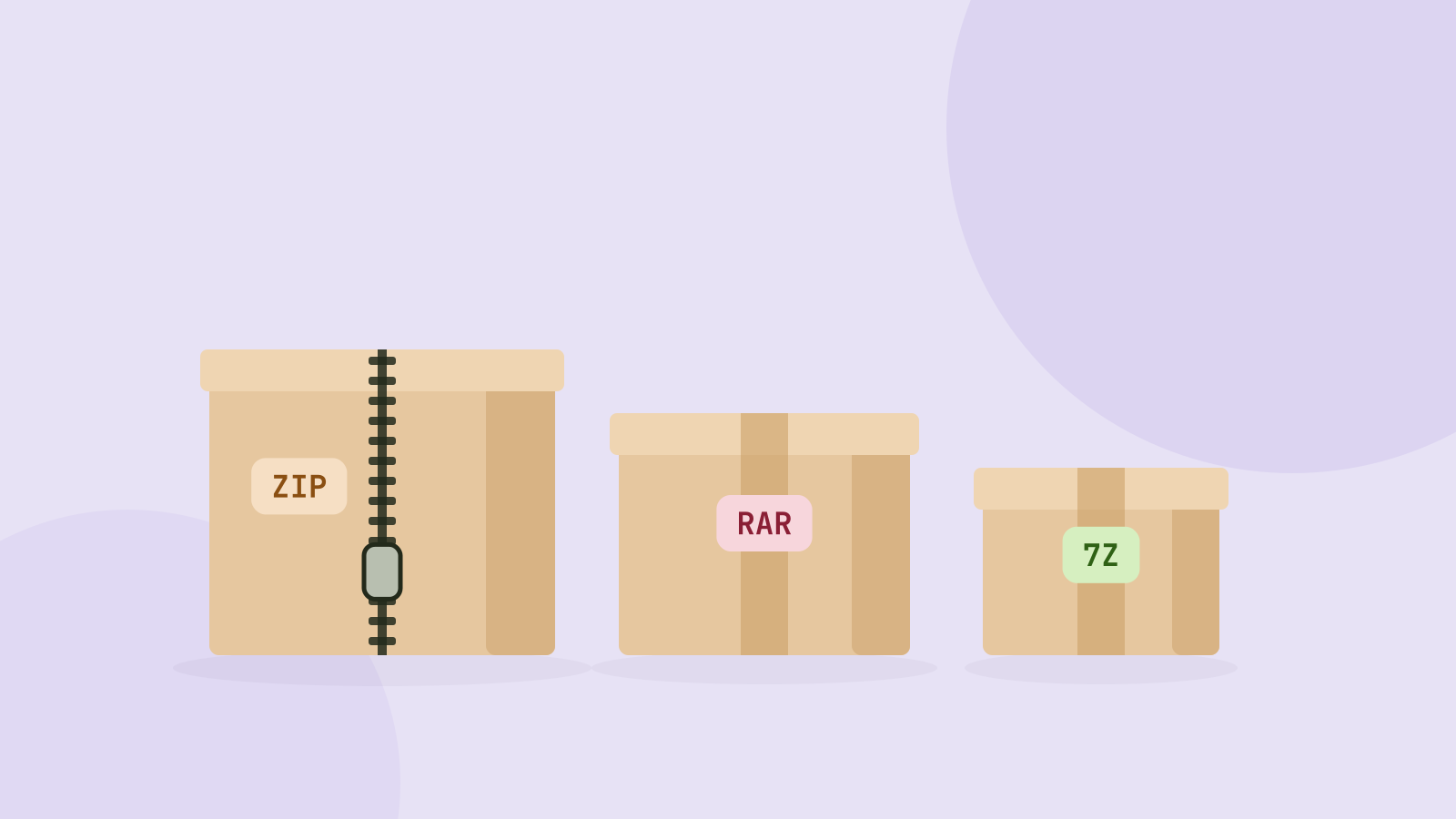
ZIP أم 7z أم RAR: أي صيغة أرشيف هي الأفضل؟
حزمنا المجلدات نفسها من الصور والفيديو والمستندات والبيانات في أرشيفات ZIP و7z وRAR وقسنا الحجم والسرعة. الفائز يتوقف كليًا تقريبًا على ما في الداخل.