Cómo funciona
- Elige Crear un ZIP o Abrir un archivo comprimido.
- Añade tus archivos o suelta un archivo comprimido.
- Descarga el ZIP o guarda los archivos seleccionados.
Por qué usarla
- Añade carpetas enteras y conserva su estructura.
- Nivel de compresión desde sin compresión hasta máxima.
- Abre ZIP, RAR, 7z, TAR, TAR.GZ y GZ.
- Guarda directamente en una carpeta en Chrome y Edge.
Crear archivos ZIP y abrir archivos ZIP, RAR, 7z y TAR
Crear un ZIP
Suelta archivos o elige una carpeta entera, y sus subcarpetas se conservan dentro del archivo. Elige un nivel de compresión: Normal sirve para casi todo; Máxima comprime un poco más el texto a costa de tiempo; Rápido y Sin compresión son para archivos que no se comprimen, donde intentarlo solo haría perder tiempo.
Lo que ahorra un ZIP depende por completo de lo que lleva dentro. En nuestras pruebas, las fotos, los videos y los PDF se redujeron un 1 % o menos, porque ya están comprimidos. El texto, las hojas de cálculo exportadas como CSV, el código y los registros se reducen mucho: una exportación de datos de 5 MB quedó en una cuarta parte. Comprimir una carpeta de fotos sigue siendo útil para enviar muchos archivos como uno, pero no para que pesen menos; para eso, comprimir imágenes o comprimir PDF hacen el trabajo real.
Abrir archivos comprimidos
Suelta un archivo ZIP, RAR, 7z, TAR o GZ, o uno menos común como XZ, ISO o CAB, y su contenido se lista con nombres, carpetas y tamaños, sin extraer nada todavía. Filtra la lista por nombre, marca los archivos que quieras y guárdalos. En Chrome y Edge pueden escribirse directamente en una carpeta que elijas, conservando la estructura de carpetas; los demás navegadores empaquetan la selección en un ZIP. Los archivos sueltos se pueden guardar de uno en uno.
Esto importa sobre todo con RAR y 7z, que Windows y macOS no siempre abren sin software adicional. Aquí se abren en el navegador, sin instalar nada.
Archivos protegidos con contraseña
Un ZIP protegido con la contraseña ZIP clásica la pide, y los archivos se descifran en tu dispositivo. Los ZIP cifrados con AES, y los archivos RAR y 7z cifrados, todavía no se pueden abrir aquí; 7-Zip en una computadora los abre. Nada de lo que hay aquí puede encontrar una contraseña que no conoces. Los archivos ZIP creados aquí no llevan contraseña: el cifrado propio de ZIP es débil o tiene poca compatibilidad. Para enviar algo secreto, cífralo con el cifrado de texto, o protege un PDF con proteger un PDF.
ZIP, 7z o RAR
| Formato | Ventaja | Inconveniente |
|---|---|---|
| ZIP | Se abre en todas partes, integrado en Windows y macOS | Comprime menos el texto y los datos |
| 7z | La mejor compresión de texto y datos en nuestra prueba | Necesita software adicional en muchas computadoras; lento con archivos grandes |
| RAR | Buena compresión, rápido, registros de recuperación | Lo crea un programa de pago; abrirlo necesita un programa aparte |
Para enviar archivos a otras personas, ZIP es la opción segura: cualquiera puede abrirlo sin preguntar cómo. ZIP, 7z o RAR tiene las mediciones detrás de la tabla.
Si algo sale mal
- Dice que la contraseña es incorrecta. Revisa las mayúsculas y la distribución del teclado.
- Un archivo de la lista no se puede extraer. El archivo comprimido está dañado o se cortó al descargarlo. Descárgalo de nuevo.
Usos populares de esta herramienta
Preguntas y respuestas
¿Puede abrir archivos RAR o 7z?
Sí. Los archivos RAR 4, RAR 5 y 7z se abren aquí, y puedes guardar su contenido o volver a empaquetarlo en un ZIP.
¿Y las contraseñas?
Un ZIP bloqueado con la contraseña ZIP clásica se abre en cuanto la escribes. Los ZIP cifrados con AES y los archivos RAR o 7z cifrados todavía no se pueden abrir, y los ZIP creados aquí no tienen contraseña.
¿Se suben mis archivos?
No.
Guías relacionadas
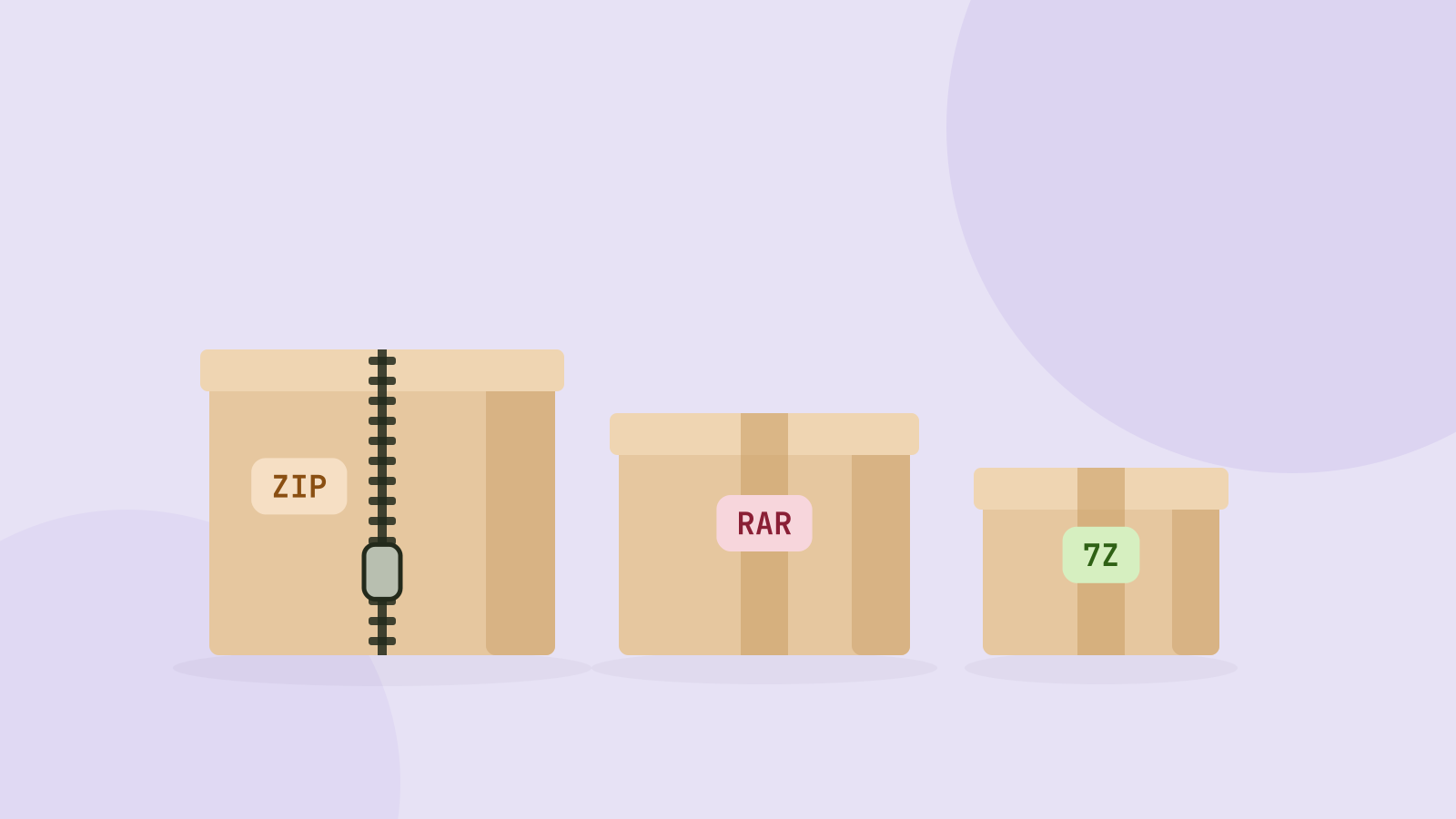
ZIP, 7z o RAR: ¿qué formato de archivo comprimido es mejor?
Empaquetamos las mismas carpetas de fotos, videos, documentos y datos en ZIP, 7z y RAR y medimos el peso y la velocidad. El ganador depende casi por completo de lo que hay dentro.